Nel mondo moderno, la necessità di convertire registrazioni audio in testo scritto è diventata una pratica comune, sia per scopi professionali che personali. Riunioni, lezioni, interviste e podcast: quante volte ti è capitato di dover trascrivere la registrazione audio di uno di questi eventi su un file di testo? È un'attività che, pur essendo fondamentale per mandare avanti progetti di lavoro o studio, è notoriamente tediosa e lunga. Per fortuna, l'avanzamento tecnologico, in particolare nel campo dell'intelligenza artificiale, ha messo a disposizione strumenti potenti e accessibili che possono semplificare enormemente questa mansione, in alcuni casi eseguendo il compito gratuitamente e automaticamente.
Questo articolo esplorerà in dettaglio le varie soluzioni disponibili per la trascrizione audio, con un focus specifico sull'utilizzo di ChatGPT e degli strumenti correlati. Molto dipenderà dalla qualità del file audio di origine, ma seguendo i suggerimenti forniti, sarà possibile trascrivere velocemente e accuratamente il tuo prossimo lavoro, semplificando di molto la vita.
Trascrizione Audio su Sistemi Operativi: Windows e macOS
I sistemi operativi moderni, come Windows e macOS, offrono funzionalità di dettatura integrate che possono essere sfruttate per la trascrizione audio, in combinazione con qualsiasi editor di testo gratuito.
Come sbobinare un audio su Windows
Trascrivere audio su Windows è diventato particolarmente facile grazie alle funzionalità dedicate implementate nel celebre sistema operativo di casa Microsoft. Prendiamo come esempio il software Blocco Note, già preinstallato nelle varie versioni del sistema operativo.
A programma avviato, prima di far partire la dettatura, è fondamentale preparare la sorgente audio vicino al microfono del computer, assicurandosi che il volume sia livellato in maniera che la voce risulti il più chiara possibile. Se si tratta di un file audio e si pensa sia necessario intervenire sulla qualità dell'audio, esistono tutorial specifici sui programmi per migliorare l'audio e su come migliorare la voce registrata.
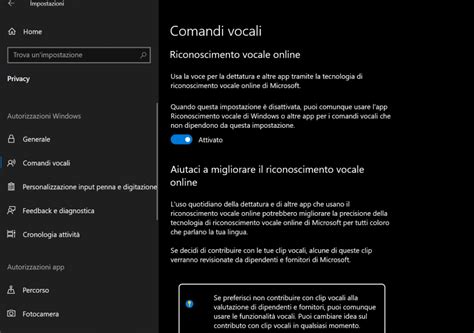
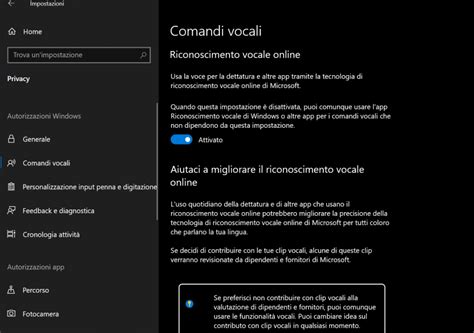
Ora, premendo la combinazione di tasti Win+H, comparirà in alto la barra relativa al servizio di dettatura con il simbolo di un microfono al centro. Così facendo, si visualizzerà la dicitura "In ascolto", a indicare che il microfono è già attivo e pronto a interpretare l'audio in entrata. Avviare, quindi, la riproduzione dalla sorgente audio: mano a mano che essa avanzerà, il sistema elaborerà le parole trasformandole in testo. Per verificare l'esito della trascrizione, è possibile premere sul simbolo del microfono, quindi attendere che il servizio completi la sbobinatura (potrebbe esserci una leggera latenza nella conversione da audio a testo). Per riprendere, basta pigiare nuovamente sull'icona del microfono e proseguire con la riproduzione.
Come sbobinare un audio su Mac
Se per la trascrizione si utilizza un Mac, la procedura è davvero molto semplice. In primo luogo, occorre aprire un qualsiasi editor preinstallato sul dispositivo, ad esempio Pages (che si trova nel Launchpad). Nella finestra che si apre, pigiare sulla dicitura "Nuovo documento" e fare doppio clic sull'opzione "Vuoto" per creare un nuovo documento, oppure aprirne uno già esistente.
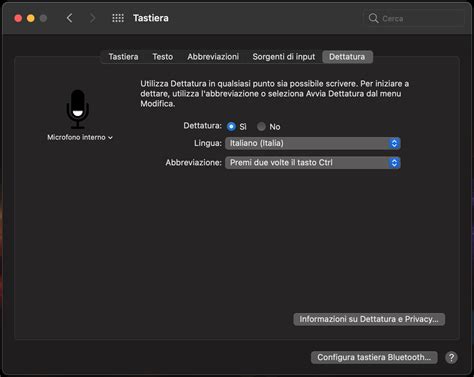
Preparare poi il supporto esterno che contiene l'audio da trascrivere (smartphone o registratore audio, ad esempio) e avvicinarlo al microfono del computer, quindi premere due volte il tasto control per avviare la funzionalità di dettatura.
Nel caso in cui l'opzione dettatura risulti già attiva, verrà mostrato un riquadro con il simbolo di un microfono, e si potrà immediatamente avviare la riproduzione dell'audio: il sistema procederà contestualmente alla trascrizione del contenuto parola per parola, e basterà pigiare sulla medesima icona per interrompere la funzione.
Se la funzionalità non risulta attiva, invece, verrà visualizzata una finestra nella quale verrà richiesto di confermare la volontà di usufruire di tale servizio: premere sulla voce "OK", quindi, nella schermata che segue, cliccare sul pulsante "Abilita dettatura" e premere nuovamente due volte il tasto control.
Trascrizione Audio con Microsoft Word
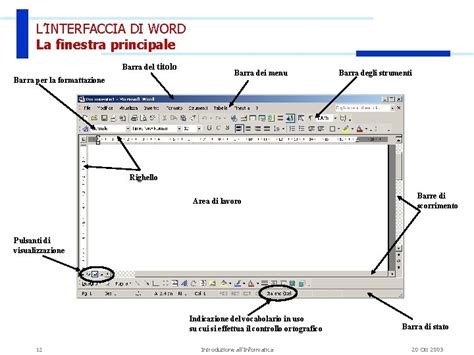
Word è indubbiamente uno dei programmi di videoscrittura più noti e utilizzati, e si presta perfettamente per le attività di trascrizione, offrendo funzionalità native sia su PC che online e tramite app.
Da PC
Per sfruttare la funzione di trascrizione nativa presente nella versione del software di videoscrittura installato nel computer e facente parte della suite Microsoft 365 (con costi a partire da 7 euro/mese), dopo aver avviato il programma premere sull'opzione "Documento vuoto" che si trova in alto a sinistra, o aprire un documento esistente sul quale si desidera lavorare.
Recarsi poi sulla scheda "Home" e individuare nella barra multifunzione sottostante il riquadro "Dettatura". Ora, se si utilizza Windows, fare clic sul simbolo della freccia ivi presente e selezionare l'opzione "Trascrivi", quindi scegliere la lingua e premere il bottone "Carica audio" nel pannello che si apre sulla destra per selezionare, tramite l'apposita finestra di navigazione, il file audio in formato .wav, mp4, m4a o .acc che si desidera riportare in testo. Attendere poi il caricamento del file su OneDrive e l'elaborazione del contenuto, che verrà proposto in formato testuale nell'area sottostante. Se il risultato soddisfa, è possibile aggiungerlo al documento premendo l'apposito pulsante collocato in basso.
Per gli utenti Mac, purtroppo, in tale versione di Word questa funzione non è presente. In tal caso è possibile utilizzare quella di dettatura, accostando quindi la sorgente audio al microfono e premendo sulla relativa icona per avviare e interrompere l'acquisizione.
Online
Anche la versione di Word Online, accessibile dal Web, integra la funzione di trascrizione, la quale funziona esattamente come descritto nel capitolo precedente. Questa, però, è disponibile solo per gli utenti che hanno un piano Microsoft 365 attivo. In alternativa, se si dispone di un account Microsoft gratuito, si può avvalersi della funzione "Dettatura", presente sempre nel menu "Home", previa concessione dei necessari permessi per l'accesso al microfono: una volta premuta la relativa icona, dunque, si deve dapprima cliccare sulla voce "Consenti" nell'apposita notifica per poter avviare l'acquisizione dell'audio.
Da app
Se si desidera sbobinare un audio da smartphone o tablet su Word, anche in questo caso la procedura è estremamente semplice da attuare. L'editor di testo Microsoft per dispositivi mobili, infatti, è disponibile sia per Android (verificare anche su store alternativi se non si hanno le funzionalità Google sul device), sia per iOS/iPadOS ed è gratis per tutti i device con display di 10.1" o meno (altrimenti richiede un abbonamento Microsoft 365).
Dopo aver avviato l'app, pigiare sul simbolo [+] posto in alto a destra, quindi premere l'opzione "Documento vuoto" (o aprire un documento già esistente, se si preferisce). All'apertura della schermata di composizione del testo, fare tap sul foglio e, contestualmente, in basso a destra comparirà anche il simbolo di un microfono: basterà dunque premerlo per avviare il servizio di dettatura, ma al primo utilizzo verrà richiesto di consentire l'accesso al microfono. Nel pannello in basso la funzionalità di tastiera verrà sostituita da quella di dettatura, e si visualizzerà l'icona di un microfono all'interno di un cerchio blu: a partire da questo momento sarà possibile avviare la riproduzione audio da una sorgente esterna, accostandola al microfono dello smartphone. Al termine, si dovrà premere nuovamente sul simbolo del microfono per arrestare la trascrizione, e attendere che il programma completi la stesura del testo.
Trascrivere Audio Velocemente Online
Per chi vuole evitare di installare programmi sul computer e preferisce soluzioni basate sul Web, esistono diversi strumenti online accessibili gratuitamente.
Documenti Google
Un'opzione molto consigliata è la funzione integrata in Google Documenti, parte della suite Google Workspace. Per accedervi, aprire Chrome o un altro browser compatibile e accedere alla pagina principale di Documenti Google con il proprio account.
Una volta autenticati, premere sull'icona del foglio bianco con il simbolo [+] colorato al suo interno che si trova in alto a sinistra per accedere alla schermata di composizione del testo, oppure selezionare un documento esistente da modificare.
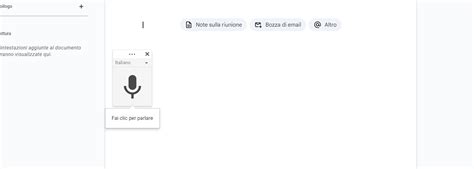
Ora, fare clic sul menu "Strumenti" posto in alto e selezionare la voce "Digitazione vocale" da quest'ultimo: vedrete comparire subito il simbolo di un microfono a lato del documento. Avvicinare, dunque, la sorgente sonora al microfono vero e proprio del computer, accertandosi che la qualità dell'audio sia tale da rendere la voce comprensibile e impostando eventualmente il volume del dispositivo in maniera congrua.
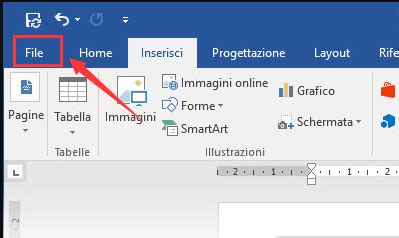
Premere, infine, sul simbolo del microfono di cui sopra, che diventerà rosso: in questa fase potrebbe essere richiesto il consenso per l'accesso al microfono del computer, che occorre fornire per poter procedere. Avviare poi la riproduzione dal dispositivo sorgente e assistere comodamente alla trascrizione dell'audio. Si potrà bloccare la sbobinatura in qualsiasi momento per verificare la bontà del risultato pigiando nuovamente sul simbolo del microfono. Il risultato finale verrà salvato automaticamente su Google Drive, ma sarà anche possibile esportarlo offline, tramite il menu File > Scarica.
Altre soluzioni per sbobinare un audio in testo online
Per offrire un panorama quanto più completo possibile, ecco un elenco con altre soluzioni online:
- oTranscribe: uno strumento open-source per trascrivere manualmente file audio o video, caratterizzato da un'interfaccia semplice con audio/video integrato e un'area dedicata alla trascrizione del testo. Offre numerose scorciatoie da tastiera per controllare la riproduzione (es. pausa, riavvolgimento) e permette anche di impostare dei link a YouTube.
- Transcribe: questo servizio esegue la trascrizione automatica gratuitamente su contenuti fino a 30 minuti. Superata questa soglia, occorre acquistare del tempo supplementare, con costi a partire da 4,99$ per un'ora di trascrizione.
- Amberscript: un servizio di sbobinatura online a pagamento che permette di caricare un file audio o video, il quale verrà poi analizzato da un apposito software di riconoscimento vocale. La trascrizione, successivamente, è ulteriormente migliorabile tramite la funzionalità integrata di editor online. Può essere provato gratuitamente per 10 minuti di sbobinatura.
Come Sbobinare un Audio con l'IA: ChatGPT e Oltre
L'intelligenza artificiale (IA) può risultare estremamente utile per trascrivere registrazioni audio o video, soprattutto quando si tratta di lunghi file o di conversazioni complesse, magari con più interlocutori. A seconda della durata del file importato, potrebbero volerci alcuni secondi o diversi minuti per portare a termine l'operazione.
ChatGPT può trascrivere l'audio?
Sorge una domanda comune: ChatGPT può trascrivere l'audio? La risposta onesta è più complessa di un semplice sì o no. Nella sua forma standard, ChatGPT, sviluppato da OpenAI, è un potente modello linguistico esperto nella comprensione e generazione di testo simile a quello umano basato su input testuali, non è progettato per trascrivere direttamente i file audio. Ciò significa che se provi a caricare una registrazione audio in ChatGPT, non ne uscirà magicamente la versione scritta di ciò che hai detto. Tuttavia, esistono diversi metodi per sfruttare ChatGPT per scopi di trascrizione, spesso in combinazione con altri strumenti o funzionalità.
COME TRASCRIVERE FILE AUDIO IN TESTO FACILE CON AI (NUOVO METODO)
In che modo ChatGPT trascrive l'audio?
Se ti stai chiedendo se ChatGPT possa trascrivere audio in testo, la risposta è sì, ma con alcune specificità. Esistono tre metodi diversi, ciascuno adatto a un caso d'uso specifico. Che si tratti di dettare brevi note vocali o di gestire flussi di lavoro più complessi, scegliere l'opzione giusta permette di ottenere risultati accurati senza complicazioni.
Metodo 1: Caricamento diretto dei file (GPT-4o)
GPT-4o permette di caricare file audio direttamente nella chat di ChatGPT. Gli utenti dei piani Plus, Team ed Enterprise possono allegare file MP3, WAV, M4A o WebM e chiedere a ChatGPT di trascriverli.
Nei test sul campo, il caricamento del file può andare a buon fine, ma la trascrizione potrebbe fallire o risultare lenta. Dopo l'upload, ChatGPT può rimanere in modalità "pensiero" per diversi minuti prima di agire, impiegando tempo per tentare di elaborare il file tramite Whisper, passando a SpeechBrain, cercando modelli ASR disponibili e attivando FFmpeg. Nonostante questi passaggi, potrebbe non essere generato alcun testo e il tentativo di trascrizione potrebbe fallire.
Oltre a ciò, la scarsa affidabilità rappresenta un limite tecnico notevole. Il limite di 25 MB per i file significa che qualsiasi registrazione superiore a circa 25 minuti (in qualità MP3 standard) supera la soglia massima ancora prima che ChatGPT inizi l'elaborazione.
Metodo 2: Modalità Registrazione ChatGPT (Dettatura Vocale)
La modalità di registrazione consente agli utenti di parlare direttamente a ChatGPT tramite l'icona del microfono nell'app desktop o mobile. ChatGPT ascolta il discorso, lo elabora una volta terminata la registrazione e fornisce il testo scritto.
Questa modalità è affidabile per audio brevi con un singolo interlocutore. Non offre una trascrizione in tempo reale: il testo appare solo dopo che l'utente ha finito di parlare. Riunioni dal vivo, conversazioni tra più persone e registrazioni lunghe non rientrano però nel raggio d'azione di questo strumento, che rimane ideale per rapide note vocali personali.
Metodo 3: Whisper API (Per sviluppatori)
Le API di Whisper sono progettate per gli sviluppatori che desiderano integrare la trascrizione audio direttamente nelle proprie app, siti web o strumenti interni. Gli utenti comuni di ChatGPT non ne hanno bisogno, ma per un programmatore che cerca una trascrizione automatizzata e su larga scala, questa è la soluzione più diretta offerta da OpenAI.
Il funzionamento è semplice: lo sviluppatore invia un file audio ai server di OpenAI e riceve in cambio la trascrizione testuale. Non è prevista un'interfaccia di chat; tutto avviene interamente via codice.
OpenAI offre ufficialmente tre modelli di trascrizione tramite API:
- whisper-1: il modello originale e più versatile, supportando la più ampia gamma di formati di output.
- gpt-4o-transcribe: più recente e accurato, specialmente nel multilingua.
- gpt-4o-mini-transcribe: offre miglioramenti simili a un costo inferiore, ideale per volumi elevati.
Secondo la documentazione ufficiale di OpenAI, ChatGPT accetta i seguenti formati di file: MP3, MP4, MPEG, M4A, WAV e WebM. Ogni file deve essere inferiore a 25MB. Se il file è più grande, lo sviluppatore deve prima suddividerlo in segmenti più piccoli e inviare ogni parte separatamente.
Ciò che ChatGPT non può fare è altrettanto importante. La Whisper API non identifica i diversi interlocutori (diarizzazione). Se in una registrazione parlano tre persone, la trascrizione apparirà come un unico blocco di testo continuo senza etichette per chi parla. Inoltre, il modello gpt-4o-transcribe ha un limite aggiuntivo: l'audio non può superare i 1.500 secondi (25 minuti) per file, altrimenti la richiesta restituirà un errore.
In breve, la Whisper API offre agli sviluppatori un percorso affidabile basato sul codice per la trascrizione. Per chi non ha competenze tecniche o necessita del riconoscimento degli interlocutori e del supporto per file più lunghi, una soluzione già pronta all'uso elimina tutte queste barriere tecniche.
Quali sono i limiti nell'usare ChatGPT per gli audio?
ChatGPT è in grado di trascrivere l'audio solo entro certi limiti, ma sei limitazioni concrete ne impediscono l'uso professionale. Ognuna di esse rappresenta un problema reale per i team che gestiscono riunioni, registrazioni lunghe o file con più interlocutori.
- Limite di dimensione dei file a 25MB: L'API Audio di OpenAI impone un massimo di 25 MB per ogni caricamento. La registrazione di una normale riunione di un'ora in formato MP3 supera regolarmente questo limite, costringendo a dividere manualmente i file prima di ogni caricamento.
- Assenza di identificazione degli interlocutori: ChatGPT non può trascrivere audio in testo con l'etichettatura dei partecipanti. Le parole di ogni interlocutore si fondono in un unico blocco di testo indifferenziato, rendendo i verbali delle riunioni quasi inutilizzabili per la documentazione o il follow-up.
- Nessuna integrazione con le piattaforme di meeting: ChatGPT non dispone di collegamenti con Zoom, Google Meet o Microsoft Teams. Trascrivere la registrazione di una riunione significa esportare, comprimere e caricare manualmente ogni singolo file.
- Caricamento diretto instabile: Il caricamento diretto dei file con GPT-4o fallisce frequentemente. ChatGPT alterna diversi strumenti di backend, come Whisper, SpeechBrain e FFmpeg, senza riuscire a completare l'operazione, anche dopo diversi minuti di elaborazione.
- Assenza di trascrizione in tempo reale: La modalità di registrazione restituisce il testo solo dopo che l'interlocutore ha smesso di parlare. La trascrizione live, parola per parola, durante una riunione o un'intervista non è disponibile su nessuna interfaccia di ChatGPT.
- Formati di output limitati via API: gpt-4o-transcribe genera solo file JSON o testo normale. I formati per i sottotitoli come SRT e VTT richiedono il passaggio a whisper-1, aggiungendo un carico di gestione del modello a ogni workflow relativo ai video.
Alternative e Strumenti AI dedicati alla Trascrizione
Data la complessità e le limitazioni di ChatGPT per la trascrizione diretta di file audio, sono emersi numerosi strumenti specializzati che offrono soluzioni più efficienti e mirate.
Lynote e Strumenti AI online
Se la fonte audio è già online, in particolare su YouTube, usare la versione standard di ChatGPT è in realtà la strada più lenta. Strumenti online specializzati come Lynote saltano interamente questo passaggio, offrendo una soluzione più efficiente. Per i creatori di contenuti e i ricercatori che lavorano con i video di YouTube, Lynote è una soluzione efficace in quanto permette di trascrivere video o link audio immediatamente, includendo timestamp precisi automaticamente e senza richiedere login. A differenza di ChatGPT, Lynote si sincronizza direttamente con il supporto multimediale di origine. Riverside.fm è una solida alternativa per questo, sebbene richieda la creazione di un account.
TurboScribe
TurboScribe è un esempio notevole di servizio di trascrizione basato sull'IA che offre una conversione audio-testo veloce e accurata. È alimentato da Whisper, la tecnologia di trascrizione vocale in testo più accurata e potente al mondo, garantendo una precisione superiore.
Caratteristiche principali di TurboScribe:
- Precisione #1: Alimentato da Whisper, raggiunge un'accuratezza quasi umana.
- 98+ lingue: Supporta un'ampia gamma di lingue parlate nel mondo.
- Traduzione integrata: Permette di tradurre trascrizioni o sottotitoli in oltre 134 lingue, inclusa la traduzione diretta in inglese da qualsiasi lingua.
- Riconoscimento del parlato: Ideale per riunioni, interviste e podcast, con la capacità di etichettare i parlanti.
- Privato e sicuro: I dati sono criptati e accessibili solo all'utente.
- Caricamenti massivi: Ogni file può durare fino a 10 ore e avere una dimensione massima di 5 GB.
- Strumento di ripristino audio: Utilizza l'IA per rimuovere il rumore di fondo e migliorare il parlato umano in file di scarsa qualità.
TurboScribe offre un piano gratuito con 3 trascrizioni al giorno (fino a 30 minuti per file) e un piano illimitato a 10 USD al mese (fatturato annualmente).
Transkriptor
Transkriptor è un altro strumento altamente competitivo, progettato per superare le limitazioni di ChatGPT per la trascrizione professionale.
Confronto diretto con ChatGPT (modelli Whisper e 4o):
| Funzionalità | ChatGPT (modelli Whisper e 4o) | Transkriptor |
|---|---|---|
| Limite dimensione file | 25MB | Nessun limite restrittivo |
| Lingue supportate | 57+ | Oltre 100 |
| Identificazione interlocutori | No | Sì, automatico |
| Trascrizione in tempo reale | No | No |
| Integrazioni per i meeting | Nessuna | Zoom, Teams, Google Meet, Webex |
| Formati di output | JSON, testo, SRT (whisper-1), VTT | TXT, DOCX, SRT, PDF |
| Riassunti AI | Richiede prompt manuale | Automatico |
| Affidabilità caricamento | Incostante, rischio errori | Costante |
| Accuratezza | Variabile | Oltre il 99% |
| Piano Free | Piano base ChatGPT | 90 minuti |
| Configurazione richiesta | Account o chiave API | Solo registrazione account |
| GDPR/SOC 2 | Non dichiarato | Sì |
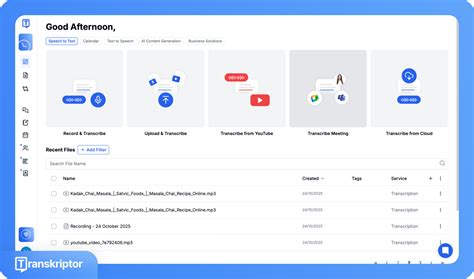
Transkriptor converte l'audio in testo accurato e modificabile in quattro passaggi, senza richiedere competenze tecniche:
- Crea un account e accedi alla dashboard. Seleziona "Carica e Trascrivi" o "Registra e Trascrivi".
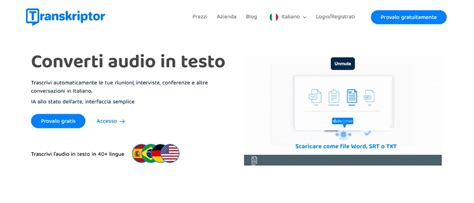
- Carica il file, seleziona la lingua di destinazione e clicca su "Trascrivi".
- Dopo pochi minuti, riceverai la trascrizione completa. Apri l'editor integrato per correggere eventuali errori, rinominare i relatori e regolare i timestamp. Se desideri la trascrizione in più lingue, clicca sull'opzione "Traduci".
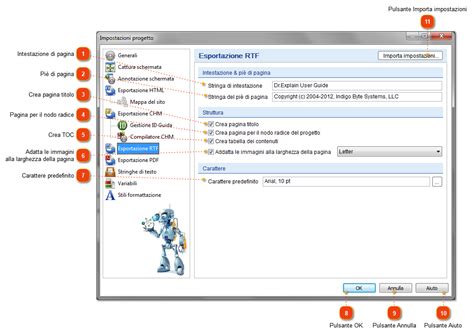
- Esporta la trascrizione finale in formato TXT, DOCX, SRT o PDF. Condividila direttamente con il tuo team o scaricala per report, sottotitoli o qualsiasi tipo di documentazione.
Transkriptor è l'ideale quando:
- Si devono trascrivere registrazioni di riunioni con più partecipanti e si necessita dell'identificazione automatica dei parlanti.
- I file audio o video superano i 25MB.
- Si ha bisogno di riassunti IA automatici, punti d'azione o analisi del sentiment insieme alla trascrizione.
- Si lavora in contesti internazionali e si cercano risultati costanti e affidabili in oltre 100 lingue.
- Si deve esportare sottotitoli in formato SRT o documenti DOCX senza passaggi intermedi di conversione file.
- Si desidera un'integrazione nativa con Zoom, Google Meet o Teams per eliminare l'esportazione manuale delle registrazioni.
Altre soluzioni per sbobinare un audio con AI
- Maestra: un servizio intuitivo che consente di sbobinare un file audio con intelligenza artificiale. Basta selezionare la lingua della fonte e trascinare il file nel riquadro centrale. La versione di prova consente di caricare fino a 2GB di contenuti, dopodiché occorre acquistare dei pacchetti di crediti in funzione della durata del file. Per un'ora di trascrizione, indicativamente, servono 60 crediti, con una spesa di circa 10$.
- Hugging Face (Whisper): sul sito di questa popolare piattaforma collaborativa per lo sviluppo dell'intelligenza artificiale si può trovare una versione di Whisper basata su librerie transformer, fruibile liberamente previa registrazione di un account. Permette di caricare un file dal computer o di effettuare una registrazione dal browser in tempo reale.
- Google Speech-to-Text: Google offre 60 minuti di tempo gratuiti al mese per sbobinare i file audio tramite questo efficace strumento alimentato dall'IA. I prezzi del servizio si basano sulla versione dell'API prescelta e altre variabili, con costi a partire da 0,016 euro al minuto.
- MyEdit: questa Web app permette di caricare gratuitamente file della durata massima di 60 minuti e dimensione non superiore a 600 MB.
- Claila: lo strumento di sintesi vocale di Claila è un'alternativa potente, che funziona anche nella direzione opposta (da voce a testo). È facile da usare: basta caricare il file MP3 o WAV dal computer. Offre anche un'opzione di registrazione con microfono. È progettato per riconoscere diversi interlocutori, comprendere gli accenti e adattarsi a una varietà di modelli di discorso.
- Noota: offre trascrizione audio in tempo reale, senza la necessità di caricare file o attendere ore. Funziona con Zoom, Google Meet, Teams o direttamente dal microfono. Fornisce modifiche intelligenti, punti salienti, supporto multilingue (oltre 30 lingue) e rapporti AI dettagliati.
Best Practice per una Trascrizione Accurata con l'AI
L'accuratezza della trascrizione AI, sebbene molto elevata, non è sempre perfetta. I Large Language Model (LLM) operano sulla probabilità, non solo sull'udito. Per ottenere i migliori risultati, è fondamentale seguire alcune best practice:
- Controlla l'output: Non pubblicare mai una trascrizione AI senza controllarla attentamente. A differenza del software di trascrizione tradizionale che digita esattamente ciò che sente, ChatGPT prevede la parola logica successiva, il che può portare a imprecisioni.
- Qualità audio: La chiarezza dell'audio è il fattore più importante. Registra sempre in uno spazio tranquillo (o di notte, se possibile) e usa un buon microfono. Interferenze da dispositivi wireless vicini o ambienti rumorosi possono ridurre la chiarezza.
- Durata delle registrazioni: Registrazioni lunghe o disordinate possono confondere l'AI o rallentare la trascrizione. Se stai usando l'input vocale o caricando audio, cerca di mantenere ogni registrazione sotto i 5-10 minuti. Per i file più lunghi, dividili in parti più piccole.
- Parlare chiaramente: Quando registri la tua voce, parla lentamente, chiaramente e naturalmente. Evita di borbottare o di affrettare le frasi. Più chiaramente parli, meno errori farà l'AI quando trascrive il tuo audio.
- Aggiungere contesto: Quando registri manualmente la tua voce, è meglio aggiungere un contesto utile. Ad esempio, menziona nomi, date o termini tecnici. Questo aiuta l'AI a formattare o riassumere il tuo testo in modo più accurato.
- Pianificare la dettatura: Se stai registrando manualmente la tua voce in ChatGPT usando la funzione Dettatura, ti suggeriamo di annotare in anticipo ciò che vuoi dire. Una breve scaletta o dei punti elenco ti aiuteranno a rimanere concentrato e a evitare di ripeterti.
- Nominare i file in modo descrittivo: Non caricare file con nomi come
audio123.mp3. Invece, rinominali con titoli chiari e descrittivi. Questo mantiene le cose organizzate e rende più facile fare riferimento al file nelle future conversazioni con l'AI. - Connessione internet stabile: Sia che tu stia caricando un file audio registrato o dettando manualmente a ChatGPT, una connessione internet scadente può influire sul processo. Se il tuo Wi-Fi rallenta o si disconnette mentre parli, ChatGPT potrebbe perdere parti del tuo audio o introdurre errori nella trascrizione.
- Sicurezza dei dati: Per dati sensibili, usa strumenti di elaborazione locale (come un'installazione offline di Whisper) in modo che i dati non lascino mai il tuo computer.
- Copyright: Trascrivere l'audio non ti rende proprietario del contenuto. Ripubblicare una trascrizione completa del contenuto di qualcun altro sul tuo blog è probabilmente una violazione del copyright.
Domande Frequenti sulla Trascrizione Audio con ChatGPT
ChatGPT può trascrivere direttamente i file audio MP3/WAV?
No, non direttamente. La versione gratuita standard di ChatGPT non consente di caricare file audio. Per caricare direttamente un MP3, generalmente è necessario un abbonamento ChatGPT Plus (20$/mese). Anche con l'abbonamento, il caricamento diretto tramite GPT-4o può essere instabile e limitato a 25MB.
ChatGPT può aggiungere timestamp alle trascrizioni?
Il ChatGPT standard fatica con questo. Anche se si chiedono i timestamp, spesso li inventa perché non può "vedere" perfettamente il codice temporale del file. Strumenti specializzati come Lynote, invece, si sincronizzano direttamente con il supporto multimediale di origine e includono timestamp precisi automaticamente.
Ci sono limiti di dimensione per i file audio con ChatGPT?
Sì. Se si usa ChatGPT Plus per caricare file, i caricamenti sono tipicamente limitati a circa 512MB, ma l'API Whisper ha un limite più stringente di 25MB per file. Per file più grandi, è necessario suddividerli in segmenti più piccoli.
ChatGPT può trascrivere in diverse lingue?
Sì. ChatGPT utilizza il modello Whisper di OpenAI, che è eccellente nel riconoscere decine di lingue. Può anche tradurre l'audio da una lingua direttamente in testo inglese (o italiano). La precisione può variare in base alla chiarezza, all'accento e al livello di supporto per la lingua nel modello.
La trascrizione AI è accurata al 100%?
No, la trascrizione AI non è sempre accurata al 100%. I Large Language Model (LLM) operano sulla probabilità e possono prevedere la parola successiva anziché trascrivere esattamente ciò che sentono. La precisione dipende anche dalla qualità dell'audio, dalla chiarezza del parlato e dall'assenza di rumore di fondo.
Posso utilizzare ChatGPT per trascrivere riunioni con più interlocutori?
ChatGPT (anche con l'API Whisper) non supporta la diarizzazione, ovvero l'identificazione dei diversi interlocutori. La trascrizione apparirà come un unico blocco di testo continuo senza etichette per chi parla. Per le riunioni con più partecipanti, sono preferibili strumenti dedicati come Transkriptor o Noota, che offrono il riconoscimento automatico dei parlanti.
È possibile ottenere una trascrizione in tempo reale con ChatGPT?
No, la modalità di registrazione di ChatGPT restituisce il testo solo dopo che l'interlocutore ha smesso di parlare. La trascrizione live, parola per parola, durante una riunione o un'intervista non è disponibile su nessuna interfaccia di ChatGPT. Alcuni strumenti di terze parti, come Noota, offrono la trascrizione in tempo reale.
tags: #trascrizione #audio #con #chatgpt