Le automobili moderne, inclusa la Ford Focus, sono dotate di sistemi avanzati di connettività che riescono a gestire al meglio le funzionalità presenti. Per esempio, Ford utilizza sui propri veicoli un sistema che si chiama Sync. Per offrire la piena compatibilità ed efficienza, sistemi come Sync 3 devono essere costantemente aggiornati. Questa guida fornisce istruzioni dettagliate su come aggiornare sia il sistema Sync sia come intervenire sulla centralina tramite strumenti diagnostici.
Aggiornamento del Sistema Ford Sync
Mantenere il sistema Sync aggiornato è fondamentale per garantire la migliore esperienza utente e l'accesso a tutte le funzionalità più recenti. Gli aggiornamenti possono migliorare la stabilità, introdurre nuove caratteristiche e risolvere eventuali bug.
Preparazione all'Aggiornamento del Sync
La prima operazione da fare è quella di scaricare il file di aggiornamento. Per scaricare il file corretto, è necessario conoscere il numero di identificazione del veicolo (VIN). Per visualizzare il VIN, è sufficiente aprire la portiera anteriore lato passeggero e controllare il telaio interno. Questo numero univoco è essenziale per scaricare la versione dell'aggiornamento specifica per il proprio veicolo.
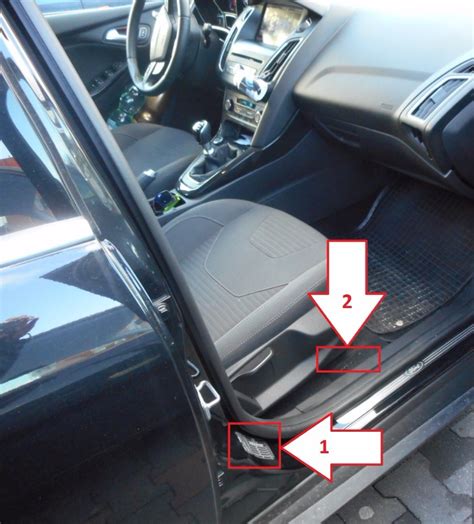
Una volta individuato il VIN, è possibile procedere al download del file di aggiornamento dal sito ufficiale Ford o da fonti affidabili. Finito il download del file, è necessario prendere una chiavetta USB (da almeno 4 GB) e inserirla in una delle porte USB del computer.
Formattazione della Chiavetta USB
Per assicurarsi che la chiavetta USB sia pronta per l'aggiornamento, è consigliabile formattarla. Con Windows, si può aprire Esplora file e cliccare con il tasto destro del mouse sul simbolo della chiavetta USB, selezionando l'opzione "Formatta". È importante scegliere il formato FAT32, che è generalmente il più compatibile con i sistemi Sync dei veicoli Ford. Assicurati che non ci siano altri file sulla chiavetta, in modo da evitare conflitti durante il processo di aggiornamento.
Come aggiornare il software di sistema Ford SYNC 3 (metodo USB passo dopo passo)
Trasferimento dei File sulla Chiavetta USB
Dopo aver formattato la chiavetta, è possibile copiare i file di aggiornamento scaricati. È cruciale trasferire tutti i file e le cartelle nella root directory della chiavetta USB, senza creare sottocartelle aggiuntive, a meno che le istruzioni specifiche dell'aggiornamento non indichino diversamente.
Processo di Aggiornamento del Sync nel Veicolo
Con la chiavetta USB pronta, recati nel veicolo. Accendi il quadro o il motore, e inserisci la chiavetta USB in una delle porte USB della tua Ford Focus. Il sistema Sync dovrebbe rilevare automaticamente la presenza dei file di aggiornamento e avviare il processo di installazione. Durante questo periodo, è importante non rimuovere la chiavetta USB e, se possibile, mantenere il veicolo acceso o in una posizione in cui la batteria non si scarichi.
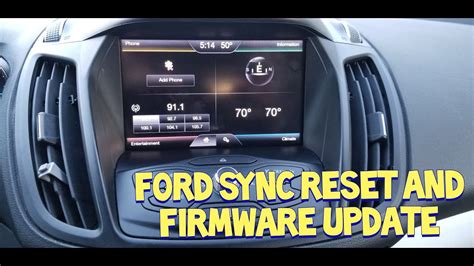
Finito il processo di upgrade, sul display del veicolo apparirà il messaggio "Installazione completata". Alla fine dell'installazione, è necessario confermare l'aggiornamento.
Conferma dell'Avvenuto Aggiornamento
Per completare la procedura e confermare l'avvenuto aggiornamento, il sistema Sync genererà un file di log. Individua il file richiesto (solitamente con un nome come "SYNC + numero di serie + VIN" e con estensione .xml) all'interno della chiavetta USB. Questo file deve essere caricato sul sito web di Ford (o sul portale indicato per l'aggiornamento) per registrare l'aggiornamento e permettere a Ford di monitorare la versione del software sul tuo veicolo.
Aggiornamenti Automatici del Sistema Sync
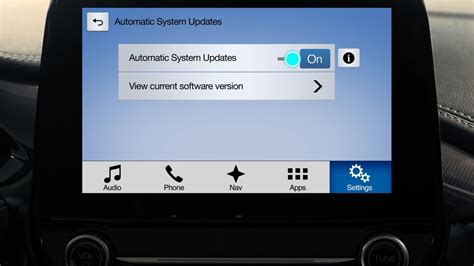
Per un'esperienza più comoda, è possibile configurare il sistema Sync per ricevere aggiornamenti automatici. Ogni volta che Sync si connetterà a una rete Wi-Fi e rileverà un aggiornamento, lo scaricherà e installerà.
Configurazione degli Aggiornamenti Automatici
Per assicurarsi di ricevere gli aggiornamenti senza interventi manuali, è fondamentale attivare gli aggiornamenti automatici. Inoltre, è utile impostare una pianificazione ricorrente degli aggiornamenti e, soprattutto, collegare il veicolo al Wi-Fi. In assenza di una connessione Wi-Fi, gli aggiornamenti potrebbero richiedere più tempo del previsto o addirittura non essere scaricati.
Tipologie di Aggiornamenti e Tempi di Installazione
Il veicolo può ricevere diverse tipologie di aggiornamenti: installabili durante la guida, non installabili durante la guida o di entrambi i tipi. Gli aggiornamenti installabili durante la guida vengono eseguiti mentre il veicolo è in uso e richiedono un intervento minimo da parte del conducente, spesso senza che si accorga del processo in corso.
Prima dell'installazione di un aggiornamento non installabile durante la guida, viene visualizzata una notifica sia sul touch screen del veicolo che sul dispositivo connesso (come uno smartphone con l'app FordPass). La maggior parte di questi aggiornamenti non eseguibili durante la guida richiede meno di 30 minuti. Tuttavia, alcuni aggiornamenti più complessi potrebbero impiegare alcune ore per l'installazione. Durante questi periodi, potrebbe essere necessario lasciare il veicolo spento e non utilizzarlo.
Come aggiornare il software di sistema Ford SYNC 3 (metodo USB passo dopo passo)
Lo stato dell'aggiornamento software del veicolo è indicato nella parte in alto a sinistra del touch screen del sistema Sync. È inoltre possibile visualizzare le notifiche relative allo stato degli aggiornamenti nel dispositivo connesso, fornendo un controllo costante sul processo.
Interventi sulla Centralina Elettronica con Interfaccia OBD-II
Oltre agli aggiornamenti del sistema di infotainment, è possibile intervenire più a fondo sulla centralina elettronica del veicolo per attivare o modificare diverse funzionalità. Questo richiede l'uso di un'interfaccia OBD-II modificata e software specifici.
L'Interfaccia OBD-II Modificata
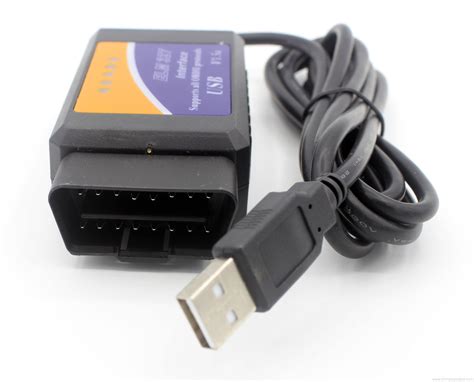
Per completare l'attivazione di funzionalità specifiche, come il Cruise Control sulla Ford Focus, è possibile servirsi di un'interfaccia OBD-II modificata. Un esempio comune è una ELM327 v1.5 USB, che viene modificata internamente. La modifica in questione consiste in una "deviazione" dei cablaggi interni del connettore, selezionabile attraverso l'aggiunta di un commutatore esterno. Questa modifica è cruciale perché permette di accedere a diverse reti CAN (Controller Area Network) del veicolo, in particolare alla rete MS-CAN (Medium Speed CAN) oltre alla HS-CAN (High Speed CAN) standard.
Software per la Modifica dei Parametri
Attraverso alcuni programmi per PC, in particolare il noto ELMconfig (di origine russa, ora fortunatamente tradotto anche in inglese), si possono visualizzare e modificare innumerevoli parametri sulle varie centraline presenti sull'auto. Questo software, abbinato all'interfaccia OBD-II modificata, apre un mondo di personalizzazione.
Moduli Accessibili e Funzionalità Modificabili
Con la modifica hardware, e quindi in modalità MS-CAN, è possibile accedere a molti altri moduli del veicolo. Tra questi, spicca la centralina GEM (Generic Electronic Module), che è il modulo "elettrico" principale e gestisce molte delle funzioni elettriche ed elettroniche della vettura.
Le funzionalità modificabili sono molteplici. Ad esempio, è possibile procedere all'attivazione del sistema di controllo della pressione dei pneumatici, una funzione di sicurezza importante che non sempre è attiva di default in tutte le configurazioni.
A dire il vero, molte delle funzioni modificabili in realtà non sono particolarmente utili per l'utente medio. Ad esempio, chi può sentire il bisogno di avere un allarme acustico che avvisa del superamento dei 117 Km/h, o del segnale acustico di retromarcia? Ovviamente si tratta di funzioni previste dal codice della strada di qualche paese straniero e non direttamente rilevanti per il contesto italiano. Anche modificare la temporizzazione delle plafoniere o vedere la stazione radio sul cruscotto non sembrano cose particolarmente interessanti per la maggior parte degli utenti.
Ci sono poi diverse opzioni che potrebbero non essere immediatamente chiare nel loro funzionamento, e in questi casi è consigliabile non intervenire per evitare di fare danni. La possibilità di "smanettare a piacimento su tutti questi parametri, spendendo solo 10 euro di interfaccia, è davvero incredibile", offrendo un elevato grado di personalizzazione per chi è disposto a dedicare tempo e attenzione.
Avvertenze e Considerazioni
È fondamentale sottolineare che questa guida è stata testata personalmente con successo su un veicolo specifico. Eventuali problemi che potresti avere con l'aggiornamento del sistema o delle mappe, o con le modifiche alla centralina, non sono da imputare a questo tutorial. L'intervento sulle centraline elettroniche richiede una certa conoscenza e attenzione. Modifiche errate possono portare a malfunzionamenti del veicolo o alla perdita di garanzia. È sempre consigliabile procedere con cautela e, in caso di dubbi, rivolgersi a professionisti qualificati. L'utilizzo di strumenti diagnostici e software di terze parti comporta sempre un certo rischio, e la responsabilità di eventuali danni ricade sull'utente.
tags: #aggiornamento #centralina #ford #focus