L'audio è una componente fondamentale dell'esperienza utente con qualsiasi computer, sia per lavoro che per intrattenimento. Quando l'audio non funziona correttamente, come nel caso di "dalle casse non esce niente" nonostante "il controllo audio sulla barra, che il pannello di gestione Audio Realtek HD sembrano permettere il settaggio", la causa è spesso riconducibile a driver audio obsoleti, danneggiati o non correttamente installati. Questo articolo si propone di guidare l'utente attraverso il processo di aggiornamento del driver audio Realtek, una delle soluzioni più comuni per affrontare questi problemi.
Comprendere il Ruolo del Driver Audio
Un driver audio è un software essenziale che consente al sistema operativo di comunicare efficacemente con i dispositivi audio del computer, inclusi schede audio interne, altoparlanti, cuffie e microfoni. Senza un driver funzionante, o con un driver non aggiornato, il sistema operativo non può interpretare correttamente i segnali audio e inviarli ai dispositivi di output, causando l'assenza di suono o un audio distorto. "Questo pacchetto contiene il driver audio ad alta definizione Realtek. Il driver audio è il software che aiuta il sistema operativo a comunicare con i dispositivi audio come schede audio interne, altoparlanti, cuffie e microfoni."
È importante notare che a volte, se si scollegano le casse, è possibile sentire l'audio attraverso le casse integrate nel monitor (ad esempio, un Benq GW2765). Questo può "non essere soddisfacente per il mio lavoro, ma comunque sufficiente per verificare che è probabilmente un problema di driver". In alcuni casi, un "diverso driver audio, integrato nella scheda video NVIDIA (c'è una NVIDIA Quadro K2200)" potrebbe funzionare, confermando che il problema risiede specificamente nel driver Realtek o nella sua configurazione. Se si imposta il driver NVIDIA/Casse del monitor, "funzionano subito (questo per escludere che magari per fare funzionare il tutto io debba riavviare; non devo)".
Diagnosi Preliminare e Verifica degli Aggiornamenti
Prima di procedere con l'aggiornamento manuale, è consigliabile eseguire alcune verifiche preliminari. Una delle prime azioni è controllare il dispositivo predefinito per l'output audio. "L'ultima opzione è il dispositivo predefinito, come dovrebbe essere." Assicurarsi che l'output audio sia impostato correttamente sulle casse desiderate.
È inoltre utile "verificare la presenza di aggiornamento per la scheda audio sul sito del produttore del tuo pc". Molti produttori di PC, come Dell, offrono sezioni dedicate ai "Driver e download" dove è possibile trovare i driver più recenti specifici per il proprio modello. È fondamentale "selezionare il filtro 'Questo dispositivo' per ottenere il driver corretto dalla pagina 'Driver e download'". Se non si è già sulla pagina dei "Driver e download", è necessario "identificare il proprio prodotto" per visualizzare gli aggiornamenti pertinenti. In caso di aggiornamenti disponibili, è consigliabile "installali".
Come trovare e scaricare QUALSIASI DRIVER del PC senza bisogno di ALCUN PROGRAMMA!
Il Processo di Aggiornamento del Driver Realtek
L'aggiornamento del driver audio Realtek può sembrare complesso, ma seguendo i passaggi corretti è un'operazione gestibile. "Questo pacchetto contiene il driver audio ad alta definizione Realtek."
Scaricare il Pacchetto di Aggiornamento
Il primo passo consiste nel scaricare il pacchetto di aggiornamento del driver. Questo può essere fatto direttamente dal sito del produttore del PC o, in alcuni casi, dal sito di Realtek stesso.
- Trova il driver: Cerca il driver audio Realtek specifico per il tuo modello di PC e sistema operativo. Assicurati di selezionare la versione corretta (ad esempio, "Microsoft Windows a 32 bit" o "Microsoft Windows a 64 bit").
- Scarica il file: "Fare clic su Scarica file."
- Salva il file: "Quando viene visualizzata la finestra di download del file, fare clic su Salva per salvare il file sul disco rigido." È importante prendere nota della posizione in cui viene salvato il file.
I file di driver sono spesso distribuiti come "pacchetti di aggiornamento di Windows (32 bit)" o "pacchetti di aggiornamento di Dell (DUP) a 64 bit per Microsoft Windows". È fondamentale selezionare la versione che corrisponde al proprio sistema operativo. Per esempio, "i pacchetti di aggiornamento di Dell (DUP) a 32 bit per Microsoft Windows sono progettati per essere eseguiti su un sistema operativo Microsoft Windows a 64 bit. I pacchetti di aggiornamento di Dell (DUP) a 64 bit per Microsoft Windows funzionano solo su un sistema operativo Microsoft Windows a 64 bit. Quando si seleziona un aggiornamento del driver del dispositivo, assicurarsi di selezionare la versione per il proprio sistema operativo."
Dell Technologies, ad esempio, "raccomanda di installare l'aggiornamento durante il prossimo ciclo di aggiornamento. L'aggiornamento contiene modifiche per mantenere lo stato di salute generale del sistema. Garantisce che il software di sistema rimanga aggiornato e compatibile con altri moduli di sistema (firmware, BIOS, driver e software) e include anche altre nuove funzionalità."
Installazione del Driver
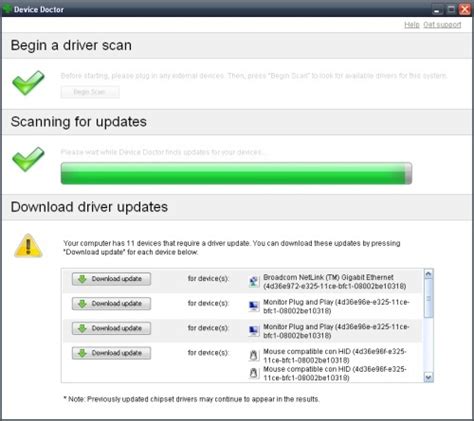
Una volta scaricato il file, si può procedere con l'installazione.
- Naviga alla cartella di download: "Passare alla posizione in cui è stato scaricato il file e fare doppio clic sul nuovo file."
- Leggi le informazioni: "Leggere le informazioni nella finestra di dialogo." Questo può includere dettagli sulla versione del driver, correzioni apportate ("Correzioni e miglioramenti: - Risolto il problema in cui viene visualizzato un messaggio di errore di Windows durante la riproduzione audio") e requisiti specifici.
- Installa i prerequisiti: "Scaricare e installare eventuali prerequisiti identificati nella finestra di dialogo prima di continuare." Alcuni driver potrebbero richiedere componenti aggiuntivi.
- Avvia l'installazione: "Fare clic sul pulsante Installa."
- Riavvia il sistema: "Il sistema deve essere riavviato dopo l'installazione del driver. Il riavvio può essere eseguito in un secondo momento, ma è necessario per garantire l'installazione dell'aggiornamento." È un passaggio cruciale per l'effettiva applicazione del nuovo driver.
Il processo di installazione dei "driver e delle applicazioni audio sul sistema richiede un massimo di 4 minuti."
Scenari Complessi e Risoluzione dei Problemi
A volte, l'installazione di un nuovo driver può non andare come previsto, o il problema audio persiste. "Buongiorno, non è possibile installare driver audio come da ultimi file rilasciati né da pacchetto scaricato da sito né da msi center… usato anche MSI-NahimicRestoreTool-APO4-SWCv4.9.6.0-EXTv1.5.6.0 ma niente… riporta driver installato, riavviare il pc ma una volta fatto torna sempre il driver vecchio.. come posso risolvere?" Questo è un problema comune che può verificarsi per diverse ragioni.
Disinstallazione del vecchio driver: "Se provo a disinstallare i driver da gestione dispositivi mi restano comunque nell'elenco e non vengono eliminati… hanno tutti voce USB ecc." In questi casi, potrebbe essere necessario utilizzare strumenti più robusti per una pulizia completa. "Ma con DDU uninstaller non serve per driver di hardware dedicati? Fatto prova e niente…". DDU (Display Driver Uninstaller) è un software progettato per la rimozione completa dei driver di schede grafiche, ma può essere usato anche per driver audio in situazioni difficili, anche se non è il suo scopo primario. Se "non disinstallava i driver audio", si può provare a "dare manualmente la cartella che ho scaricato inviata qua, riavviato il pc e mi trova il driver corretto."
Driver errati o incompatibili: "Ciao Giacomo, sei sicuro di aver scaricato i driver corretti? Hai verificato ci siano aggiornamenti facoltativi?" È fondamentale assicurarsi che il driver scaricato sia compatibile con il proprio hardware e sistema operativo. Un messaggio come "Questo driver non è compatibile. Questo driver non è adatto al prodotto selezionato" indica chiaramente un problema di compatibilità. In questi casi, è necessario "selezionare un altro prodotto per fornire nuovamente le informazioni sul prodotto del driver" o "passare alla pagina di supporto del prodotto per visualizzare tutti i driver per un prodotto diverso." È consigliabile "cercare gli ultimi aggiornamenti dei driver per il tuo dispositivo tramite SupportAssist" se il produttore del PC offre un tool di questo tipo.
Bug del software del produttore: A volte, il software di gestione del produttore (come "msi center") può mostrare informazioni errate. "Mentre da msi center ancora vede quello vecchio… che sia un bug del programma msi?" Se il sistema operativo rileva il driver corretto dopo l'installazione manuale, ma il software del produttore no, è probabile che si tratti di un problema del software stesso e non dell'installazione del driver.
Problemi specifici del sistema operativo: A volte, i problemi audio possono essere legati a incompatibilità con il sistema operativo, soprattutto durante gli aggiornamenti maggiori. "L’ultimo tecnico mi ha spiegato che il problema è dovuto alla configurazione di ASUS e quest’ultima deve risolvere il problema, solo all’ora avrei potuto passare a Win 11." Se un produttore ha problemi di compatibilità noti con una nuova versione di Windows, è consigliabile attendere che vengano rilasciate soluzioni ufficiali. Un utente ha riportato: "Non potendo aspettare le loro lente risposte, e in attesa di una soluzione valida sempre da parte di ASUS in relazione a Win 11 decido di installare il SSD con win 10 e con mia sorpresa mi accorgo che l’audio anche con Win 10 non funziona più. Solo utilizzando le cuffie tramite USB funziona per il resto audio zero." Questo indica un problema più profondo che trascende la semplice versione del sistema operativo. In situazioni del genere, la comunità di supporto tecnico Microsoft, come "Adrian M. from Microsoft Level 2 support", può fornire "un utile link che potrebbe aiutare" o ulteriori indicazioni.
La Necessità di un Approccio Sistematico
Risolvere i problemi di driver audio richiede un approccio sistematico.
- Identifica il problema: È un'assenza totale di audio o un audio di bassa qualità? L'audio funziona con un driver diverso (es. NVIDIA) o con cuffie USB?
- Verifica le impostazioni: Assicurati che il dispositivo di output predefinito sia corretto e che i livelli del volume siano adeguati.
- Cerca aggiornamenti ufficiali: Visita il sito del produttore del tuo PC per i driver più recenti. "Controlla la compatibilità: Puoi visualizzare le informazioni più recenti sul driver del tuo sistema inserendo i dettagli del prodotto."
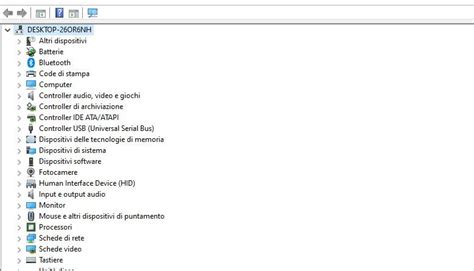
- Disinstalla e reinstalla: Se un semplice aggiornamento non funziona, prova a disinstallare completamente il driver esistente prima di installarne uno nuovo. Questo può essere fatto tramite "Gestione dispositivi" o, in casi ostinati, con utility di pulizia dei driver.
- Considera il riavvio: Ricorda che "un riavvio è richiesto" dopo l'installazione del driver.
"Questo file è stato installato automaticamente come parte di un aggiornamento recente. Se hai problemi con questo, puoi scaricarlo e reinstallarlo manualmente." Ciò suggerisce che anche un driver installato automaticamente potrebbe necessitare di una reinstallazione manuale in caso di malfunzionamenti.
Come trovare e scaricare QUALSIASI DRIVER del PC senza bisogno di ALCUN PROGRAMMA!
Importanza della Manutenzione Regolare
Mantenere i driver audio aggiornati non è solo una soluzione ai problemi, ma anche una buona pratica di manutenzione del sistema. Gli aggiornamenti dei driver spesso includono "correzioni e miglioramenti" che possono risolvere bug, migliorare le prestazioni e la compatibilità con nuove applicazioni o sistemi operativi. "Questo pacchetto contiene modifiche per mantenere lo stato generale del sistema. Garantisce che il software di sistema sia aggiornato e compatibile con altri moduli di sistema (firmware, BIOS, driver e software) e include anche altre nuove funzionalità."
In definitiva, un driver audio ben funzionante garantisce un'esperienza utente fluida e priva di interruzioni, essenziale sia per la produttività che per il divertimento.
tags: #aggiornamento #driver #audio #realtek