Il sistema multimediale R-Link 2 di Renault è progettato per mantenere i conducenti sempre connessi, offrendo una vasta gamma di funzionalità. Con i recenti aggiornamenti, le capacità di questo sistema si sono ulteriormente ampliate, includendo informazioni sul traffico in tempo reale e mappe costantemente aggiornate. Questo articolo fornisce una guida dettagliata e completa su come aggiornare il software R-Link 2, garantendo che il tuo veicolo sia sempre equipaggiato con le ultime innovazioni tecnologiche. La procedura di aggiornamento è agevole e può essere eseguita seguendo pochi e chiari passaggi.

Preparazione all'aggiornamento: Codice VIN e chiavetta USB
Prima di avviare il processo di aggiornamento del software R-Link 2, è indispensabile effettuare alcune verifiche preliminari e preparare gli strumenti necessari. Questi passaggi iniziali sono cruciali per garantire il successo dell'operazione e per evitare eventuali complicazioni durante l'installazione.
Recupero del codice VIN
Il primo requisito fondamentale è avere a portata di mano il codice VIN (Vehicle Identification Number), noto anche come numero di telaio, della tua Renault. Questo codice alfanumerico univoco serve a identificare il tuo specifico modello di veicolo e a verificare la disponibilità dell'aggiornamento software. Il codice VIN è facilmente rintracciabile in due posizioni principali: è visibile sia direttamente sulla vettura, spesso sul parabrezza lato guidatore o all'interno del vano motore, sia nel libretto di circolazione del veicolo. È importante notare che il codice VIN inizia sempre con la sequenza "VF" e non contiene mai le lettere "o" e "i", una convenzione che aiuta a prevenire errori di trascrizione dovuti alla somiglianza con i numeri "0" e "1". La corretta identificazione del VIN è il primo passo per accedere alla sezione del sito dedicata agli aggiornamenti e per scaricare la versione software compatibile con il tuo sistema R-Link 2. Senza un VIN corretto, non sarà possibile procedere con la verifica della disponibilità dell'aggiornamento specifico per il tuo modello di veicolo.
Preparazione della chiavetta USB
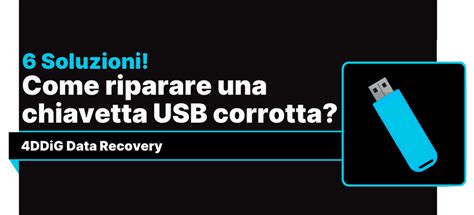
Il secondo elemento essenziale per l'aggiornamento è una chiavetta USB. Per poter scaricare e installare l'aggiornamento, la chiavetta USB deve soddisfare specifiche caratteristiche tecniche. È necessario che sia formattata in FAT32 e che abbia una capacità compresa tra 8GB e 32GB. L'utilizzo di una chiavetta USB con dimensioni inferiori o superiori a questo intervallo potrebbe causare problemi durante il download o l'installazione del software.
Per verificare il formato della tua chiavetta USB, la procedura è semplice: collega la chiavetta al computer, fai clic con il tasto destro del mouse sull'icona della chiavetta in "Risorse del computer" o "Questo PC", seleziona "Proprietà" e poi controlla la sezione "Generale" o "File System". Qui troverai l'indicazione del formato, che deve essere FAT32. Se la chiavetta non fosse formattata in FAT32, è possibile formattarla attraverso lo stesso menu "Proprietà", selezionando l'opzione "Formatta" e scegliendo FAT32 come file system. È fondamentale assicurarsi che la chiavetta sia vuota o che tutti i dati importanti siano stati salvati altrove prima di procedere con la formattazione, poiché questa operazione cancellerà tutti i file presenti sulla chiavetta. Una volta preparata la chiavetta USB con il formato e la capacità corretti, sarà pronta per ricevere il file di aggiornamento.
Scaricamento del programma di aggiornamento
Una volta che hai a disposizione il codice VIN della tua Renault e una chiavetta USB correttamente formattata, il passo successivo consiste nello scaricare il programma di aggiornamento. Questo processo si articola in diverse fasi, tutte gestite tramite il portale online dedicato.
Accesso al sito web e inserimento del VIN
Il primo passaggio consiste nel collegarsi al sito web ufficiale di Renault dedicato agli aggiornamenti multimediali. L'indirizzo specifico per l'Italia è www.renault-multimedia.com/it_IT/r-link2/upgrade. Una volta raggiunta questa pagina, ti verrà richiesto di inserire il codice VIN che hai precedentemente recuperato. L'inserimento del VIN è fondamentale perché consente al sistema di identificare il tuo modello di veicolo e di proporre l'aggiornamento software specifico compatibile con la tua configurazione R-Link 2. Questa verifica è cruciale per evitare di scaricare un file errato che potrebbe causare problemi di installazione o incompatibilità con il sistema della tua auto. Assicurati di digitare il codice VIN con la massima precisione, prestando attenzione a non confondere le cifre con lettere simili, ricordando che non contiene mai le lettere "o" e "i".
Download del file di aggiornamento
Dopo aver inserito il codice VIN e aver confermato la sua validità, il sistema ti guiderà attraverso il processo di download del file di aggiornamento. Questo file, specificamente progettato per il tuo sistema R-Link 2, conterrà tutte le nuove funzionalità e le correzioni necessarie per migliorare le prestazioni del tuo sistema multimediale. Una volta completato il download, è opportuno verificare che il processo sia andato a buon fine. Puoi farlo aprendo la cartella di destinazione del download e controllando la presenza del file. È consigliabile non rinominare il file scaricato e di non alterarne il contenuto, in quanto qualsiasi modifica potrebbe compromettere l'integrità dell'aggiornamento e impedire una corretta installazione.
Trasferimento del file sulla chiavetta USB
Con il file di aggiornamento scaricato e verificato, il passo successivo è trasferirlo sulla chiavetta USB precedentemente preparata. Collega la chiavetta USB al tuo computer e copia il file di aggiornamento direttamente nella directory principale della chiavetta. È importante che il file non sia contenuto all'interno di altre cartelle sulla chiavetta, ma sia accessibile immediatamente una volta inserita nel veicolo. Questo facilita la lettura e il riconoscimento del file da parte del sistema R-Link 2. Una volta copiato il file, è consigliabile eseguire una "rimozione sicura dell'hardware" per la chiavetta USB dal computer, per prevenire la corruzione dei dati e assicurare che il file sia completo e integro. A questo punto, la chiavetta USB è pronta per essere utilizzata nella tua Renault.
Come aggiornare la directory del telefono in R-Link 2?
Installazione dell'aggiornamento nella tua Renault
Dopo aver preparato la chiavetta USB con il file di aggiornamento, sei pronto per procedere con l'installazione all'interno del tuo veicolo. Questa fase richiede attenzione e il rispetto di alcune indicazioni fondamentali per garantire un'installazione senza intoppi e il corretto funzionamento del sistema R-Link 2 aggiornato.
Avvio del processo di aggiornamento nel veicolo
Il primo passaggio all'interno della vettura consiste nell'accendere il motore della tua Renault. È di vitale importanza che il motore resti acceso per l'intera durata del processo di aggiornamento. Questo assicura che il sistema R-Link 2 riceva un'alimentazione elettrica costante e stabile, prevenendo interruzioni che potrebbero danneggiare il software o il sistema stesso. Una volta avviato il motore, accendi il sistema multimediale R-Link 2. Successivamente, inserisci la chiavetta USB contenente l'aggiornamento in una delle porte USB del veicolo. Il sistema R-Link 2 è progettato per riconoscere automaticamente la presenza di un file di aggiornamento sulla chiavetta USB.
Non appena il sistema rileva l'aggiornamento, sullo schermo appariranno una serie di schermate informative e di conferma. È fondamentale rispondere sempre "SÌ" a queste richieste per autorizzare l'avvio del processo di installazione. Questi passaggi guidano il sistema attraverso le fasi iniziali dell'aggiornamento, preparando il terreno per la copia e l'installazione dei nuovi file.
Fasi dell'installazione e precauzioni importanti
Una volta avviato il processo, lo schermo del sistema R-Link 2 potrebbe restare nero per alcuni minuti. Questo è un comportamento normale e indica che il sistema sta elaborando i dati e installando il nuovo software. Durante questa fase, il sistema R-Link 2 si riavvierà più volte in autonomia. Questi riavvii sono parte integrante del processo di aggiornamento e non devono destare preoccupazione. È cruciale mantenere il motore della macchina sempre acceso per l'intera durata dell'aggiornamento e, altrettanto importante, la chiavetta USB non deve mai essere estratta. L'interruzione dell'alimentazione o la rimozione prematura della chiavetta USB potrebbero causare la corruzione del software, rendendo il sistema R-Link 2 inutilizzabile e richiedendo un intervento professionale per il ripristino.
Il tempo necessario per completare l'aggiornamento può variare in base alla dimensione del file e alla velocità del sistema, ma è consigliabile prevedere un lasso di tempo sufficiente in cui il veicolo possa rimanere fermo con il motore acceso. Una volta che l'installazione è stata completata con successo, un messaggio di conferma apparirà direttamente sullo schermo del sistema R-Link 2, indicando che l'operazione è stata eseguita correttamente. Solo a questo punto sarà possibile rimuovere la chiavetta USB in sicurezza.
Come aggiornare la directory del telefono in R-Link 2?
Verifica dell'installazione e nuove funzionalità
Dopo aver completato l'installazione dell'aggiornamento software sul sistema R-Link 2 della tua Renault, è importante verificare che tutto sia stato installato correttamente e familiarizzare con le nuove funzionalità disponibili. Questi passaggi finali ti garantiranno di poter sfruttare appieno i benefici dell'aggiornamento.
Controllo della versione del software
Per ricontrollare se il software è stato installato correttamente e per confermare l'effettiva applicazione dell'aggiornamento, puoi navigare nel menu del sistema R-Link 2. Il percorso è il seguente: vai su "Menu", quindi seleziona "Sistema" e infine "Informazioni di Sistema". In questa sezione, troverai i dettagli relativi alla versione del software attualmente installata. La versione di questo nuovo aggiornamento del software, che include le ultime migliorie e funzionalità, è la 2.2.19.300. Confrontando questo numero di versione con quello visualizzato sul tuo schermo, potrai confermare che l'aggiornamento è stato applicato con successo. Se la versione visualizzata corrisponde, significa che il processo è andato a buon fine e il tuo sistema è aggiornato.
Nuove funzionalità disponibili: TomTom Traffic e mappe aggiornate
Con l'aggiornamento alla versione 2.2.19.300, il tuo sistema multimediale R-Link 2 è ora arricchito di funzionalità avanzate che migliorano significativamente l'esperienza di guida e la navigazione. Tra le più importanti novità, potrai avere informazioni sul traffico in tempo reale grazie all'integrazione di TomTom Traffic. Questo servizio avanzato fornisce dati sul traffico minuto per minuto, consentendoti di ricevere aggiornamenti su ingorghi, incidenti e lavori stradali, e di calcolare percorsi alternativi per evitare ritardi. La precisione di TomTom Traffic è riconosciuta a livello mondiale, offrendo una visione chiara delle condizioni stradali e aiutandoti a pianificare i tuoi viaggi in modo più efficiente.
Inoltre, l'aggiornamento garantisce che tu possa avere mappe sempre aggiornate. La disponibilità di mappe costantemente aggiornate è fondamentale per una navigazione precisa e affidabile, poiché riflette le modifiche alla rete stradale, l'apertura di nuove strade, la chiusura di altre e l'aggiornamento dei punti di interesse. Questo significa che il tuo sistema di navigazione ti guiderà sempre sui percorsi più recenti e ottimali, riducendo il rischio di perdersi o di incontrare ostacoli imprevisti. La combinazione di traffico in tempo reale e mappe aggiornate trasforma il sistema R-Link 2 in un compagno di viaggio ancora più indispensabile e performante.
Supporto e assistenza in caso di necessità
Nonostante la procedura di aggiornamento del sistema R-Link 2 sia stata progettata per essere il più intuitiva possibile, è possibile che durante o dopo l'installazione si possano riscontrare dubbi, difficoltà o la necessità di chiarimenti. Renault offre diverse opzioni di supporto per assisterti in ogni fase.
Contatti per l'assistenza telefonica
Se hai bisogno di assistenza immediata o preferisci parlare direttamente con un operatore, puoi contattare il servizio clienti dedicato. Per qualsiasi domanda o problema relativo all'aggiornamento del tuo R-Link 2, puoi chiamare il numero 0362 1860064. Gli operatori saranno in grado di fornirti indicazioni specifiche, troubleshooting di base o di guidarti attraverso i passaggi più complessi. Questo canale di comunicazione è particolarmente utile per risolvere problematiche che richiedono un'interazione in tempo reale.
Richiesta di aiuto all'officina
In alcune situazioni, una soluzione remota potrebbe non essere sufficiente, o la natura del problema potrebbe richiedere un intervento tecnico più approfondito. In questi casi, è possibile richiedere aiuto direttamente a un'officina autorizzata Renault. Spesso, sul sito web di supporto, è presente un collegamento o un'opzione per "cliccare qui e richiedere aiuto all'officina". Questa funzione ti permetterà di individuare l'officina Renault più vicina a te e di prenotare un appuntamento per far controllare il tuo sistema R-Link 2 da tecnici specializzati. I professionisti dell'officina hanno gli strumenti diagnostici e l'esperienza necessari per risolvere problemi complessi di software o hardware che potrebbero emergere durante o dopo l'aggiornamento. Ricorda che affidarsi a un centro autorizzato garantisce che il tuo veicolo riceva l'assistenza più qualificata, mantenendo la garanzia e l'integrità del sistema.