L'aggiornamento del navigatore Uconnect Fiat diventa indispensabile quando, dopo qualche anno dall'acquisto dell'auto nuova, le mappe iniziano a essere obsolete. Mantenere le mappe del sistema di navigazione aggiornate è fondamentale per guidare sempre con le informazioni stradali più recenti e precise, evitando imprevisti e ottimizzando i percorsi. Questa operazione non richiede necessariamente l'intervento dell'officina autorizzata Fiat, poiché è possibile procedere con un aggiornamento fai da te, il cui costo è notevolmente inferiore rispetto alla procedura eseguita in concessionaria. La procedura fai da te, infatti, prevede esclusivamente il costo delle mappe TomTom, che si aggira intorno ai 70 euro, a fronte dei circa 200 euro richiesti per l'aggiornamento in officina. È importante notare che l'aggiornamento delle mappe per il sistema Uconnect è gratuito entro i primi 90 giorni dall'attivazione del sistema. Successivamente, è possibile acquistare un pacchetto di aggiornamenti tramite il portale TomTom Home, dove gli aggiornamenti delle mappe sono disponibili ogni tre mesi.
Compatibilità e Considerazioni Iniziali sui Sistemi Uconnect
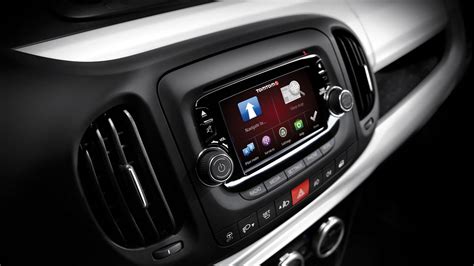
Prima di addentrarsi nella procedura di aggiornamento delle mappe fai da te per i sistemi Uconnect da 5 pollici Fiat, è utile chiarire alcune curiosità e aspetti tecnici. Gli ultimi modelli FCA hanno come optional anche il sistema Uconnect da 6,5 pollici (successivamente sostituito dalla versione da 7 pollici) e, a parte minime differenze di visualizzazione, per molti utenti è forte la tentazione di effettuare un upgrade.
Possibilità di Upgrade da Uconnect 5" a 6,5"
Dal punto di vista pratico, sarebbe possibile montare il sistema Uconnect da 6,5 pollici al posto del sistema Uconnect da 5 pollici. Tuttavia, questa operazione è sconsigliabile a meno di rivolgersi a un esperto installatore di infotainment. Ci sono diverse ragioni per questa raccomandazione: innanzitutto, si perderebbe la garanzia del Costruttore, se ancora valida. Inoltre, in caso di futuri aggiornamenti del navigatore Fiat presso la rete autorizzata, potrebbero nascere difficoltà se lo "swap" non era previsto per quel modello specifico. Potrebbe essere necessario, infatti, fare l'aggiornamento Uconnect alla Fiat se il firmware è inferiore alla versione 11.815 e non è adatto alle mappe più aggiornate. Verificare la versione corrente del firmware è un passaggio cruciale prima di qualsiasi aggiornamento significativo.
La Versione del Firmware e la sua Importanza
Per garantire un corretto funzionamento del sistema e l'installazione delle mappe più recenti, è fondamentale che il firmware del sistema Uconnect sia adeguato. In caso di implementazione di un navisoftware che visualizza un numero di versione inferiore a 11.815, è consigliabile contattare un Punto assistenza Fiat Chrysler Automotive per verificare la necessità di un aggiornamento software per la radio. Questo passaggio assicura che il sistema sia predisposto per ricevere e gestire le nuove mappe senza problemi di incompatibilità. I firmware specifici per l'Uconnect 5" dei paesi "UK e Europa" possono essere trovati e scaricati da forum dedicati alla Fiat. Se si incorre in un errore di incompatibilità durante l'aggiornamento del firmware, la procedura prevede di installare prima la versione 12.00.24.01, seguita dalla 13.00.57.05 e, infine, aggiornare alla versione 13.00.74.00. Se la versione installata è già una 13.xx.xx.xx, questa sequenza di aggiornamenti intermedi non dovrebbe essere necessaria.
Preparazione per l'Aggiornamento Fai da Te
Prima di avviare l'aggiornamento delle mappe del navigatore Uconnect Fiat in modalità fai da te, è bene considerare alcuni aspetti pratici che possono influenzare la durata e la riuscita della procedura.
La Scelta della Pen Drive USB
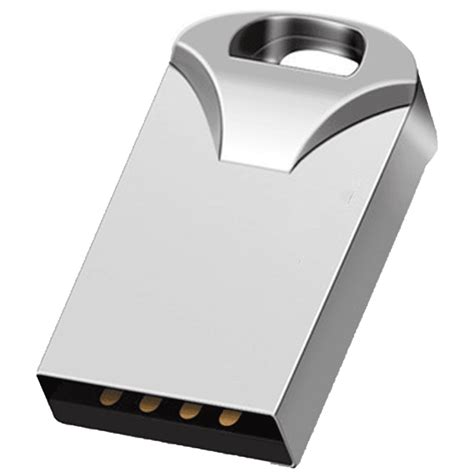
Il primo riguarda la pen drive USB da utilizzare. È necessaria una pen drive di almeno 8GB di capacità per scaricare le mappe tramite il PC e caricarle sul sistema Uconnect Fiat. Se la pennetta USB è piuttosto vecchia o di scarsa qualità, l'aggiornamento del navigatore Uconnect durerà molto più tempo. Una pen drive di classe 10 (con una velocità di trasferimento di 10 MB/s, ad esempio) permetterà di aggiornare le mappe Uconnect nei canonici 30 minuti previsti dalla procedura. Se la procedura si protrae eccessivamente, il problema potrebbe risiedere nella velocità di trasferimento dei dati della pen drive. È consigliabile utilizzare una pen drive vuota e formattata correttamente per evitare potenziali conflitti.
L'Importanza del Quadro Acceso del Veicolo
Un'altra considerazione riguarda l'attesa durante il caricamento delle mappe in auto: per la procedura, è necessario che il quadro dell'auto sia acceso. Questo assicura un'alimentazione costante al sistema Uconnect e previene interruzioni che potrebbero compromettere l'aggiornamento. L'aggiornamento della mappa deve essere eseguito con il motore del veicolo acceso e potrebbe richiedere oltre 30 minuti. Non rimuovere il dispositivo USB e non interrompere l'alimentazione del sistema prima che l'aggiornamento sia completato. Il sistema non può essere utilizzato finché l'aggiornamento non viene completato correttamente.
Le Fasi dell'Aggiornamento delle Mappe Uconnect
L'aggiornamento delle mappe Uconnect in modalità fai da te prevede tre fasi distinte: prima si attiva l'aggiornamento in auto, poi si scaricano le mappe al PC e, infine, si carica l'aggiornamento nel navigatore Uconnect.
Fase 1: Preparazione e Verifica in Auto
Prima di procedere con l'acquisto o il download delle mappe, è consigliabile verificare la versione corrente della mappa installata sul navigatore. Questo permette di accertarsi che sia effettivamente necessario un aggiornamento. Per verificare la necessità di un aggiornamento software per la radio, nel caso il navisoftware di implementazione visualizzi un numero di versione inferiore a 11.815, è bene contattare il Punto assistenza Fiat Chrysler Automotive. Se il sistema di navigazione dispone di più di una mappa e si desidera aggiornare una mappa che non è al momento attiva, è necessario attivare la mappa che si desidera aggiornare prima di procedere con l'aggiornamento. Le nuove Fiat 500 e Lancia Ypsilon, ad esempio, hanno già la versione aggiornata della mappa.
Fase 2: Download delle Mappe TomTom tramite PC
Per scaricare le mappe, è necessario utilizzare il software TomTom HOME o MyDrive Connect, a seconda del modello del dispositivo. Gli aggiornamenti mappe sono ora disponibili ogni 3 mesi sul portale TomTom Home. Prima di comprare una nuova mappa TomTom, è bene verificare se è ancora valido l'aggiornamento gratuito entro i 90 giorni dall'acquisto.
Utilizzo di TomTom HOME:Dopo aver aperto TomTom HOME sul PC, bisogna cliccare in alto a sinistra su "Acquista mappe". Seguendo la procedura, si verrà indirizzati al passaggio "Scarica mappa". La mappa TomTom da scaricare si trova nell'elenco degli aggiornamenti disponibili per il modello esatto del navigatore. Seguire le istruzioni per il pagamento e attendere il download. Quando si seleziona una di queste opzioni, viene visualizzato un messaggio che chiede se si desidera acquistare un Servizio di aggiornamento mappe. Dopo aver scelto di aggiornare la propria mappa, si verrà reindirizzati alla pagina Aggiornamenti. Se la mappa sul dispositivo USB non è valida, scaricare nuovamente la mappa sul dispositivo USB utilizzando TomTom HOME.
Utilizzo di MyDrive Connect:Per i dispositivi TomTom più recenti, l'aggiornamento avviene tramite MyDrive Connect. È necessario accedere o creare un account per iniziare. MyDrive Connect permette di gestire tutti gli aggiornamenti del dispositivo TomTom su Mac o PC. Scaricando gratuitamente MyDrive Connect, è possibile gestire contenuti e servizi, ricevere le mappe e gli aggiornamenti software più recenti, oltre a promemoria di rinnovo dei servizi. Aggiornamenti frequenti mantengono il sistema di navigazione e le mappe aggiornate con le modifiche nella rete stradale. Connettere regolarmente il dispositivo per assicurarsi di guidare sempre con le informazioni di navigazione più recenti a disposizione.
Come si aggiorna il dispositivo con MyDrive Connect:
- Collegare il dispositivo al computer con il cavo USB.
- MyDrive Connect si avvierà automaticamente.
- Si aprirà una nuova schermata. Accedere e scegliere gli aggiornamenti che si desiderano eseguire.
Dopo aver scaricato la mappa TomTom per il navigatore Uconnect correttamente, è possibile tornare in auto e accendere il quadro.
Modifica delle impostazioni in MyDrive Connect
Fase 3: Caricamento dell'Aggiornamento nel Navigatore Uconnect
Una volta che la nuova mappa è stata scaricata sulla pen drive USB, si può procedere con il caricamento nel sistema Uconnect del veicolo.
- Inserimento della Pen Drive: Inserire il dispositivo USB con la nuova mappa nel sistema Uconnect.
- Avviso di Aggiornamento: Prima che il sistema inizi ad aggiornare la mappa, si verrà avvisati che l'aggiornamento potrebbe richiedere del tempo.
- Processo di Aggiornamento: È fondamentale non rimuovere il dispositivo USB e non spegnere il sistema prima del completamento dell'aggiornamento. Il sistema non può essere utilizzato finché l'aggiornamento non viene completato con successo. L'aggiornamento deve essere eseguito con il motore del veicolo acceso e potrebbe richiedere oltre 30 minuti.
- Completamento: Una volta completato l'aggiornamento, è possibile rimuovere il dispositivo USB.
Per i possessori di Mito o una 500L, 500L Trekking, 500L Living, è cruciale assicurarsi di utilizzare la versione software che consente di aggiornare la propria mappa (versione 11.815.xxxxx o superiore).
Risoluzione dei Problemi Comuni durante l'Aggiornamento
Durante il processo di aggiornamento, potrebbero verificarsi alcuni problemi. Conoscere le soluzioni può aiutare a completare l'operazione con successo.
Errore di Incompatibilità Firmware
Se si incorre in un errore di incompatibilità durante l'aggiornamento del firmware dell'Uconnect 5", specialmente per le versioni "UK e Europa", la procedura correttiva prevede di installare gli aggiornamenti in sequenza: prima la versione 12.00.24.01, poi la 13.00.57.05 e, infine, la versione 13.00.74.00. Se il sistema ha già una versione 13.xx.xx.xx installata, questa procedura sequenziale non dovrebbe essere necessaria. I file di firmware possono essere estratti da un archivio zip e copiati direttamente nella chiavetta USB.
Mappa non Valida su Dispositivo USB
Se durante il caricamento in auto viene visualizzato un messaggio che indica che "La mappa sul dispositivo USB non è valida", la soluzione è semplice: scaricare nuovamente la mappa sul dispositivo USB utilizzando TomTom HOME. Questo può accadere a causa di un download incompleto, un errore di scrittura sulla USB o una corruzione del file.
Aggiornamento Lento o Bloccato
Come menzionato, una pen drive USB vecchia o di classe inferiore può rallentare drasticamente il processo di aggiornamento. Se l'aggiornamento impiega molto più tempo del previsto (oltre i 30 minuti canonici), si consiglia di verificare la velocità della pen drive e, se possibile, utilizzarne una di classe 10 o superiore. La lentezza potrebbe anche essere dovuta a una connessione internet instabile durante il download delle mappe sul PC.
Interruzioni durante l'Aggiornamento in Auto
È fondamentale non spegnere il motore o rimuovere la pen drive USB mentre l'aggiornamento è in corso. Interruzioni dell'alimentazione o della connessione USB possono corrompere il sistema Uconnect, rendendolo inutilizzabile fino a un eventuale ripristino professionale, che potrebbe comportare costi aggiuntivi e perdita della garanzia. In caso di Fiat 500 con cambio automatico, è normale sentire la carica del braccio robotico durante il processo, il che non indica un problema.

Considerazioni Finali per un Aggiornamento Efficace
Un aggiornamento regolare delle mappe del navigatore Uconnect è essenziale per garantire un'esperienza di guida ottimale. Non solo si avranno a disposizione le strade più recenti e i punti di interesse aggiornati, ma si eviteranno anche possibili incomprensioni e deviazioni dovute a informazioni obsolete. La procedura fai da te, se eseguita correttamente, offre un notevole risparmio economico e la comodità di poter gestire l'aggiornamento in autonomia, senza dover ricorrere all'officina.
Il portale TomTom Home e il software MyDrive Connect sono gli strumenti principali per mantenere il proprio navigatore sempre al passo con i tempi. Accedere o creare un account permette di gestire tutti gli aggiornamenti, ricevere le mappe più recenti e avere promemoria per i rinnovi dei servizi. La proattività nel controllare la disponibilità di nuovi aggiornamenti, che, come detto, sono offerti ogni tre mesi, è la chiave per un sistema di navigazione sempre efficiente e affidabile.
Ricordare sempre di:
- Utilizzare una pen drive USB adeguata (minimo 8GB, Classe 10 consigliata).
- Assicurarsi che il quadro dell'auto sia acceso e il motore del veicolo in funzione durante il caricamento delle mappe.
- Non interrompere il processo di aggiornamento.
- Verificare la versione del firmware Uconnect e aggiornarlo se necessario, specialmente se inferiore alla 11.815.
Seguendo attentamente queste indicazioni, l'aggiornamento del navigatore TomTom Uconnect 500L Cross tramite USB sarà un'operazione semplice e fruttuosa.