Nel mondo di oggi, la mobilità è in continua evoluzione, con nuove strade che vengono costruite, sensi unici che cambiano direzione e rotonde che spuntano all'improvviso. Se ti è capitato sempre più di frequente di sentire il tuo navigatore pronunciare frasi come “Tra cinquecento metri, gira a sinistra” mentre la via è a senso unico, o “Alla rotonda, prendi la seconda uscita” quando la strada è interrotta, è molto probabile che il tuo sistema di navigazione non sia aggiornato. Questo significa che calcola i percorsi basandosi su dati cartografici datati, che possono incidere in maniera più o meno importante sui tuoi spostamenti quotidiani o sui viaggi più lunghi.
Quando acquisti un navigatore, il dispositivo contiene al suo interno tutti i dati che si riferiscono al momento in cui viene prodotto e rilasciato. Tuttavia, poiché la viabilità viene modificata e il traffico è in continua evoluzione, è necessario effettuare un aggiornamento periodico del navigatore per ovviare a questi problemi. Mantenere aggiornato il proprio navigatore satellitare non solo assicura che i dati cartografici siano i più recenti e che, di conseguenza, il percorso calcolato sia quello che garantisce la maggiore efficienza, ma serve anche a correggere errori o problemi del software di sistema. In questo articolo, ti guideremo dettagliatamente nelle procedure specifiche per l'aggiornamento dei navigatori TomTom, sia esterni che integrati nei sistemi Uconnect Fiat, e ti illustreremo le varie componenti che possono essere aggiornate.
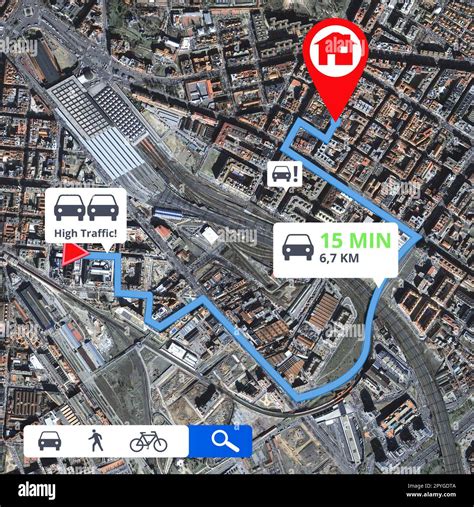
Componenti Aggiornabili di un Navigatore Satellitare
Quando si parla di aggiornare un navigatore satellitare, la mente corre subito alle mappe, che sono indubbiamente una delle componenti più importanti. Il calcolo del percorso si basa proprio su queste ultime, che contengono le diverse strade percorribili e le loro limitazioni. Tuttavia, ci sono anche altre componenti altrettanto cruciali che contribuiscono all'esperienza di navigazione.
Il software di sistema, ad esempio, è il cuore del navigatore satellitare. Comprende tutto ciò che regola il funzionamento del dispositivo: dall'interfaccia grafica del menu, fino all'algoritmo automatico per il calcolo del percorso. Un aggiornamento del software può migliorare le prestazioni generali, introdurre nuove funzionalità o risolvere bug.
Gli aggiornamenti periodici sono una buona pratica non solo per assicurare che i dati cartografici siano i più recenti, ma anche per correggere errori o problemi del software di sistema.
La Storia e l'Evoluzione di TomTom: Un Pioniere della Navigazione
TomTom ha una ricca storia iniziata nel 1991 con la creazione di software progettato per Pocket PC. Il marchio ha guadagnato popolarità ed è diventato un pioniere nei sistemi di informazione sulla navigazione e sul traffico. Nel 2004, TomTom ha lanciato il suo primo dispositivo portatile di navigazione, il TomTom Go, che divenne rapidamente un enorme successo. Entro il 2007, più di 200.000 clienti in 16 paesi utilizzavano i dispositivi TomTom.
Oggi, TomTom è il marchio leader per i dispositivi portatili di navigazione in Europa. Con le sue funzionalità avanzate, TomTom GPS è un accessorio essenziale per aiutarti a pianificare i tuoi viaggi con facilità. TomTom offre una vasta gamma di modelli per soddisfare tutte le esigenze, fornendo prodotti veloci e innovativi per rilassarsi durante la guida.
La collezione TomTom Rider, ad esempio, è adatta per l'uso su moto e permette di personalizzare completamente i percorsi, selezionando l'ampiezza delle virate o il dislivello. TomTom Vio è una delle ultime innovazioni del marchio, progettato per gli scooter e controllabile dallo smartphone. Per i veicoli di grandi dimensioni, come autobus, camion e furgoni, la gamma "Migliori Vai in camper" guida attraverso percorsi appositamente adattati alle dimensioni del veicolo. Infine, TomTom offre una gamma sportiva con orologi GPS integrati per potenziare le prestazioni e monitorare l'evoluzione in tempo reale.
I sistemi GPS TomTom sono inoltre dotati di funzionalità quali avvisi sugli autovelox, indicazioni di corsia e mappe 3D per semplificare l'esperienza di guida, rendendola più comoda e senza stress. La funzione MyDrive di TomTom consente di pianificare i percorsi sul computer o telefono e poi sincronizzarli con il dispositivo GPS. Oltre alle funzionalità sopra menzionate, i dispositivi GPS TomTom possono essere facilmente aggiornati per garantire la disponibilità delle mappe e del software più accurati e aggiornati. TomTom offre aggiornamenti gratuiti per i primi 90 giorni dopo l'acquisto e successivamente è possibile acquistare aggiornamenti a pagamento. L'impegno di TomTom per l'innovazione e la soddisfazione del cliente lo ha reso un marchio leader nel mercato GPS.
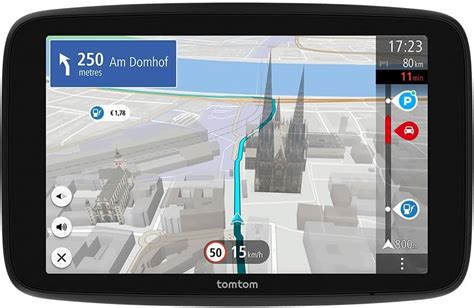
TomTom GO: Guida con la vista di navigazione
Modelli Popolari di TomTom e le Loro Caratteristiche
TomTom offre una varietà di modelli, ognuno con caratteristiche specifiche per soddisfare diverse esigenze:
- TomTom Via 53 GPS: Questo modello offre un display touchscreen da 5 pollici e include aggiornamenti mappe gratuiti a vita. Dispone inoltre di avvisi TomTom Traffic e Speed Camera per una guida più sicura. Via 53 ha anche la funzionalità di controllo vocale, rendendolo facile da usare a mani libere.
- TomTom Rider 550 GPS: Progettato specificamente per i motociclisti, questo GPS dispone di un display touchscreen da 4.3 pollici adatto ai guanti. Offre mappe del mondo a vita, connettività Wi-Fi e Bluetooth per chiamate e messaggi in vivavoce.
- TomTom Truck GPS: Questo GPS è pensato per i conducenti professionisti e offre percorsi personalizzati in base alle dimensioni, al peso, al carico e alla velocità del camion. Include anche mappe a vita, TomTom Traffic e avvisi sugli autovelox per una guida più sicura.
Indipendentemente dal modello di GPS TomTom che scegli, puoi essere certo di ottenere un dispositivo affidabile e ricco di funzionalità. L'aggiornamento del tuo TomTom GPS può essere eseguito facilmente e rapidamente, e sono disponibili diverse opzioni per farlo. Ti consigliamo di aggiornare regolarmente il tuo sistema GPS TomTom per assicurarti di disporre delle mappe, del software e di altre funzionalità più recenti. TomTom offre varie opzioni di aggiornamento, inclusi aggiornamenti una tantum, aggiornamenti a vita e aggiornamenti basati su abbonamento. Avere un sistema GPS aggiornato garantisce che puoi facilmente navigare attraverso strade nuove e modificate e raggiungere la tua destinazione in modo rapido ed efficiente.
È importante notare che i prezzi per gli aggiornamenti delle mappe dei navigatori GPS TomTom possono variare a seconda della regione e del modello specifico del dispositivo. Inoltre, potrebbero essere disponibili offerte promozionali o sconti in determinati periodi. Per ottenere le informazioni più aggiornate su prezzi e opzioni disponibili, si consiglia di visitare il sito web ufficiale di TomTom o di contattare il servizio clienti. Mantenere aggiornato il proprio navigatore GPS TomTom con le mappe più recenti è essenziale per garantire un'esperienza di navigazione accurata e affidabile.
Come Aggiornare il Navigatore TomTom
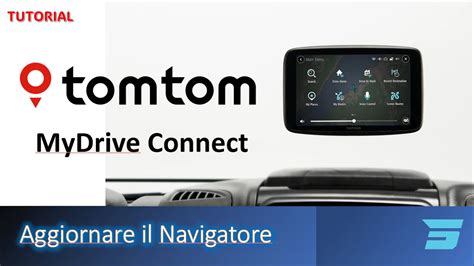
Per aggiornare il tuo navigatore TomTom, hai a disposizione due strumenti principali: MyDrive Connect o TomTom HOME. La scelta dello strumento dipende dalla compatibilità del tuo specifico modello di navigatore. Puoi verificare quale programma è più adatto al tuo dispositivo visitando la pagina dedicata di TomTom e selezionando le due lettere iniziali del tuo navigatore satellitare dall'elenco a discesa.
Aggiornamento con MyDrive Connect:
Se il tuo navigatore è compatibile con MyDrive Connect, scarica la versione per Windows o macOS recandoti in fondo alla pagina dedicata e facendo clic sui pulsanti verdi "Download per Windows" oppure "Download per Mac", a seconda del tuo sistema operativo, e procedi con l'installazione.
- Su PC Windows: Apri il pacchetto .exe scaricato, premi "Sì", spunta la casella che trovi accanto alla voce "Accetto" e, infine, fai clic sui pulsanti "Avanti" e "Installa", entrambi nella parte inferiore destra della finestra d'installazione.
- Su macOS: Apri il pacchetto .dmg che hai scaricato e trascina il programma nella cartella "Applicazioni" del tuo Mac. Fatto ciò, è necessario, al primo avvio, fare clic destro sull'icona del programma e selezionare la voce "Apri" per due volte consecutive. Questa procedura è necessaria per aggirare le restrizioni che vengono imposte sulle applicazioni provenienti da sviluppatori non certificati.
Quando l'installazione è terminata, connetti il tuo navigatore satellitare al computer e accendilo. L'applicazione dovrebbe aprirsi automaticamente. Se non ne sei in possesso, è necessario creare un account TomTom. Puoi farlo attraverso la pagina di registrazione, compilando i dati richiesti. Quando hai terminato la creazione del tuo account, accedi.
Adesso, nella finestra di MyDrive Connect, fai clic sulla voce "Il mio contenuto", in alto a sinistra, quindi sui pulsanti "Aggiorna selezionati" e "Accetta e installa" (dopo aver dato una rapida occhiata ai cambiamenti che saranno introdotti con l'aggiornamento). Se non viene visualizzato alcun aggiornamento, significa che la versione del software installata sul tuo navigatore è quella corrente. Se così fosse, puoi scollegare subito il navigatore dal computer. Altrimenti, se hai avviato l'aggiornamento, sono in corso le fasi di download e installazione: puoi seguirne l'avanzamento attraverso la finestra di MyDrive Connect. Per scollegare il navigatore è necessario attendere il termine delle operazioni.
Fai attenzione: quando viene visualizzato il messaggio "SEI PRONTO A PARTIRE!" nella finestra di MyDrive Connect, fai clic sul pulsante "Il mio contenuto", come fatto in precedenza, e attendi che sullo schermo del navigatore sia visualizzato il messaggio che indica che l'installazione è stata completata, quindi scollega il dispositivo, che risulterà aggiornato e pronto all'uso, dal computer.
Aggiornamento con TomTom HOME:
Se il tuo navigatore è compatibile con TomTom HOME, devi procedere in maniera diversa. Innanzitutto, scarica TomTom HOME per Windows o per macOS, collegandoti alla pagina dedicata e scegliendo prima il sistema operativo che desideri utilizzare, facendo clic sui pulsanti "Download per Windows" oppure "Download per Mac".
Al termine del download, per installare TomTom HOME su Windows, apri il pacchetto .exe ottenuto e, in basso a destra nella finestra di installazione, fai clic sui pulsanti "OK" e "Avanti". Fatto ciò, dopo aver messo un segno di spunta accanto alla voce "Accetto i termini del contratto di licenza", fai clic sui pulsanti "Avanti", ancora "Avanti", quindi "Installa" e, infine, "Fine". Come spiegato in precedenza, è necessario, dopo aver fatto clic sul pulsante "Installa", autorizzare l'installazione attraverso il Controllo Account Utente, facendo clic sul pulsante "Sì", nell'avviso che viene proposto sullo schermo.
Se utilizzi un Mac, procedi con l'installazione esattamente come indicato per MyDrive Connect: apri il pacchetto .dmg, trascina l'applicazione nella cartella "Applicazioni" del Mac, quindi, dopo aver fatto clic destro sull'icona del programma, seleziona la voce "Apri" per due volte consecutive (in modo da bypassare le restrizioni di cui ti ho parlato poche righe fa).
TomTom HOME si avvierà automaticamente. Fai quindi clic sul pulsante "Aggiorna dispositivo" per avviare la verifica della disponibilità di aggiornamenti. Se il programma riscontra la necessità di aggiornare il dispositivo, la nuova versione dell'applicazione comparirà nella schermata che ti verrà mostrata. Non ti resta, ora, che assicurarti che l'elemento da installare sia selezionato, mediante il segno di spunta, e fare clic sul pulsante "Installa aggiornamenti". Quando la barra di avanzamento sarà completa, fai clic sul pulsante "Fatto". Infine, per concludere la procedura e scollegare il navigatore, seleziona le voci "Dispositivo" > "Disconnetti dispositivo", quindi disconnetti il navigatore dal computer.
Aggiornamento del Navigatore Integrato nell'Auto: Il Caso Fiat Uconnect
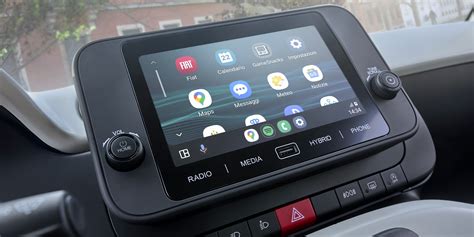
Molto spesso, le case automobilistiche integrano un navigatore satellitare all'interno del computer di bordo o del sistema di infotainment delle proprie auto, il quale si può aggiornare come i navigatori esterni. L'aggiornamento del navigatore Uconnect Fiat diventa indispensabile quando, dopo qualche anno dall'acquisto dell'auto nuova, le mappe iniziano a essere obsolete.
Aggiornare il sistema Uconnect Fiat non richiede necessariamente l'intervento dell'officina autorizzata Fiat, e il costo per l'aggiornamento mappe fai da te del sistema Uconnect Fiat, infatti, è inferiore. Il costo dell'aggiornamento del navigatore Uconnect alla Fiat, infatti, costa in media circa 200 euro, molto più della procedura fai da te che prevede esclusivamente il costo delle mappe TomTom (circa 70 euro) da caricare sul sistema Uconnect Fiat. L'aggiornamento delle mappe per il sistema Uconnect è gratuito entro i primi 90 giorni dall'attivazione. Poi, in base alle preferenze, si può acquistare un pacchetto di aggiornamenti tramite il portale TomTom Home.
Verifica della Versione del Software e Requisiti
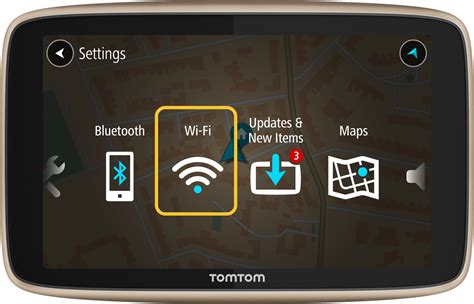
Per 500L e Alfa Romeo MiTo, assicurati di avere una versione del software di navigazione che consenta l'aggiornamento mappe (prime 5 cifre 11.815.xxxxxxx o superiore). Per verificare la versione del tuo dispositivo, vai su "Menu principale di navigazione" -> "Impostazioni" -> "Io e la mia navigazione" -> "Info sulla mia navigazione". Nel caso in cui la versione del software di navigazione sia precedente, prima di acquistare un aggiornamento mappa, contatta il centro di assistenza FCA per verificare la necessità di aggiornamento del software della radio. Per mantenere aggiornato il tuo sistema di navigazione integrato nel cruscotto e gestire tutti i tuoi contenuti e servizi, devi avere TomTom Home installato sul computer.
Preparazione del Dispositivo USB
Prima di installare una mappa, è necessario preparare un dispositivo USB. Una pen drive di almeno 8GB è necessaria per scaricare le mappe tramite il PC e caricarle sul sistema Uconnect Fiat. Se la pennetta USB è piuttosto vecchia, l'aggiornamento del navigatore Uconnect durerà molto più tempo. Una pen drive di classe 10 (10 MB/s), ad esempio, ti permetterà di aggiornare le mappe Uconnect nei canonici 30 minuti che prevede la procedura. Se passa troppo tempo, il problema potrebbe essere nella velocità di trasferimento dei dati.
Procedura di Aggiornamento Fai da Te delle Mappe Uconnect Fiat
L'aggiornamento delle mappe Uconnect in fai da te prevede 3 fasi: prima si attiva l'aggiornamento in auto, poi si scaricano le mappe al PC e infine si carica l'aggiornamento nel navigatore Uconnect. L'aggiornamento deve essere eseguito con il motore del veicolo acceso e potrebbe richiedere oltre 30 minuti. Non rimuovere il dispositivo USB e non interrompere l'alimentazione del sistema prima che l'aggiornamento sia completato. Il sistema non può essere utilizzato finché l'aggiornamento non viene completato correttamente.
Attivazione dell'aggiornamento in auto:
- Inserisci il dispositivo USB con la nuova mappa nel sistema Uconnect. Il sistema rileverà automaticamente la presenza di un aggiornamento e ti chiederà di procedere. Segui le istruzioni a schermo per avviare la fase iniziale di preparazione.
- Un'altra considerazione riguarda l'attesa durante il caricamento delle mappe in auto: per la procedura è necessario che il quadro dell'auto sia acceso.
Download delle mappe al PC tramite TomTom HOME:
- Gli aggiornamenti mappe sono ora disponibili ogni 3 mesi sul portale TomTom Home. Prima di comprare una nuova mappa TomTom, è bene verificare se è ancora valido l'aggiornamento gratuito entro i 90 giorni dall'acquisto.
- Dopo aver aperto TomTom Home sul PC, clicca in alto a sinistra su "Acquista mappe". Seguendo la procedura, verrai indirizzato al passaggio "Scarica mappa". La mappa TomTom da scaricare si trova nell'elenco degli aggiornamenti disponibili per il modello esatto.
- Segui le istruzioni per il pagamento e attendi il download.
Caricamento dell'aggiornamento nel navigatore Uconnect:
- Se sei riuscito a scaricare la mappa TomTom per il navigatore Uconnect correttamente, puoi tornare in auto e accendere il quadro.
- Inserisci il dispositivo USB con la nuova mappa nel sistema Uconnect.
- Fai clic su "Visualizza aggiornamenti" per gestire i contenuti. Nota: se è disponibile un aggiornamento software, devi installarlo per primo. Per scaricare e installare gli aggiornamenti, selezionali dall'elenco, quindi fai clic su "Aggiorna selezionati". Gli aggiornamenti vengono prima scaricati sul computer e poi trasferiti sul navigatore.
- Puoi anche aggiungere, eliminare o modificare le mappe installate sul tuo navigatore utilizzando la scheda "Il mio contenuto". Se scorri verso il basso fino a "Mappe", vengono visualizzate le mappe installate e quelle disponibili per il dispositivo. "Cambia" consente di installare una mappa con una copertura diversa per ottenere una versione mappa ridotta o maggiore. "Disinstalla" consente di eliminare la mappa selezionata. "Installa" consente di aggiungere una nuova mappa per l'utilizzo sul tuo navigatore.
TomTom GO: Guida con la vista di navigazione
Funzionalità Avanzate di Uconnect 7" Radio Nav
Il sistema Uconnect 7" Radio Nav offre nuove funzioni che possono cambiare la tua esperienza di guida, rendendola più intuitiva e sicura:
- Visualizzazione 3D: Esplora le città principali da un diverso punto di vista. Riconoscere edifici noti e altri punti di riferimento ti aiuta a conoscere esattamente la tua posizione e guidare più facilmente.
- TomTom Traffic: Ricevi aggiornamenti sul traffico in tempo reale e scegli il percorso più veloce per arrivare a destinazione.
- TomTom Autovelox: Guida senza stress con gli avvisi sulla presenza di tutor e autovelox che ti informano in caso di eccesso di velocità, anche se non sei in modalità di navigazione.
- Indicatore di corsia avanzato: Visualizza chiaramente quale corsia prendere ai raccordi chiave. Mai più improvvisi cambi di corsia né svolte mancate.
- Tocca e parti: Tocca la tua destinazione preferita sulla mappa e il navigatore troverà il percorso più veloce per raggiungerla.
- Accesso a UConnect LIVE: Accedi ai Servizi LIVE tramite lo smartphone e usufruisci di molte altre caratteristiche: scarica l'app da Apple Store o da Google Play.
- Punti di interesse (PDI): La tua mappa preinstallata include punti di interesse come stazioni di servizio, hotel, ristoranti e molto altro.
- Ricerca rapida: Trova più velocemente la tua destinazione grazie ai risultati intuitivi di ricerca. La Ricerca rapida ti suggerisce delle destinazioni non appena inizi a digitare.
- Schermo completamente interattivo da 18 cm (7"): Muovi le dita, esegui lo zoom o scorri la mappa interattiva per ottenere maggiori dettagli, una panoramica migliore o semplicemente esplorare il mondo intorno a te.
Specifiche del sistema Uconnect 5" e 7":
- Bluetooth®: Sì (vivavoce e streaming audio).
- Dimensioni dello schermo: Touchscreen da 13 cm (5") o da 18 cm (7").
- Copertura Live: Italia, Francia (Zone di pericolo offerte al posto di Tutor e Autovelox), Germania, Spagna, Regno Unito, Austria, Belgio, Lussemburgo, Svizzera (No Tutor e Autovelox), Paesi Bassi, Polonia, Danimarca, Svezia, Ungheria, Repubblica Ceca, Slovacchia, Finlandia, Irlanda, Grecia, Portogallo.
- Copertura della mappa: Strade di collegamento/Paese.
- Le voci personalizzate di TomTom non sono compatibili con il sistema Uconnect.
Possibilità di Upgrade del Sistema Uconnect
Gli ultimi modelli FCA hanno come optional anche il sistema Uconnect 6,5” (poi sostituito dalla versione da 7 pollici) e, a parte minime differenze di visualizzazione, per molti è forte la tentazione di fare l'upgrade. Dal punto di vista pratico, si può montare il sistema Uconnect 6,5” al posto del sistema Uconnect 5”, ma è sconsigliabile a meno di rivolgersi a un esperto installatore di infotainment. Innanzitutto, si perderebbe la garanzia del Costruttore, se ancora valida. Poi, in caso di aggiornamenti del navigatore Fiat presso la rete autorizzata, potrebbero nascere difficoltà se lo swap non era previsto per quel modello specifico. Potrebbe essere necessario, infatti, fare l'aggiornamento Uconnect alla Fiat se il firmware è inferiore alla versione 11.815 e non adatto alle mappe più aggiornate.
Aggiornamento di Altri Navigatori Auto Integrati
Le indicazioni per l'aggiornamento del navigatore auto variano moltissimo non solo da marca a marca di auto ma addirittura da modello a modello e da allestimento ad allestimento. Tuttavia, possiamo fornire alcune linee guida generali per i marchi più diffusi.
Come Aggiornare Navigatore Garmin
Per aggiornare un navigatore Garmin, collegati a Garmin Express. Nella parte superiore della pagina, fai clic sul pulsante "Download per Windows" o "Download per Mac", in base al sistema operativo installato sul tuo computer. A download completato, installa il programma seguendo le istruzioni specifiche per il tuo sistema operativo.
- Su Windows: Fai doppio clic sul pacchetto .exe, spunta la casella "Ho letto e accettato i termini e le condizioni", poi clicca "Installa". Se richiesto dal Controllo dell'Account utente, clicca "Sì".
- Su Mac: Apri il pacchetto .dmg e trascina il programma nella cartella "Applicazioni". Per il primo avvio, fai clic destro sull'icona del programma e, per due volte consecutive, seleziona "Apri".
Al termine della procedura, avvia l'applicazione Garmin Express e, attraverso un cavo USB, connetti il navigatore satellitare al computer. Adesso, nella finestra di Garmin Express, fai clic sul pulsante "Aggiungi dispositivo" e, quando il programma riconosce il tuo navigatore, clicca nuovamente su "Aggiungi dispositivo". A questo punto inizia la procedura di abbinamento, che puoi completare seguendo le istruzioni visualizzate sullo schermo. Al termine, il programma cerca automaticamente gli aggiornamenti per il navigatore. Clicca, dunque, sul pulsante "Installa tutto" tra le opzioni visualizzate, e il programma si occuperà di scaricare e installare automaticamente tutti gli aggiornamenti di mappe e software disponibili per il tuo dispositivo. Assicurati di disporre di una connessione a Internet a banda larga e senza limitazioni di dati, in quanto gli aggiornamenti potrebbero essere particolarmente lunghi e pesanti.
Come Aggiornare Navigatore Renault
Se possiedi un'auto a marchio Renault dotata di navigatore integrato nel sistema infotainment, è fondamentale assicurarsi di avere l'ultima versione disponibile del firmware.
- Sistemi R-Link 2 (es. Renault Clio 4): Accendi il PC, apri il browser Web e recati sulla pagina web dedicata. Successivamente, digita il numero di telaio del veicolo (lo trovi nel libretto della tua auto) e fai clic sul pulsante "Cerca". Qualora fossero disponibili aggiornamenti per il tuo sistema, non devi far altro che premere sul pulsante "Scarica" per effettuare il download. Una volta completato il download, copia il file ottenuto all'interno di una chiavetta USB (meglio se vuota), poi collegala alla porta USB della tua auto e immediatamente il sistema rileverà l'aggiornamento e ti chiederà di procedere. Per farlo, ti basta seguire le indicazioni a schermo.
- Sistemi Easy Link (es. Renault Captur): La procedura è la medesima del R-Link 2, ma dovrai recarti su una pagina web differente per eseguire la ricerca tramite numero di telaio.
- Mappe TomTom GPS aggiornate: Per scaricare le mappe TomTom GPS aggiornate, ti basta recarti su MyRenault, eseguire l'accesso con il tuo account (o crearne uno all'occorrenza) e procedere con il download del pacchetto mappe più aggiornato compatibile con il tuo veicolo.
Come Aggiornare Navigatore Mercedes
Le vetture del marchio teutonico sono dotate del Servizio Aggiornamento cartografia online, per cui verrai avvisato ogni qualvolta è disponibile un aggiornamento e riceverai l'aggiornamento automatico online dei dati cartografici per il Paese da te impostato. Nei veicoli più recenti, i dati cartografici vengono aggiornati automaticamente nel sistema multimediale della vettura. Ovviamente, in entrambi i casi è necessario avere una connessione Internet attiva, magari tramite hotspot del tuo smartphone. Qualora, però volessi scaricare gli aggiornamenti tramite PC e poi installarli manualmente, sappi che è possibile anche questo metodo, seppur leggermente più complicato. Per maggiori dettagli, dai un'occhiata alla pagina ufficiale Mercedes.
Come Aggiornare Navigatore Dacia Gratis
La tua Dacia ha un sistema di infotainment abbastanza completo, dotato anche di un buon navigatore. Per aggiornarlo gratuitamente, ti viene in aiuto un software realizzato dall'azienda chiamato Dacia Media Nav Toolbox, disponibile al download da questa pagina e compatibile con i PC dotati di sistema operativo Windows. Una volta giunto nella pagina, fai clic sul pulsante "Scarica la toolbox" e poi procedi con l'installazione seguendo le indicazioni a schermo. Prima di procedere, però, assicurati di essere in possesso di una chiavetta USB, che dovrai collegare al navigatore di bordo per salvare i dati di navigazione, necessari poi per effettuare l'aggiornamento.
Inoltre, proprio di recente, Dacia ha lanciato anche l'app Dacia Map Update disponibile al download sul Play Store, che permette di eseguire l'aggiornamento delle mappe semplicemente collegando lo smartphone all'auto con un cavo USB e poi sfruttando, per l'appunto, l'app in questione.
Come Aggiornare Navigatore Hyundai
Per i veicoli Hyundai dotati di sistema infotainment con navigatore, l'aggiornamento può essere gestito attraverso il portale Hyundai MapCare. Accedendo al sito ufficiale Hyundai, è possibile trovare le istruzioni specifiche per il proprio modello, che spesso prevedono il download dei dati su una scheda SD o una chiavetta USB e il successivo inserimento nel sistema del veicolo. In alcuni modelli più recenti, potrebbe essere disponibile l'aggiornamento tramite Wi-Fi diretto o tramite l'applicazione smartphone dedicata. È sempre consigliabile consultare il manuale d'uso del veicolo o il sito web Hyundai per le procedure più accurate e aggiornate.

tags: #aggiornamento #tom #tom #fiat