Il sistema di navigazione integrato nelle moderne autovetture, come la Fiat 500L Trekking, è diventato un elemento irrinunciabile per molti automobilisti. Per garantire un'esperienza di guida ottimale e informazioni stradali sempre precise, è fondamentale mantenere aggiornate le mappe del navigatore. Gli aggiornamenti delle mappe per i sistemi Uconnect, che equipaggiano i modelli Fiat, sono ora offerti regolarmente, tipicamente ogni tre mesi. Questa guida dettagliata illustra come procedere all'aggiornamento delle mappe TomTom per la vostra Fiat 500L Trekking, affrontando aspetti cruciali come la preparazione del dispositivo USB, la verifica della versione software, il processo di download e installazione, e la risoluzione di eventuali problematiche.
Il Sistema Uconnect e la Sua Importanza
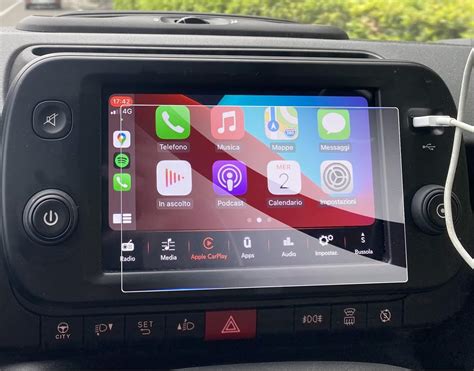
La Fiat 500L Trekking è dotata del sistema multimediale Uconnect, un'interfaccia avanzata che offre diverse funzionalità oltre alla navigazione. Le versioni disponibili includono Uconnect 3″ Radio ETM 5″ e ETM 6.5” AN, tutti con schermo a colori touchscreen. Questo sistema permette la riproduzione di radio AM/FM/MW/LW e radio digitale DAB, oltre a file audio nei formati più diffusi tramite USB e AUX.
Il sistema Uconnect integra anche comandi vocali, utilizzabili tramite Bluetooth per effettuare chiamate senza interagire manualmente con il telefono (precedentemente accoppiato) e per controllare le funzioni radio. La funzionalità Bluetooth streaming audio consente di utilizzare la connessione dati del telefono per la condivisione della rete internet (tethering). Inoltre, il sistema è dotato di controlli radio/Bluetooth al volante, migliorando la sicurezza e la comodità.
Un'ulteriore funzionalità interessante è "Uconnect Live", che offre la possibilità di monitorare lo stato di salute dell'auto direttamente dallo smartphone, visualizzando codici di guasto o parametri di funzionamento. Il navigatore integrato in questi sistemi è prodotto da TOMTOM.
Verifiche Preliminari e Requisiti Essenziali
Prima di procedere con qualsiasi aggiornamento, è fondamentale eseguire alcune verifiche preliminari per assicurarsi che il processo si svolga senza intoppi.
Controllo della Versione del Software Uconnect
È di vitale importanza verificare la versione attuale del software del navigatore. Nel caso in cui il navisoftware di implementazione visualizzi un numero di versione inferiore a 11.815, è consigliabile contattare un Punto Assistenza Fiat Chrysler Automotive. Potrebbe essere necessario un aggiornamento software per la radio della vostra auto prima di poter aggiornare le mappe. Per i modelli come la Fiat 500L, 500L Trekking e 500L Living, è essenziale utilizzare una versione software che consenta l'aggiornamento delle mappe (versione 11.815.xxxxx o superiore). I modelli più recenti, come la nuova Fiat 500 e la nuova Lancia Ypsilon, dovrebbero già disporre della versione aggiornata della mappa.
Preparazione del Dispositivo USB
Per scaricare e trasferire le nuove mappe, è necessario un dispositivo USB, comunemente una chiavetta USB, con una capacità di almeno 8GB. La velocità del dispositivo USB è un fattore determinante per la durata del processo di aggiornamento. Una pen drive di classe 10 (10 MB/s), ad esempio, permetterà di completare l'aggiornamento delle mappe Uconnect nei canonici 30 minuti previsti dalla procedura. Se il processo dovesse impiegare molto più tempo, il problema potrebbe risiedere nella velocità di trasferimento dati della chiavetta USB.
Installazione di TomTom HOME
Per gestire e scaricare le mappe, è necessario installare il software TomTom HOME sul proprio computer. Questo programma è l'interfaccia principale per interagire con gli aggiornamenti delle mappe.
Procedura di Aggiornamento delle Mappe TomTom
L'aggiornamento delle mappe Uconnect fai da te si articola in tre fasi principali: attivazione dell'aggiornamento in auto, download delle mappe sul PC e caricamento dell'aggiornamento nel navigatore Uconnect.
Fase 1: Preparazione dell'Aggiornamento in Auto
- Inserimento del Dispositivo USB: Dopo aver preparato il dispositivo USB con la nuova mappa (come descritto nelle fasi successive), inserirlo nel sistema Uconnect della vostra auto.
- Motore Acceso: L'aggiornamento della mappa deve essere eseguito con il motore del veicolo acceso. Questo assicura una fornitura di energia costante e stabile per tutta la durata del processo, che potrebbe richiedere oltre 30 minuti.
- Avviso di Aggiornamento: Prima che il sistema inizi l'aggiornamento, verrà visualizzato un avviso che comunica la possibile lunga durata del processo.
- Non Interrompere il Processo: È fondamentale non rimuovere il dispositivo USB né spegnere il sistema prima che l'aggiornamento sia completato con successo. Il sistema non può essere utilizzato finché l'aggiornamento non è stato completato correttamente.
Fase 2: Download delle Mappe sul Computer
- Accesso a TomTom HOME: Aprire il software TomTom HOME sul computer.
- Acquisto delle Mappe: Cliccare su "Acquista mappe" nell'angolo in alto a sinistra. Gli aggiornamenti delle mappe TomTom per Uconnect sono disponibili ogni tre mesi sul portale TomTom HOME. È importante verificare se è ancora valido l'aggiornamento gratuito entro i primi 90 giorni dall'acquisto del pacchetto.
- Selezione della Mappa: Seguendo la procedura guidata, si verrà indirizzati al passaggio "Scarica mappa". La mappa TomTom da scaricare si troverà nell'elenco degli aggiornamenti disponibili per il modello esatto del vostro navigatore.
- Pagamento e Download: Completare le istruzioni per il pagamento e attendere il download della mappa sul computer. Se il download è avvenuto correttamente, è possibile passare alla fase successiva.
Fase 3: Caricamento dell'Aggiornamento nel Navigatore Uconnect
- Riconnessione del Dispositivo USB: Rimuovere il dispositivo USB dal computer e connetterlo al sistema Uconnect dell'auto.
- Avvio dell'Installazione: Il sistema Uconnect dovrebbe rilevare automaticamente la nuova mappa sul dispositivo USB. Seguire le istruzioni a schermo per avviare l'installazione.
- Installazione degli Aggiornamenti Software (se disponibili): Se è disponibile un aggiornamento software per il sistema Uconnect, è necessario installarlo per primo. Cliccare su "Visualizza aggiornamenti" per gestire i contenuti. Selezionare gli aggiornamenti dall'elenco e cliccare su "Aggiorna selezionati". Gli aggiornamenti verranno prima scaricati sul computer e poi trasferiti sul navigatore.
- Gestione delle Mappe: All'interno della scheda "Il mio contenuto" di TomTom HOME, scorrendo verso il basso fino a "Mappe", verranno visualizzate le mappe installate e quelle disponibili per il dispositivo. È possibile:
- Cambiare: Installare una mappa con una copertura diversa (ridotta o maggiore).
- Disinstallare: Eliminare una mappa selezionata.
- Installare: Aggiungere una nuova mappa da utilizzare sul navigatore.
Come aggiornare le mappe TomTom parte 2 - Fiat 500X - uConnect Nav Live - Guida ITA
Costi e Benefici dell'Aggiornamento Fai da Te
Aggiornare il sistema Uconnect Fiat non richiede necessariamente l'intervento dell'officina autorizzata Fiat. Il costo per l'aggiornamento mappe fai da te del sistema Uconnect Fiat è significativamente inferiore. L'aggiornamento del navigatore Uconnect presso la Fiat costa in media circa 200 euro. La procedura fai da te prevede esclusivamente il costo delle mappe TomTom, che si aggira intorno ai 70 euro. È importante ricordare che l'aggiornamento delle mappe per il sistema Uconnect è gratuito entro i primi 90 giorni dall'attivazione. Successivamente, si può acquistare un pacchetto di aggiornamenti tramite il portale TomTom Home.
Risoluzione dei Problemi Comuni: Anomalie Mappe Navigatore su Fiat 500L (e 500X)
Nonostante una corretta procedura di aggiornamento, possono insorgere problemi, come anomalie nella vista 3D della mappa o cartelli autostradali non correttamente visualizzati, in particolare sui sistemi a 6,5 pollici. Questi problemi sono spesso riconducibili a un'alterazione delle impostazioni della mappa.
Procedura di Ripristino delle Impostazioni
Prima di eseguire il ripristino, è sempre consigliabile controllare se vi siano eventuali aggiornamenti del sistema infotelematico della vettura.
- Verifica Aggiornamenti Uconnect:
- Accoppiare il telefono con il sistema Uconnect (necessario per la verifica online).
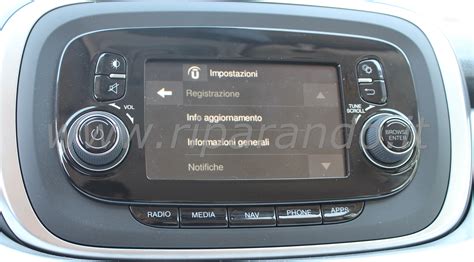
- Dal sottomenù "IMPOSTAZIONI" della sezione "APPS" del sistema Uconnect, selezionare "INFORMAZIONI GENERALI" per verificare la versione installata.
- Dal menù "INFO AGGIORNAMENTO" procedere alla verifica degli aggiornamenti per il sistema Uconnect.
- Se necessario, effettuare l'aggiornamento. Se il sistema è già aggiornato, verrà visualizzato un messaggio che lo conferma.
- Ripristino delle Modalità di Visualizzazione delle Mappe:
- Accendere il quadro strumenti. Se la radio non si accende automaticamente, premere il pulsante ON/OFF.
- Dopo l'accensione, sullo schermo della radio comparirà la finestra con lo scarico di responsabilità (disclaimer). Premere "ACCETTA" per proseguire.
- Premere sul tasto "NAV" per visualizzare la schermata dei sottomenu del navigatore.
- Selezionare "IMPOSTAZIONI" (Settings) sul display.
- Selezionare "CONFIGURAZIONE DELLA MAPPA" (Map Setup).
- Mediante le frecce, scorrere il menu e selezionare "ASPETTO MAPPA" (Map Appearance).
- Selezionare un marchio diverso da quello impostato (ad esempio, se il marchio è Fiat, selezionare Chrysler o Jeep) e premere "NAV".
- Dopo aver selezionato "NAV", ripetere la procedura selezionando in sequenza "IMPOSTAZIONI", quindi "CONFIGURAZIONE DELLA MAPPA" e "ASPETTO MAPPA".
- Selezionare ora sul display il marchio "Fiat".
- Selezionare "RADIO" o "NAV".
- Spegnere il quadro ed estrarre la chiave di accensione. (Se la vettura è dotata di sistema "keyless", premere il pulsante di accensione/spegnimento).
Questa procedura effettua un reset della configurazione della mappa, riportando le impostazioni alla normalità selezionando temporaneamente un set di impostazioni di un marchio diverso per poi tornare a quello corretto (Fiat).
Aggiornamento Firmware Uconnect 5"
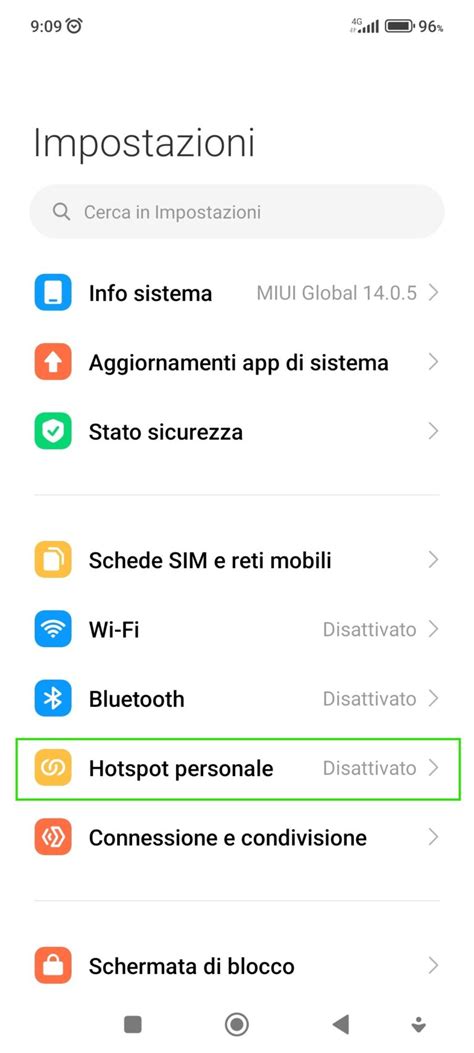
Per i possessori di Uconnect 5" nei paesi "UK e Europa", potrebbe essere necessario aggiornare il firmware. È possibile scaricare il firmware dal Forum Fiat.
- Copia dei file: Estrarre i file zip e copiarli su una chiavetta USB.
- Sequenza di aggiornamento: Se si incorre in un errore di incompatibilità durante questo processo, è consigliabile eseguire gli aggiornamenti in questa sequenza: prima la versione 12.00.24.01, seguita dalla versione 13.00.57.05, e infine aggiornare alla versione 13.00.74.00. Se si ha già una versione 13.xx.xx.xx installata, questa procedura sequenziale non dovrebbe essere necessaria.
- Processo di installazione: Dopo aver avviato l'installazione, premere "Continua". Se la vostra Fiat 500 ha il cambio automatico, potreste sentire la carica del braccio robotico, il che è normale. Una volta completato, il firmware sarà aggiornato all'ultima versione.
Considerazioni Finali e Consigli Utili
Mantenere aggiornate le mappe del navigatore TomTom sulla vostra Fiat 500L Trekking non solo garantisce percorsi ottimali e dati stradali precisi, ma contribuisce anche alla sicurezza e al comfort di guida. La procedura fai da te, sebbene richieda attenzione e rispetto dei passaggi, è un'opzione conveniente che permette di risparmiare sui costi dell'officina.
Ricordate sempre di:
- Verificare la versione del software Uconnect prima di iniziare.
- Utilizzare una chiavetta USB veloce e affidabile.
- Non interrompere mai il processo di aggiornamento una volta avviato in auto.
- Consultare i forum specializzati o i centri di assistenza Fiat Chrysler Automotive in caso di dubbi o problemi persistenti.
L'investimento di tempo per un corretto aggiornamento si tradurrà in un'esperienza di navigazione sempre al passo con le evoluzioni della rete stradale.