Nonostante l'ampia diffusione degli SSD, gli Hard Disk (HD) continuano a essere componenti essenziali nell'informatica moderna, in particolare gli hard disk portatili. Quando un hard disk esterno non viene riconosciuto dal computer, la situazione può essere frustrante, ma non è sempre così grave come si potrebbe pensare. Questo articolo esplora le cause principali di questo problema e fornisce soluzioni dettagliate, con un'enfasi sul recupero dei dati prima di tentare qualsiasi riparazione.
L'Importanza del Recupero Dati Preventivo
Prima di tentare qualsiasi riparazione, è fondamentale recuperare i dati dall'unità, poiché le riparazioni potrebbero rendere i dati irrecuperabili. La scelta dello strumento di recupero dati è cruciale, poiché ogni software ha i suoi punti di forza e di debolezza. Strumenti come Disk Drill sono spesso preferiti perché, finché l'unità è visibile in Gestione Disco e mostra la dimensione corretta, ci sono buone probabilità di scansionare e recuperare alcuni dati.
Passaggi per il Recupero Dati con Disk Drill:
- Assicurati che il tuo hard disk esterno sia collegato al computer.
- Avvia Disk Drill.
- Seleziona il disco rigido esterno dall'elenco delle unità, quindi fai clic su "Cerca dati persi".
- Visualizza in qualsiasi momento ciò che Disk Drill ha trovato facendo clic su "Recensione degli oggetti trovati".
- Visualizza in anteprima e seleziona i file che desideri recuperare. Puoi visualizzare in anteprima tutti i file che Windows può aprire nativamente o con qualsiasi lettore di file installato di default.
- Disk Drill ti chiederà di scegliere la posizione di recupero. È essenziale scegliere una posizione diversa dall'unità di origine per evitare la sovrascrittura dei dati.
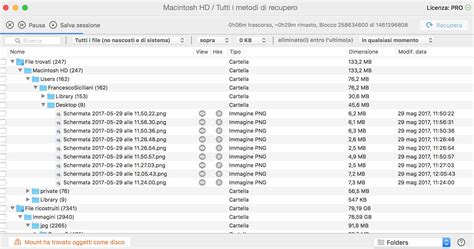
Questo processo è quasi identico sia per i dischi rigidi interni che per quelli esterni. Un disco rigido che non viene riconosciuto come unità disco in Esplora File, Gestione Disco o BIOS è considerato gravemente danneggiato e, in tali casi, il software di recupero dati fai-da-te potrebbe non essere sufficiente, rendendo necessario l'intervento di un servizio professionale.
Hard Disk esterno non riconosciuto o danneggiato? Cosa fare!
Cause Comuni del Mancato Riconoscimento dell'Hard Disk Esterno
Ci sono molti problemi che potrebbero essere la causa per cui il tuo hard disk esterno non viene rilevato. La ragione esatta per cui non viene visualizzato influenzerà anche la possibilità di recuperare i tuoi dati.
1. Problemi di Connessione
Per quanto possa sembrare banale, cavi difettosi o spine danneggiate sono una causa molto comune, data la frequenza con cui i dispositivi portatili vengono maneggiati.
- Cavi USB difettosi: Prova un cavo USB diverso. Molti dischi rigidi e chiavette USB sono dotati di spie luminose che indicano il collegamento alla rete elettrica. Anche se la spia funziona, il cavo dati potrebbe essere danneggiato.
- Porte USB difettose o insufficientemente alimentate: Inizia provando a collegare il disco a una porta USB diversa. Se utilizzi un hub USB, è possibile che non riceva abbastanza energia. Nel tempo, il tuo hard disk consumerà più energia a causa dell'usura dei componenti. I sistemi operativi più recenti permettono di alimentare un hard disk esterno e di trasferire i file a velocità maggiori, ma è sempre bene controllare.
- Connettori interni danneggiati: Controlla il punto di connessione del tuo hard disk esterno per assicurarti che i perni non siano piegati.
2. Problemi di File System o Partizionamento
I sistemi operativi funzionano solo con alcuni file system. Se provi a leggere un drive formattato APFS su un sistema che esegue Windows, non potrai accedere ai dati. Lo stesso vale per HFS+ o HFSX, file system specifici di Apple.
- File system incompatibile o danneggiato: Un file system danneggiato farà sì che Windows non riesca a leggere l'unità. Lo stesso vale per una tabella delle partizioni danneggiata. Questo è un problema logico, e per di più di lieve entità.
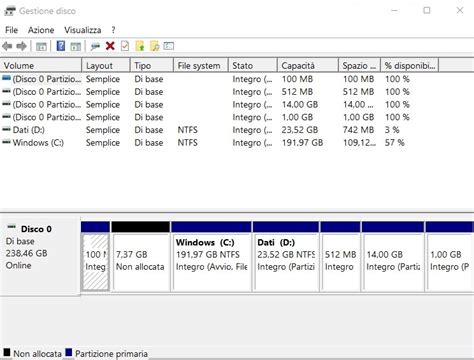
- Unità non allocata o non inizializzata: Se in Gestione Disco l'unità appare come "Non allocato", significa che non è stata partizionata. L'inizializzazione del disco rigido gli assegna uno schema di partizionamento.
- Conflitto di lettere di unità: Windows richiede che i dispositivi di archiviazione collegati abbiano una lettera di unità. Senza una lettera di unità, i dati non sono visibili tramite i metodi tradizionali come Esplora file.
3. Driver Obsoleti o Danneggiati
I driver sono responsabili della comunicazione tra il tuo hard disk e il computer. Se questi driver sono obsoleti o danneggiati, è possibile che un disco rigido non venga rilevato sulla porta SATA o USB.
4. Impostazioni del BIOS/UEFI
Un disco rigido interno può essere disattivato nel BIOS (Basic Input/Output System) del computer. Se il tuo disco rigido non viene visualizzato nelle opzioni di avvio del BIOS, non sarà nemmeno visibile su Windows. Negli ultimi anni, il ruolo del BIOS è stato sempre più assunto dall'UEFI (Unified Extensible Firmware Interface), che fornisce funzionalità più avanzate e un'interfaccia più user-friendly.
5. Danni Fisici o Meccanici
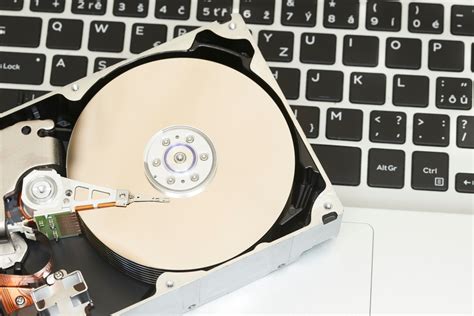
Dato che gli hard disk esterni sono dispositivi meccanici, le loro parti in movimento possono rappresentare un grande rischio se il disco subisce danni significativi. Usura e urti accidentali sono cause molto comuni di guasti ai dischi. Un hard disk esterno è semplicemente un hard disk interno inserito in un involucro. Il danno meccanico o interno è più grave. Un disco rigido che non viene riconosciuto in Gestione Disco e non mostra la dimensione corretta è considerato gravemente danneggiato e il recupero dati è molto difficile.
6. Attacco Virus o Malware
Il mancato riconoscimento di dischi rigidi può dipendere anche da malware o virus introdotti nel sistema. Un virus può alterare i dati, nasconderli, ma di solito non impedisce completamente l'accesso all'unità intera.
7. Modalità Risparmio Energetico
Quando dei dischi rigidi USB 3.0 esterni non vengono riconosciuti, può talvolta dipendere anche dalla modalità di risparmio energetico abilitata. L'impostazione Windows USB Selective Suspend consente di spegnere singolarmente le porte USB, ma a volte la porta rimane spenta anche quando ne abbiamo bisogno.
Soluzioni Dettagliate per il Riconoscimento dell'Hard Disk
Una volta che i tuoi dati sono al sicuro dopo il recupero, puoi tentare di riportare l'unità alle normali condizioni di funzionamento.
Soluzione 1: Controllare e Sostituire Cavi e Porte USB
Questa è la prima e più semplice verifica da effettuare.
- Cambia cavo USB: Prova un cavo USB diverso e assicurati che sia in buone condizioni.
- Cambia porta USB: Collega l'hard disk a una porta USB diversa sul tuo computer. Evita hub USB se il problema persiste, collegando l'unità direttamente al PC.
- Controlla l'alimentazione: Assicurati che il LED di stato dell'hard disk esterno sia acceso. Se è spento, prova un'altra presa di corrente o un altro alimentatore, se disponibile. Col tempo, l'hard disk può consumare più energia a causa dell'usura dei componenti.
- Verifica su un altro computer: Se il problema persiste, collega il disco a un altro computer per determinare se il problema riguarda l'hard disk stesso, la porta USB o il computer.
Soluzione 2: Aggiornare o Reinstallare i Driver del Disco
I driver obsoleti o danneggiati possono impedire il riconoscimento dell'unità.
- Apri Gestione Dispositivi: Clicca con il pulsante destro del mouse sul pulsante "Start" e seleziona "Gestione Dispositivi".
- Espandi "Unità disco": Trova la sezione "Unità disco" ed espandila.
- Aggiorna driver: Fai clic con il tasto destro sull'hard disk esterno (se visibile, anche come "Dispositivo sconosciuto") e seleziona "Aggiorna driver". Scegli "Cerca automaticamente i driver aggiornati".
- Reinstalla driver (se necessario): Se l'aggiornamento automatico non funziona, puoi provare a disinstallare il dispositivo (clic destro sul disco problematico > "Disinstalla dispositivo") e quindi riavviare il computer. Windows tenterà di reinstallare i driver automaticamente al riavvio. In alternativa, puoi cercare i driver più aggiornati sul sito web del produttore del controller.
Soluzione 3: Assegnare una Lettera di Unità o Inizializzare il Disco tramite Gestione Disco
Windows si basa sulle lettere di unità per sapere quali dispositivi di archiviazione sono collegati al computer. Un disco non inizializzato o non allocato non sarà visibile.
- Apri Gestione Disco: Clicca con il tasto destro del mouse sul pulsante "Start" e seleziona "Gestione disco".
- Identifica il disco: Cerca il tuo hard disk esterno. Potrebbe apparire come "Non allocato", "Sconosciuto" o senza lettera di unità.
- Assegna una lettera di unità (se mancante):
- Fai clic con il pulsante destro del mouse sulla partizione del disco rigido (o sullo spazio non allocato se presente) e seleziona "Cambia lettera e percorso di unità".
- Clicca su "Aggiungi" e seleziona una lettera di unità disponibile, quindi fai clic su "OK".
- Inizializza il disco (se non inizializzato):
- Fai clic con il pulsante destro del mouse sul disco che appare come "Sconosciuto" o "Non inizializzato".
- Seleziona "Inizializza disco". Scegli lo stile di partizionamento (MBR o GPT, generalmente GPT per dischi di grandi dimensioni).
- Dopo l'inizializzazione, lo spazio sarà "Non allocato". Fai clic con il pulsante destro del mouse sullo spazio non allocato e seleziona "Nuovo volume semplice" per creare una nuova partizione e formattarla. ATTENZIONE: L'inizializzazione e la formattazione cancelleranno tutti i dati. Esegui questa operazione solo dopo aver recuperato i dati o se non sono importanti.
Soluzione 4: Controllare il BIOS/UEFI per Abilitare l'Hard Disk
Se l'hard disk non viene rilevato dal BIOS, non sarà visibile nemmeno dal sistema operativo.
- Accedi al BIOS/UEFI: Riavvia il computer e premi ripetutamente il tasto specifico per accedere al BIOS (solitamente F2, Canc, F10 o F12, a seconda del produttore).
- Verifica le impostazioni del disco: Naviga nelle sezioni relative ai dispositivi di archiviazione o periferiche integrate. Assicurati che l'hard disk non riconosciuto sia impostato su "Abilitato" e non "Disabilitato".
- Salva e riavvia: Esci dal BIOS salvando le modifiche e riavvia il computer.
Soluzione 5: Disabilitare la Modalità Risparmio Energetico USB
La modalità di risparmio energetico può spegnere le porte USB, impedendo il riconoscimento.
- Apri Gestione Dispositivi: Clicca con il pulsante destro del mouse sul pulsante "Start" e seleziona "Gestione Dispositivi".
- Espandi "Controller USB": Trova la sezione "Controller USB (Universal Serial Bus)" ed espandila.
- Modifica le proprietà dei controller host USB: Fai clic con il pulsante destro del mouse su ciascun "Controller host USB" (o "Hub USB generico") e seleziona "Proprietà".
- Scheda "Risparmio energia": Nella scheda "Risparmio energia", deseleziona la voce "Consenti al computer di spegnere il dispositivo per risparmiare energia". Ripeti per tutti i controller host USB.
- Impostazioni di risparmio energia di Windows: Per i dischi rigidi interni, puoi trovare impostazioni simili in "Pannello di controllo" > "Opzioni risparmio energia" > "Modifica impostazioni combinazione" > "Cambia impostazioni avanzate risparmio energia" > "Impostazioni USB".
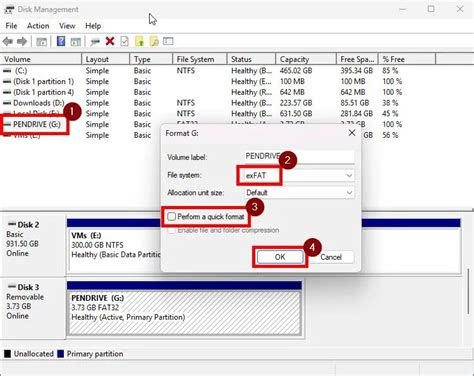
Soluzione 6: Formattare il Disco Rigido (Come Ultima Risorsa)
Se nessuna delle soluzioni precedenti funziona e hai già recuperato i dati (o non sono importanti), la formattazione può risolvere problemi di file system gravi.
- Apri Gestione Disco: (Vedi Soluzione 3, Passaggio 1)
- Seleziona l'unità: Fai clic con il pulsante destro del mouse sull'hard disk esterno (se visibile) e seleziona "Formatta…".
- Scegli il file system: Specifica un nome per l'unità e scegli un file system compatibile con il tuo sistema operativo (ad esempio, NTFS per Windows, ExFAT per compatibilità tra Windows e Mac, o HFS+ per Mac). ATTENZIONE: Questa operazione cancellerà tutti i dati esistenti.
Soluzione 7: Utilizzare Strumenti di Riparazione Partizioni
Se la partizione è persa o danneggiata, strumenti come TestDisk possono aiutare.
- TestDisk: È uno strumento open-source specializzato nel recupero di partizioni e dei dati in esse contenuti, riparando i danni sottostanti che hanno causato la scomparsa della partizione. È un'applicazione basata su terminale, quindi potrebbe essere impegnativa per chi non ha familiarità con l'interfaccia a riga di comando (CLI).
- Scarica ed estrai TestDisk.
- Esegui
testdisk_win.exe(o la versione per il tuo sistema operativo) come amministratore. - Seleziona l'opzione "No Log" per creare un nuovo file di log.
- Seleziona il disco rigido esterno dall'elenco.
- Scegli il tipo di tabella delle partizioni (es. Intel/PC partition).
- Seleziona "Analyze" per rilevare le partizioni esistenti.
- Segui le istruzioni per cercare e ripristinare le partizioni. Fai attenzione: Un errore nella scelta dell'opzione sbagliata può rendere impossibile il recupero dei dati.
Soluzione 8: Riparare Settori Danneggiati con CHKDSK (Windows) o Utility Disco (macOS)
- CHKDSK (Windows):
- Apri il Prompt dei comandi come amministratore (cerca "cmd" nel menu Start, clic destro e "Esegui come amministratore").
- Digita
chkdsk X: /f /r(sostituisciX:con la lettera di unità del tuo hard disk esterno) e premi Invio. - Il comando
/ftenta di correggere gli errori, mentre/rtenta di recuperare i settori danneggiati. Questo processo può richiedere tempo.
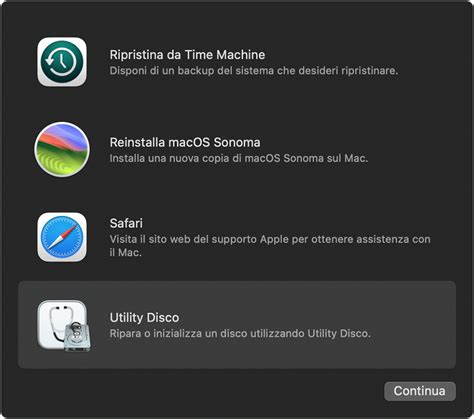
- Utility Disco (macOS):
- Apri "Utility Disco" (lo trovi in Applicazioni > Utility).
- Seleziona il disco rigido esterno dalla barra laterale.
- Clicca sul pulsante "S.O.S." nella barra degli strumenti e poi su "Esegui" per avviare la diagnostica e la riparazione.
Soluzione 9: Verificare la Presenza di Malware
Se sospetti un attacco virus, esegui una scansione completa del sistema con un software antivirus aggiornato. I programmi antivirus moderni spesso chiedono di scansionare anche i supporti dati esterni appena collegati.
Soluzione 10: Consulenza Professionale per Danni Gravi
Se nessuno di questi metodi funziona, o se l'unità è fisicamente danneggiata, probabilmente non esiste una soluzione logica che possa aiutare. Un disco rigido che non viene rilevato in Gestione Disco e non mostra la dimensione corretta indica un danno grave. In questi casi, è consigliabile consultare un servizio professionale di recupero dati. Hanno la capacità di recuperare dati con un grado di successo maggiore utilizzando attrezzature di qualità industriale in un ambiente ideale.
Recupero Dati su Mac
Molti utenti Mac si trovano ad affrontare il problema di un hard disk esterno non riconosciuto.
- Cambiare porta e cavo USB: Come per Windows, il primo passo è provare a cambiare la porta USB e il cavo di collegamento.
- Verificare Utility Disco: Su macOS, "Utility Disco" è uno strumento disponibile nell'elenco delle applicazioni che consente di diagnosticare e riparare problemi.
- Apri "Utility Disco".
- Seleziona il disco rigido esterno.
- Esegui "S.O.S." per diagnosticare i problemi.
- Se necessario, puoi tentare di "Inizializzare" il disco da Utility Disco, ma ricorda che questo cancellerà tutti i dati.
- File system incompatibile: Se l'hard disk è in formato NTFS (nativo per Windows), potrebbe non essere leggibile nativamente su Mac. Strumenti come Paragon NTFS per Mac consentono di leggere e scrivere su unità NTFS. Altrimenti, se l'unità utilizza HFS, HFS+ o HFSX, puoi usare lo strumento gratuito HFSExplorer.
Scenari Specifici e Considerazioni Aggiuntive
Caso di Studio: HDD Toshiba DT01ACA100 non Rilevato
Il caso descritto evidenzia una situazione complessa con un HDD Toshiba DT01ACA100 che ha smesso di essere rilevato.
- Sintomi: Inizialmente, problemi di riconoscimento intermittente con un altro disco (disco F:), risolti con scollegamento e ricollegamento. Poi, il disco E: (Toshiba DT01ACA100) ha smesso di essere rilevato. Contemporaneamente, tastiera e mouse hanno smesso di funzionare, ma solo in Windows (funzionavano nel BIOS e su altri dispositivi). Dopo aver scollegato e ricollegato il disco E:, la procedura precedente non ha funzionato. Dal BIOS e dalla modalità provvisoria, il disco non viene rilevato.
- Tentativi falliti: Collegamento tramite docking station USB, il disco si accende e viene rilevata la periferica, ma l'unità appare solo per mezzo secondo in Risorse del computer per poi sparire. In Gestione Disco appare come "Disco 1 Sconosciuto" con 0 byte di capacità. Aggiornamento driver fallito. Test su un altro computer: non rilevato dal BIOS ("Disk 1 Not detected"). Tentativo di inizializzazione accidentalmente avviato in Gestione Disco su altro PC, ma ha restituito un errore. Appare "file system: WPD" in Dispositivi e stampanti.
- Diagnosi: La presenza di "file system: WPD" (Windows Portable Devices) suggerisce che l'unità viene riconosciuta come un dispositivo multimediale portatile anziché come un normale disco di archiviazione, indicando un grave danneggiamento logico o della tabella delle partizioni. Il mancato rilevamento nel BIOS su più sistemi, unito a 0 byte di capacità, suggerisce un problema grave che potrebbe essere fisico o un danno logico esteso che impedisce al firmware del disco di comunicare correttamente. Il record file danneggiato nella Tabella File Master (MFT) è un'ulteriore conferma di danneggiamento del file system.
- Raccomandazione: Data la gravità dei sintomi (non rilevato dal BIOS, 0 byte, MFT danneggiata, inizializzazione fallita), il recupero dati fai-da-te è estremamente rischioso e probabilmente inefficace. La soluzione più sicura per recuperare i 700 GB di dati importanti è rivolgersi a tecnici specializzati nel recupero dati, che dispongono di attrezzature e ambienti specifici per affrontare danni fisici e logici complessi.
Backup Regolari: La Migliore Prevenzione
La tua migliore possibilità per tenere al sicuro i dati è conservare una copia di essi. Implementare una strategia di backup solida è cruciale.
- Backup manuali: Semplici trasferimenti di dati da una posizione all'altra. Richiedono attenzione e tempo.
- Software di backup automatico: Soluzioni professionali come Acronis Cyber Protect Home Office consentono di automatizzare i backup, assicurando di non perdere dati importanti. È possibile eseguire backup completi del sistema, di file/cartelle su dischi rigidi, unità flash USB, schede SD, computer, NAS o cloud.
- Regola del backup 3-2-1: Tre copie dei dati, su due tipi di supporti diversi, con una copia off-site.
Conclusioni Provisorie
Risolvere il problema di un hard disk esterno non riconosciuto richiede un approccio metodico. Partendo sempre dal recupero dei dati, si possono poi esplorare le diverse soluzioni, dalle più semplici (controllo cavi) alle più complesse (riparazione partizioni o consulenza professionale). La prevenzione, attraverso backup regolari, rimane la strategia più efficace per salvaguardare i propri dati.