La connessione di rete è cruciale sia per uffici che per abitazioni, ma i problemi di rete possono causare fastidi notevoli. Restare senza connessione Internet proprio mentre stai lavorando o ti stai rilassando guardando un video in streaming, controllando i tuoi profili social o chattando con gli amici può essere realmente fastidioso. A volte si tratta di un problema del Wi-Fi, ma altre volte la rete wireless di casa o dell'ufficio funziona perfettamente ed è il router che, per un motivo o per un altro, non riceve alcun dato da Internet. Riconoscere quest'ultimo caso è semplice: le "tacche" del segnale Wi-Fi ci sono, ma la connessione no.
Affrontare problemi di rete può essere frustrante, ma con un approccio sistematico e gli strumenti giusti, e un po' di pazienza, si riuscirà a risolverli. È importante conoscere le basi del funzionamento delle reti e avere familiarità con la propria rete specifica, tenendo una documentazione accurata. Questo aiuterà a raccogliere le informazioni necessarie per diagnosticare il problema.
Diagnosi Iniziale: Capire la Natura del Problema
Il primo passo per risolvere un problema di rete è capire dove si trova il problema. I problemi riscontrati non sempre sono dovuti all’assenza di connessione internet in senso stretto. È possibile che Internet funzioni, ma solo molto lentamente, oppure che si visualizzino messaggi simili a “connesso, nessuna connessione Internet”, i quali indicano in genere un problema con il modem o il router, un problema esterno con il provider di servizi Internet o conflitti di indirizzi IP.
Lentezza della Connessione o Assenza Totale?
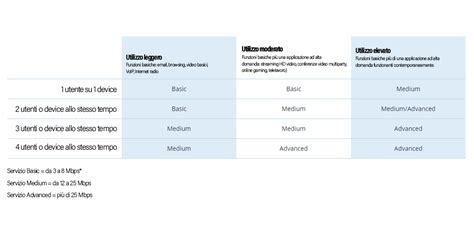
Quando si dice “il Wi-Fi è lento” spesso si descrive la stessa sensazione, ma le cause possono essere molto diverse. La lentezza della connessione internet potrebbe essere causata dal numero eccessivo di dispositivi presenti in rete che utilizzano grandi quantità di larghezza di banda. L'uso eccessivo della larghezza di banda da parte di computer, telefoni, tablet, console di gioco ed elettrodomestici intelligenti, tutti collegati alla stessa rete, può influire sulla connessione internet. In questi casi, la banda disponibile è la quantità di dati che la rete riesce a trasferire in un determinato momento. È quella che misuriamo con gli speed test e si esprime di solito in Mbps (megabit al secondo). Molte attività quotidiane (navigazione, social, streaming anche in alta risoluzione) spesso non richiedono più di 20-30 Mbps.
Se la connessione internet è assente, potresti avere un problema con i driver di rete del PC. Un messaggio di errore del tipo Timeout della richiesta o Host di destinazione non raggiungibile in un test del ping indica un problema con la connessione internet stessa.
WiFi debole o lento? Ecco come controllare la potenza (e la qualità) della tua rete WiFi
Controllare il Piano Dati e la Velocità di Internet
È utile controllare il piano dati e verificare la velocità di internet. Un test del ping consentirà di verificare se i dati raggiungono correttamente la destinazione su Internet, poiché il ping si riferisce al tempo che i dati impiegano a viaggiare su Internet. La latenza è il tempo che impiega un pacchetto di dati ad andare dal dispositivo al server e tornare indietro. Si misura in millisecondi ed è cruciale nelle attività in tempo reale: gaming online, videochiamate, streaming live. La stabilità è un altro parametro ancora. Anche con banda e latenza “accettabili”, se il Wi-Fi salta di continuo, anche per una frazione di secondo, si verificano microdisconnessioni.
Per navigare al meglio con la propria linea ADSL o Fibra e ottimizzare la velocità di connessione, è importante verificare sempre l'impianto telefonico e la rete interna. È consigliabile collegare il PC tramite un cavo Ethernet e, se possibile, utilizzare dispositivi con porte ethernet ad 1Gbps. Verifica inoltre che non siano attivi programmi che effettuano scambio dati via Internet (ad es. peer-to-peer, scambio diretto di file tra utenti Internet, etc.) o altri programmi che occupano la banda Internet disponibile.
Risoluzione dei Problemi Comuni: Passaggi Pratici
I modi comuni per risolvere i problemi di connessione internet sono: riavviare il router, controllare i cavi, ridurre al minimo i dispositivi connessi, aggiornare i driver e utilizzare una VPN.
Riavviare il Router o il Modem
La prima cosa da fare se il Wi-Fi funziona ma non c'è connessione a Internet è quella di riavviare il router. È possibile, infatti, che il router abbia qualche problema momentaneo nella comunicazione con il tuo ISP (Internet Service Provider, cioè il gestore con cui hai fatto l'abbonamento a Internet). In questo caso il router va riavviato affinché si inizializzi di nuovo e tenti una nuova connessione all'ISP. Se questo non basta, allora ti consigliamo di scollegare l'alimentazione del router per almeno 10-15 secondi e poi di ricollegarla e provare ad avviare il router. Questa manovra a volte è necessaria perché solo togliendo la corrente alla scheda madre del router per alcuni secondi tutti i componenti elettronici si spengono realmente. Molti router, infatti, per funzionare più stabilmente hanno dei condensatori al loro interno che immagazzinano sufficiente energia per superare un temporaneo black out.
Un utente ha riportato che, quando aveva l'interruzione della corrente elettrica, ogni volta alla riaccensione del dispositivo la stazione base risultava offline. A quel punto bastava riavviare il router e/o la stazione per 4 o 5 volte fino a che non risultava connessa. A volte bastava aspettare una giornata fino a che andasse da sola online. Questo suggerisce che un semplice riavvio, a volte ripetuto, può risolvere molti problemi temporanei.
Controllo dei Cavi e delle Connessioni Fisiche
I problemi con il router sono spesso la causa principale di quelli di connettività Internet. Esamina i cavi del router per tutta la lunghezza per individuare eventuali segni di usura o danni e verifica che siano collegati correttamente. I cavi ad angolo acuto, aggrovigliati o schiacciati da mobili o altri oggetti possono compromettere le prestazioni del router. Assicurati che il cavo di collegamento alla rete Internet sia inserito correttamente nel dispositivo e/o che sia saldamente collegato alla presa telefonica a muro, oppure all’ONT (la scatoletta frapposta tra il router e il cavo in fibra, nel caso delle connessioni in ottico). Controlla inoltre che la cavistica e i relativi alloggiamenti a muro siano in buono stato: in caso contrario, rivolgiti a un tecnico specializzato, oppure a un elettricista.
Se usi una rete wireless, controlla se i dispositivi cablati funzionano. Questo può aiutare a isolare se il problema è con la connessione Wi-Fi o con la connessione internet in generale.
Gestione dei Dispositivi Connessi e della Larghezza di Banda
La congestione della rete domestica è diventata uno dei problemi più sottovalutati quando si parla di Wi-Fi lento e di connessione Internet instabile. Dieci o quindici anni fa la situazione era molto diversa: in casa c’era magari un PC fisso collegato al modem e uno o due smartphone. Oggi, anche in una famiglia piccola, è facile arrivare a 15 o 20 dispositivi connessi contemporaneamente (smartphone, tablet, computer portatili, Smart TV, console, elettrodomestici, luci, speaker e accessori “smart”). Il problema non è solo che la banda si divide: ogni connessione richiede tempo e risorse di gestione del router. Il vero limite, in molti casi, è la capacità del router di gestire tante connessioni simultanee.
Quando il router deve gestire troppe connessioni, iniziano a emergere comportamenti “strani”, che spesso vengono scambiati per problemi di linea. Tutto sembra funzionare, ma male: i video partono, ma la risoluzione non sale mai al massimo; i comandi degli assistenti vocali arrivano in ritardo; le luci smart impiegano qualche secondo prima di rispondere; le videochiamate vanno a scatti e il gaming online diventa instabile, con picchi di latenza improvvisi. Questo accade perché, sotto carico, il router impiega più tempo a rispondere a ogni richiesta. La conseguenza diretta è un aumento della latenza interna alla rete domestica, che si somma a quella della rete esterna. Anche pochi millisecondi in più, se variabili e imprevedibili, possono rendere pessima l’esperienza in tempo reale.
Un modo semplice per accorgersi che il problema è proprio la congestione è confrontare il comportamento della rete in momenti diversi della giornata. Se uno speed test effettuato quando la casa è “a riposo” restituisce valori normali, ma lo stesso test fatto quando tutti stanno usando Internet mostra un ping che sale drasticamente o una banda che crolla senza un motivo apparente, è molto probabile che il collo di bottiglia non sia la linea, ma la rete interna. È consigliabile ridurre al minimo i dispositivi connessi, soprattutto quelli che utilizzano grandi quantità di larghezza di banda.
Verifiche Approfondite e Configurazione della Rete
Se le soluzioni di base non hanno risolto il problema, è necessario approfondire le verifiche sulla configurazione della rete.
Aggiornamento dei Driver di Rete
Se la connessione internet è assente, potresti avere un problema con i driver di rete del PC. AVG Driver Updater esegue la scansione per trovare i driver di rete e di altro tipo giusti per il tuo PC. Se hai aggiornato da poco il computer o lo hai appena ripristinato, potrebbe essere utile installare o aggiornare i driver della scheda di rete.
Utilizzo di una VPN per Problemi di Banda Limitata
Se il provider di servizi Internet limita la larghezza di banda, una VPN (rete privata virtuale) può aiutarti a ripristinare la velocità di internet. Crittografando il traffico internet, le VPN impediscono al provider di servizi Internet di monitorare la tua attività e di limitare la tua connessione.
Indirizzi IP, Gateway e Subnet Mask
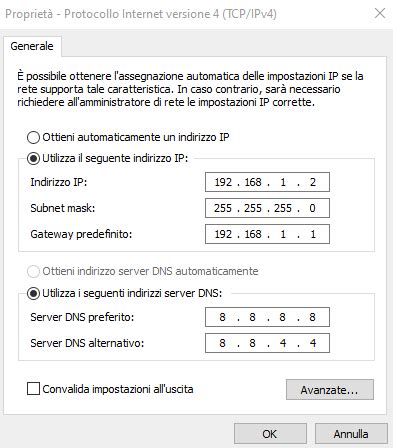
Verifica la configurazione IP: assicurati che il dispositivo riceva un indirizzo IP valido dal router. Un indirizzo IP deve essere composto da quattro serie di numeri separati da punti, ad esempio 192.158.1.38. La prima parte identifica la rete, mentre l’ultima parte deve essere univoca per ogni dispositivo. Per evitare problemi, è meglio lasciare che il router assegni gli indirizzi IP automaticamente (DHCP attivo).
Il gateway predefinito è come la porta principale della rete e solitamente è impostato sull’indirizzo IP del router. In genere, se ripristini le impostazioni di fabbrica del router o aggiorni i driver di rete, vengono ripristinate le impostazioni predefinite del gateway del router.
Una subnet mask indica a quale parte della rete appartiene un dispositivo. Come l’indirizzo IP, è composta da una serie di numeri separati da punti. Utilizza un calcolatore di subnet IP per trovare la subnet mask corretta per la tua rete.
In alcuni casi, un utente ha provato a configurare manualmente sia l'IP che il Gateway, assieme ai DNS, ma il problema non si è risolto. Questo suggerisce che, se le configurazioni automatiche non funzionano, anche quelle manuali potrebbero non essere la soluzione universale e il problema potrebbe risiedere altrove.
Server DNS e la Loro Cache
Un server DNS è come l’elenco telefonico di Internet e traduce i nomi dei siti Web in indirizzi IP. Per velocizzare le operazioni, il computer memorizza queste informazioni in una cache, ma i dati possono diventare obsoleti, causando problemi di connettività. Se i DNS non funzionano, qualsiasi tentativo di accesso a un sito Web attraverso le sue “coordinate” letterali provoca un errore molto simile al famigerato Impossibile accedere alla rete, dando l’impressione che Internet non funzioni affatto. Se ci si ritrova in un caso del genere, è utile provare a cambiare i DNS per la propria connessione a Internet. Su Windows 10, ad esempio, si può cliccare sull'icona delle connessioni della barra del menu Start (in basso a destra) per poi fare click destro sulla rete che si sta cercando di far funzionare. Dal menu a tendina si dovrà scegliere "Proprietà" e poi tra le "Impostazioni IP" scegliere "Modifica" e poi "Manuale". Cliccando sugli switch "IPv4" e "IPv6" si potranno modificare manualmente tutti i parametri della connessione, compreso l'indirizzo predefinito del server DNS e del server DNS alternativo (che viene interpellato se il primo non funziona).
Ripristino delle Impostazioni di Rete
Se le soluzioni precedenti non hanno risolto il problema, prova a ripristinare la connessione internet tramite le impostazioni di rete. Clicca sul pulsante Dettagli accanto alla rete che vuoi correggere. Per eliminare una rete Wi-Fi su un dispositivo, si può scegliere Wi-Fi e cliccare sul pulsante - per eliminare la rete. Su Windows, si può accedere al pannello Impostazioni > Rete e Internet > Impostazioni di rete avanzate, cliccare sulla voce Ripristino della rete e premere successivamente sul pulsante Ripristino. A seguito di quest’ultima operazione, il computer verrà riavviato.
Per Android, si può recarsi nel menu Impostazioni > Rete e Internet > Wi-Fi o simili, selezionare il nome della rete wireless che non funziona e toccare la voce Elimina. In seguito, ci si potrà collegare nuovamente alla rete wireless, avendo cura di inserire la password corretta.Su iPhone o iPad, si può recarsi nel menu Impostazioni > Wi-Fi, fare tap sulla voce Wi-Fi, poi sul nome della rete a cui si è collegati e sfiorare il pulsante Dissocia questa rete, per cancellarla dal dispositivo. Fatto ciò, ci si potrà collegare nuovamente alla stessa.
Un utente ha riportato che, avendo già provato il reset della rete senza risultati, la reinstallazione di Windows 10 in pulito con la procedura indicata potrebbe ripristinare la corretta configurazione del PC e delle diverse periferiche, eliminando i conflitti che non consentono alla scheda di rete di funzionare correttamente.
WiFi debole o lento? Ecco come controllare la potenza (e la qualità) della tua rete WiFi
Problematiche del Router e della Rete Wi-Fi
I problemi con il router sono spesso la causa principale di quelli di connettività Internet. Questi dispositivi hanno una durata limitata e si deteriorano con l’uso prolungato. Se è acceso da mesi, un riavvio può migliorare la situazione, almeno temporaneamente. Se il problema ritorna, può essere un firmware vecchio o instabile, oppure hardware ormai al limite. Alcuni router economici peggiorano con il tempo di accensione continuo.
Posizionamento e Interferenze del Router
La posizione del router è uno degli aspetti più sottovalutati e, allo stesso tempo, più determinanti per la qualità della connessione Wi-Fi. Molti utenti lasciano il router esattamente nel punto in cui lo ha installato il tecnico: spesso in basso, vicino a una presa telefonica o elettrica, nascosto dietro un mobile o infilato in un angolo della casa. Il segnale Wi-Fi non si comporta come un cavo invisibile che collega due punti in linea retta. Si propaga come un’onda, in modo tridimensionale, e ha bisogno di spazio per diffondersi correttamente. Ogni ostacolo fisico che incontra, quali muri, mobili ed elettrodomestici, lo indebolisce.
Idealmente, il router dovrebbe trovarsi in una posizione centrale della casa, o almeno in un punto ragionevolmente equidistante dalle stanze in cui la connessione viene usata di più. Anche l’altezza conta: tenerlo sollevato da terra, indicativamente ad almeno un metro, permette al segnale di propagarsi meglio rispetto a una collocazione a livello del pavimento. È altrettanto importante evitare di collocare il router vicino a fonti di interferenza. Elettrodomestici come forni a microonde, frigoriferi, televisori o lavatrici possono disturbare il segnale o creare riflessioni che ne peggiorano la qualità. Anche grandi superfici metalliche, specchi, vetri doppi e strutture in cemento armato possono attenuare o deviare le onde radio. Un altro errore comune è posizionare il router in spazi chiusi o troppo ristretti, come i vani dei mobili TV. In questi contesti il segnale viene parzialmente “intrappolato” e perde efficacia già a pochi metri di distanza.
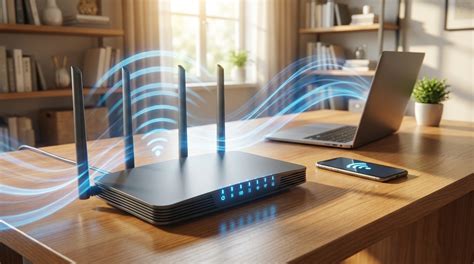
Se il router è dotato di antenne esterne regolabili, anche il loro orientamento gioca un ruolo importante. Lasciarle tutte perfettamente verticali non è sempre la scelta migliore. Un orientamento misto, con alcune antenne in verticale e altre in orizzontale, aiuta a distribuire il segnale in modo più uniforme.
Canali Wi-Fi e Banda di Frequenza
La prima causa, banale ma spesso decisiva, è la distanza dal router e la presenza di ostacoli fisici. Il Wi-Fi non si propaga “in linea retta senza resistenza”: ogni materiale attraversato indebolisce il segnale. In una casa su più piani, anche il solaio può diventare un ostacolo importante. La banda 2,4 GHz ha un vantaggio perché penetra meglio nei muri e copre di più, ma offre meno capacità e si satura facilmente. La banda 5 GHz è più veloce ma ha un raggio d’azione più corto.
La seconda causa riguarda le interferenze Wi-Fi. Il Wi-Fi condivide lo spazio radio con una quantità crescente di dispositivi: altri router vicini, forni a microonde, telefoni cordless, baby monitor, Bluetooth, videocamere wireless, sistemi d’allarme. Sulla 2,4 GHz il problema è più frequente perché i canali sono pochi e molti si sovrappongono. Se voi e i vostri vicini usate canali affollati o sovrapposti, la qualità della connessione può peggiorare in modo drastica. Sulla 5 GHz la situazione in genere è migliore, ma in contesti densi le interferenze restano possibili. Vale la pena analizzare i canali Wi-Fi in uso, soprattutto se si vive in condominio o in una zona ricca di reti vicine. Esistono app gratuite che mostrano quante reti stanno usando gli stessi canali del vostro router e con quale intensità, come Wi-Fi Analyzer, NetSpot, Acrylic Wi-Fi Home e inSSIDer. Un riferimento pratico: nella banda 2,4 GHz i canali che in genere conviene usare sono 1, 6 e 11, perché non si sovrappongono.
Molti router sono dual band o tri band e spesso uniscono 2,4 e 5 GHz sotto lo stesso nome rete. Questa funzione si chiama band steering, ma non sempre funziona bene. Anche i canali Wi-Fi e la larghezza di canale fanno la differenza.
Sicurezza del Router: Malware e Filtri MAC
I criminali informatici possono dirottare i router per installare malware o modificare le impostazioni per l’exploit di una rete. Se si ritiene che il router sia stato violato, è utile scoprire come rimuovere un virus dal router ripristinando i dati di fabbrica. Per proteggere il router in futuro, si può scaricare AVG AntiVirus Free, che include funzionalità avanzate per la sicurezza del router.
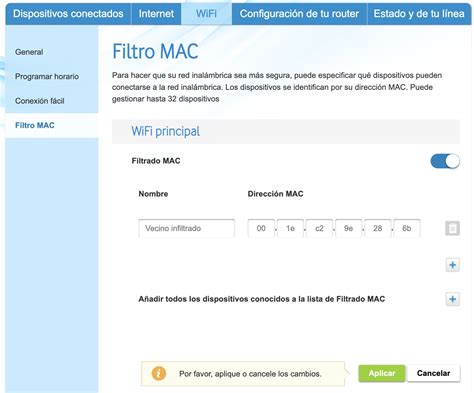
I filtri MAC (Media Access Control) sono uno dei metodi per bloccare l'accesso al router ad un dispositivo con un preciso "indirizzo MAC". Un indirizzo MAC è una stringa di dodici caratteri alfanumerici divisi in sei coppie e serve ad identificare in modo univoco un dispositivo dotato di connettività. Dentro il pannello di configurazione del router c'è una apposita sezione per settare i filtri MAC, impedendo così che uno specifico device (identificato in modo univoco tramite il suo indirizzo MAC) possa collegarsi al router o, viceversa, è possibile indicare gli indirizzi MAC dei device abilitati a collegarsi, bloccando così, di fatto, tutti gli altri. Se non si ha connessione, quindi, è utile controllare se per caso il router abbia un filtro attivo per il proprio dispositivo.
Ottimizzazione Avanzata e Soluzioni Strutturali
Arriva sempre un momento in cui ottimizzare le impostazioni del router, cambiare canale, aggiornare il firmware o spostare fisicamente il dispositivo non è più sufficiente. Se il segnale Wi-Fi continua a non raggiungere alcune stanze, se la stabilità della connessione resta scarsa o se la casa è grande e distribuita su più livelli, allora il problema non è più solo di configurazione: diventa strutturale.
Estendere la Copertura Wi-Fi: Repeater, Access Point e Mesh
La soluzione più semplice e immediata è il repeater Wi-Fi, noto anche come range extender. Si tratta di un dispositivo che si collega alla rete wireless esistente e ne ritrasmette il segnale, estendendo la copertura in una zona prima scoperta. È una scelta diffusa perché economica e veloce da installare, adatta soprattutto quando il problema riguarda una singola stanza lontana dal router principale. Tuttavia, i suoi limiti sono importanti. Il repeater utilizza la stessa radio per ricevere e trasmettere il segnale, con il risultato che la velocità effettiva viene quasi sempre dimezzata. Inoltre, ogni “salto” introduce latenza aggiuntiva, rendendo questa soluzione poco adatta ad attività sensibili come gaming online, videochiamate o streaming ad alta qualità.
Un approccio decisamente più solido è l’utilizzo di un access point dedicato. In questo scenario il router dell’operatore continua a fornire l’accesso a Internet, ma la gestione del Wi-Fi viene demandata a un altro dispositivo, collegato tramite cavo Ethernet. A differenza del repeater, l’access point non ripete un segnale già degradato, ma ne genera uno nuovo, con prestazioni piene, maggiore stabilità e possibilità di scegliere canali diversi, riducendo le interferenze. Questa soluzione funziona particolarmente bene anche con molti dispositivi collegati, perché in genere si utilizza un hardware di qualità superiore rispetto ai router forniti dai provider.
Quando invece l’obiettivo è coprire in modo uniforme tutta la casa, magari su più piani o con molte pareti, entra in gioco il Wi-Fi mesh. Un sistema mesh è composto da più nodi che lavorano insieme come un’unica rete: tutti utilizzano lo stesso nome Wi-Fi e i dispositivi passano automaticamente da un nodo all’altro senza disconnessioni percepibili. È uno dei principali vantaggi rispetto ai repeater e reti tradizionali. I nodi mesh comunicano tra loro in modo intelligente, scegliendo di volta in volta il percorso più efficiente per ogni pacchetto di dati. Esistono sistemi mesh in cui i nodi comunicano tra loro via Wi-Fi, più semplici da installare ma potenzialmente meno stabili, e sistemi mesh con backhaul Ethernet, in cui i nodi sono collegati via cavo e offrono prestazioni molto vicine a quelle di una rete completamente cablata. Quest’ultima soluzione è ideale in case già predisposte con prese di rete, o dove è possibile portare cavi nei punti strategici.
WiFi debole o lento? Ecco come controllare la potenza (e la qualità) della tua rete WiFi
Quality of Service (QoS) e Aggiornamento Firmware
Se in casa si usa la rete per attività diverse e contemporanee, vale la pena considerare il QoS (Quality of Service), la funzione che permette di dare priorità a dispositivi o applicazioni. Infine, resta centrale l’aggiornamento del firmware del router.
Manutenzione del Sistema e Ottimizzazione del Browser
L’automazione della manutenzione del computer con AVG TuneUp consente di ottimizzare i browser, gli aggiornamenti dei programmi, le installazioni di software e la rimozione dei file indesiderati, garantendo un sistema più veloce e più efficiente.
Problemi con la Connessione Cellulare (Dati Mobili)
I problemi di connessione relativi ai dati cellulari, ossia alle connessioni a Internet fornite dalle schede SIM, non sono poi così rari. Prima di procedere, è fondamentale escludere problemi derivanti dall’assenza di credito e/o dal superamento della soglia dati a propria disposizione, che possono essere risolti esclusivamente ricaricando la propria SIM o richiedendo un bundle di Giga extra-soglia.
Android: Verifica Attivazione e APN
Se non si riesce ad accedere alla connessione a Internet fornita dalla scheda SIM su Android, è necessario verificare innanzitutto che quest’ultima risulti attiva. Per riuscirci, si può richiamare l’area di notifica oppure il Centro di controllo di Android, individuare l’icona relativa ai Dati cellulare, alla Connessione dati o simili (raffigurante due frecce di verso opposto oppure un globo) e, se è spenta, premere su di essa per illuminarla. In alternativa, si può aprire il menu Impostazioni > Rete e Internet/Internet > Rete mobile oppure Impostazioni > Schede SIM e reti mobili/Reti mobili (o simili) di Android e verificare che la levetta relativa ai dati mobili/dati cellulari sia posizionata su ON; in caso contrario, intervenire manualmente, per far fronte alla cosa.
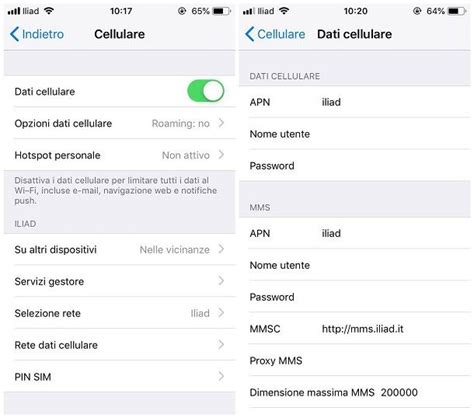
Se la connessione dati cellulare è attiva ma, ciò nonostante, il telefono o il tablet non riescono ad agganciarsi a Internet, il problema potrebbe risiedere in un’errata configurazione del tipo di connessione preferita, oppure dei punti d’accesso (APN). Per provare a risolvere il problema, recarsi nuovamente nel menu visto poc’anzi, premere sul numero della scheda SIM che gestisce la connessione a Internet (se necessario) e assicurarsi che il tipo di rete preferito sia impostato su 4G o 5G. Successivamente, selezionare la voce Nome punti di accesso/APN residente nella medesima schermata e configurare i punti d’accesso specifici per il proprio operatore telefonico.
iPhone/iPad: Verifica Attivazione e APN
Per gli utenti iPhone o iPad, i passaggi sono simili. È necessario assicurarsi che i dati cellulare siano attivi tramite le Impostazioni del dispositivo. Anche in questo caso, la configurazione degli APN è cruciale e può essere verificata nelle impostazioni della rete mobile.
Quando Contattare il Provider di Servizi Internet
Se si sono eseguiti tutti i passaggi per la risoluzione dei problemi e si ha ancora il problema della connessione, ma non di Internet, è il momento di contattare il provider di servizi Internet per ricevere assistenza. Che si tratti di manutenzione o di contrattempi, il problema potrebbe dipendere dal provider di servizi Internet. È importante verificare che sulla propria connessione a Internet non siano presenti disservizi causati dal provider. Si può contattare il proprio fornitore di servizi (TIM, Vodafone, WINDTRE, Fastweb, iliad, Sky, PosteMobile, Tiscali, Aruba e così via) e richiedere l’esecuzione di un test di diagnostica. Laddove esistessero dei malfunzionamenti, sarà lo staff tecnico del provider a indicare gli step da compiere, per provare a risolvere il problema.