Nell'era digitale, lo smartphone è diventato un compagno indispensabile, capace di sostituire una miriade di dispositivi tradizionali. Tra le sue molteplici funzionalità, la capacità di effettuare registrazioni vocali si distingue per la sua utilità, sia in ambito lavorativo che per scopi personali. Se un tempo i registratori vocali erano strumenti ingombranti e specifici, oggi, per catturare l'audio ambientale o specifiche conversazioni, non serve altro che il proprio dispositivo mobile.
Questa guida completa è pensata per esplorare il vasto panorama delle applicazioni per registrazioni audio, andando oltre la semplice acquisizione. Verranno infatti esaminate app in grado di ottimizzare la qualità sonora, eliminando rumori di fondo indesiderati, e soluzioni intelligenti per trascrivere l'audio, trasformando le parole pronunciate in testo scritto. Scopriremo insieme come il tuo smartphone possa sostituire efficacemente i registratori vocali di vecchia generazione, offrendo strumenti per ogni esigenza.
Applicazioni per Registrazioni Audio Essenziali
Le app per effettuare registrazioni audio sono estremamente numerose e variegate. Data la natura essenziale di questa operazione, la maggior parte dei dispositivi ne include una predefinita e pronta all'uso. Tuttavia, il mercato offre anche molte altre applicazioni scaricabili, con funzionalità aggiuntive o interfacce utente diverse. È importante precisare che, nella maggior parte dei casi, queste app sono principalmente destinate alla registrazione e all'ascolto, con capacità di modifica limitate.
Registratore (Android)
I dispositivi Android sono generalmente dotati di applicazioni preinstallate per diverse operazioni, incluse le registrazioni audio. L'applicazione, spesso denominata "Registratore", si trova comunemente nella cartella "Strumenti". Per avviarla, è sufficiente toccare l'icona dell'applicazione. Al primo utilizzo, potrebbe essere richiesto il consenso per accedere ai file multimediali e/o alle chiamate telefoniche, poiché alcuni registratori vocali consentono anche di registrare le chiamate effettuate tramite il dialer.
Le caratteristiche esatte del registratore vocale possono variare leggermente in base alla versione di Android e alle personalizzazioni del produttore dello smartphone. Tuttavia, un pulsante evidente per avviare la registrazione audio, spesso un cerchio rosso, sarà sempre presente. Un altro pulsante, che può essere adiacente a quello di registrazione o apparire al suo posto durante la registrazione, servirà per interrompere l'acquisizione. Una volta interrotta, sarà possibile assegnare un nome al file e salvarlo.
All'interno dell'applicazione, è anche possibile recuperare e riascoltare le registrazioni. Generalmente, un tocco sull'icona con le tre linee (spesso un "menu hamburger") consente di accedere all'elenco delle registrazioni, da cui è possibile riprodurre quella desiderata premendo il tasto "Play".
Memo vocali (iOS/iPadOS)
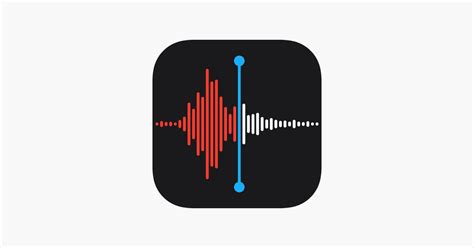
Per gli utenti di iPhone o iPad, l'applicazione dedicata alla registrazione audio è preinstallata e si chiama "Memo vocali". Per accedervi, si può navigare nella Libreria delle app del dispositivo e toccare l'icona dell'app Memo Vocali, riconoscibile da un tracciato audio su uno sfondo nero. Se per qualche ragione non dovesse essere trovata, è possibile scaricarla nuovamente dall'App Store.
Per iniziare una registrazione, basta premere il tasto rosso circolare. Per interromperla, si tocca il pulsante con il quadrato rosso che appare nella parte inferiore dello schermo. Per mettere in pausa, si può scorrere verso l'alto la scheda posizionata nella parte inferiore e premere il bottone "Pausa".
Una volta completata la registrazione, è possibile riascoltarla toccando il pulsante "Play" posizionato sotto il relativo file nella schermata principale dell'applicazione. "Memo vocali" offre anche la possibilità di mandare avanti o indietro la registrazione di 15 secondi, premendo l'apposito tasto con la freccia e il numero 15, situato in corrispondenza del file.
"Memo vocali" non si limita alla sola registrazione e riproduzione. È anche un'applicazione utile per tagliare le registrazioni audio. Per farlo, si preme il pulsante con i tre puntini (…) situato sopra il nome del file audio nella schermata principale e si sceglie l'opzione "Modifica la registrazione". Successivamente, toccando l'icona della taglierina in alto a destra, è possibile effettuare tagli al file audio ed eliminare porzioni indesiderate. La modifica del nome del file è altrettanto semplice: basta toccare il nome della registrazione e digitarne uno nuovo. L'opzione "Sostituisci", situata in basso, permette anche di sostituire una parte della registrazione con un altro audio. Una volta completate le modifiche, è fondamentale premere il pulsante "Fine" per salvarle.
Alternative per le Registrazioni Audio
Oltre alle soluzioni predefinite, esistono numerose altre app per registrazioni audio che offrono funzionalità aggiuntive o un'esperienza utente diversa. Tra queste, si possono menzionare:
- My Recorder (Android): Un'applicazione gratuita e semplice da usare, supportata da annunci pubblicitari, che consente di effettuare e ascoltare registrazioni audio con pochi tocchi.
- Registratore vocale (iOS/iPadOS): Questa app offre registrazioni illimitate a costo zero e propone, a pagamento, servizi aggiuntivi come la trascrizione e la condivisione delle registrazioni.
Monkey Tech || Registrare audio con lo smartphone
App per Migliorare la Qualità delle Registrazioni Audio
Capita spesso di dover affrontare registrazioni audio affette da un eccessivo rumore di fondo, che rende difficile distinguere il parlato o la musica. In questi casi, un'app per pulire le registrazioni audio diventa indispensabile. Queste applicazioni sono progettate per isolare e rimuovere i suoni indesiderati, migliorando significativamente la chiarezza dell'audio.
Noise Eraser (Android/iOS/iPadOS)
Noise Eraser è un'app progettata per migliorare la qualità audio di registrazioni e video, specialmente quando il rumore di fondo compromette l'ascolto. La sua forza risiede nell'utilizzo di un'intelligenza artificiale avanzata capace di separare la voce umana da altri suoni. Sebbene l'applicazione sia in lingua inglese, il suo funzionamento è estremamente intuitivo.
Disponibile sia per Android (verificabile anche su store alternativi) che per iOS/iPadOS, l'utilizzo di Noise Eraser è diretto. Dopo averla scaricata, l'utente sceglie se pulire un file audio ("Audio") o l'audio di un filmato ("Video"). L'app richiederà poi il permesso di accedere ai file multimediali, dopodiché si potrà selezionare il file desiderato dalla galleria del dispositivo. Il processo è identico per audio e video.
Una volta importato il file, si tocca il pulsante con i tre puntini (…) nel riquadro del file e poi "Start processing". L'intelligenza artificiale analizzerà il file e procederà all'eliminazione del rumore. Al termine del processo, un messaggio "Done" accompagnato da un segno di spunta confermerà l'operazione.
Per salvare o condividere la registrazione pulita, si preme su "Export & Share". Da qui, si può scegliere "Export" per salvarla sul dispositivo o "Share" per condividerla sui social network.
L'app permette anche un controllo più fine sulla registrazione. Toccando "Edit noise ratio", si può riascoltare il file premendo "Play". Per regolare la chiarezza ("Clarity"), si possono muovere i cursori "Vocal" e "Noise" per modificare l'intensità rispettivamente della voce e del rumore di fondo. Nella parte inferiore sono presenti ulteriori opzioni di modifica, che richiedono l'acquisto della versione Premium dell'applicazione, con costi a partire da 4,99 euro al mese. Tuttavia, la versione gratuita è già efficace per pulire audio e video dal rumore di fondo, garantendo una voce chiara e udibile.
Altre Soluzioni per la Pulizia Audio
Oltre a Noise Eraser, esistono altre app valide per pulire le registrazioni audio, ognuna con le proprie peculiarità:
LALALAL.AI (Android/iOS/iPadOS): Questa applicazione in lingua italiana sfrutta una tecnologia di intelligenza artificiale per eliminare il rumore di fondo, isolare la voce e i suoni di otto strumenti musicali da qualsiasi brano o video, mantenendo l'alta qualità dell'audio.
Audio Video Noise Reducer (Android/iOS/iPadOS): Un'app in lingua inglese focalizzata sulla riduzione del rumore in file audio e video. Permette di salvare la registrazione pulita in numerosi formati, inclusi MP3 e WAV.
CapCut editor mobile (Android/iOS/iPadOS): Sebbene principalmente un editor video, CapCut include un registratore vocale avanzato con funzionalità di miglioramento della voce e riduzione del rumore. Offre effetti vocali come "profondo", "elfo", "basso", "alto" e altri per alterare il tono della voce. L'interfaccia utente è intuitiva, e non ci sono limiti di lunghezza di registrazione. Permette di rifinire l'audio, eliminare silenzi indesiderati o dividere e cancellare parti superflue. Inoltre, consente di registrare audio su un video per aggiungere narrazione o rendere il video accessibile a un pubblico multilingue.
- Come usare CapCut per registrare la voce:
- Avviare l'app, creare un "Nuovo progetto", selezionare un video stock o importarne uno dal telefono, quindi cliccare su "Aggiungi".
- Cliccare su "Audio" dal pannello inferiore, toccare "Registra", quindi tenere premuta l'icona del microfono per acquisire la voce.
- Dopo la registrazione, toccare "Migliora voce" per pulire il rumore e "Effetti vocali" per scegliere un effetto (es. "Robot", "Megafono").
- Premere il simbolo di spunta, cliccare sulla timeline delle registrazioni, quindi regolare volume, aggiungere dissolvenze, dividere per modifiche indipendenti, applicare la riduzione del rumore e altro ancora. In alternativa, si può cliccare su "Salva sul dispositivo".
- Come usare CapCut per registrare la voce:
Dolby On (Android/iOS/iPadOS): Riconosciuta come una delle migliori app gratuite per registrazioni vocali di qualità da studio in live streaming. Include un timer per il conto alla rovescia e suggerimenti per massimizzare la produttività. Le sue caratteristiche includono la riduzione del rumore, l'ottimizzazione automatica del microfono, un videoregistratore integrato e l'assenza di pubblicità. Supporta una frequenza di campionamento di 48kHz e consente la condivisione istantanea su piattaforme come Twitch, Soundcloud e YouTube. È principalmente orientata ai musicisti e può, in alcuni casi, sovra-elaborare l'audio. L'installazione richiede una quantità significativa di spazio.
App per Trascrivere Registrazioni Audio
Se l'obiettivo è estrapolare un testo dai file audio, allora si ha bisogno di app specifiche per trascrivere le registrazioni audio. Queste soluzioni trasformano il parlato in testo scritto, un'esigenza comune per interviste, lezioni o note personali.
Funzioni Predefinite (Android/iOS/iPadOS)
Anche per la trascrizione audio, i dispositivi Android e iOS/iPadOS offrono funzioni predefinite integrate.
Nel contesto dei dispositivi Android, l'applicazione di riferimento è "Trascrizione Istantanea". Se non presente sul dispositivo, può essere scaricata dal Play Store o da store alternativi. Dopo l'avvio, l'app richiederà il consenso per registrare l'audio tramite il dispositivo mobile.
Il primo passo consiste nel selezionare la lingua desiderata, toccando "Italiano (Italia)" nella parte bassa dello schermo e scegliendo, se necessario, un'altra lingua. Successivamente, è consigliabile attivare la cronologia delle trascrizioni: si tocca l'icona dell'ingranaggio in basso a sinistra e si abilita l'opzione "Cronologia trascrizioni". Questo assicura che le trascrizioni vengano salvate per tre giorni. Per iniziare a trascrivere, non è necessario premere alcun tasto; basta iniziare a parlare e l'app avvierà immediatamente la trascrizione che apparirà sullo schermo.
Le trascrizioni, salvate automaticamente, possono essere visualizzate in un elenco scorrendo il dito dall'alto verso il basso. Dopo aver selezionato il testo necessario, si può premere "Copia" per copiarlo e incollarlo in un'altra applicazione, oppure premere il tasto con la freccia verso l'alto per condividerlo tramite social network, browser o altre applicazioni compatibili.
Sui dispositivi Apple, la funzione "Trascrizioni live" è disponibile su iPhone 11 e modelli successivi e, al momento, supporta solo la lingua inglese (con la speranza di un futuro supporto per l'italiano). Per attivarla, si deve andare in "Impostazioni" > "Accessibilità" > "Trascrizioni live".
Per avviare la trascrizione di un audio, si preme il pulsante con l'icona del microfono. Il pulsante "Pausa" permette di interrompere temporaneamente la registrazione e la trascrizione. È possibile ingrandire la finestra di trascrizione premendo l'icona con le due frecce, o nasconderla toccando la freccia verso sinistra, per mantenere la privacy dell'operazione.
In alternativa a questa funzione, anche in Italia è possibile creare uno "shortcut" nell'app "Comandi Rapidi" (preinstallata su iOS). Si può aggiungere l'azione "Trascrivi" > "Chiedi ogni volta" e "Mostra risultato". Premendo su questo comando rapido, verrà richiesto di scegliere un file audio dall'iPhone e, in pochi secondi, ne verrà visualizzata la trascrizione.
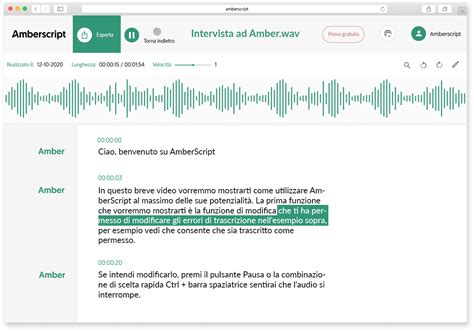
Altre App per la Trascrizione Audio
Oltre alle funzionalità predefinite, esistono applicazioni di terze parti per la trascrizione audio, da scaricare e installare:
- Registratore vocale:transcribe (Android): Questa app consente sia di registrare audio che di convertire le registrazioni in testo. Si distingue per la sua capacità di distinguere tra diversi oratori, grazie a una tecnologia basata sull'intelligenza artificiale di ChatGPT. L'app offre una prova gratuita di 7 giorni, dopodiché è necessario sottoscrivere un abbonamento a partire da 6,99 euro al mese.
- Transcribe (iOS/iPadOS): Un'applicazione in grado di convertire registrazioni audio e memo vocali in testo, supportando oltre 120 lingue. Il suo fornitore, Turbokey Studio, si identifica come operatore commerciale conforme alla legge dell'Unione Europea. L'app richiede iOS 16.0 o versioni successive e supporta diverse lingue, tra cui l'italiano. Offre acquisti in-app per funzionalità aggiuntive come "Effect Pack" e servizi di trascrizione. I dati di utilizzo possono essere raccolti e collegati all'identità dell'utente o utilizzati per monitoraggio.
- Otter (Android/iOS/iPadOS): Alimentato da intelligenza artificiale, Otter è un registratore vocale per telefoni Android in grado di catturare conversazioni, riunioni, ecc., e trascriverle. Offre la trascrizione in tempo reale e può distinguere ed etichettare diversi altoparlanti in una registrazione. Le sue caratteristiche includono la possibilità di saltare i silenzi, una velocità di riproduzione fino a 3x, l'editing della trascrizione e l'archiviazione cloud. Non contiene pubblicità e si integra con piattaforme come Zoom e Google Meet per registrare le riunioni. Può anche connettersi con le app del calendario per ricordare all'utente di registrare un evento imminente. Tuttavia, le funzionalità avanzate sono a pagamento, alcune richiedono una connessione Internet e supporta solo la trascrizione in inglese.
Monkey Tech || Registrare audio con lo smartphone
App per Registrare la Voce e il Canto
L'ispirazione può colpire inaspettatamente, anche quando non si hanno a disposizione strumenti professionali. In questi casi, lo smartphone si rivela un ottimo sostituto del microfono, permettendo di registrare la voce o persino abbozzare canzoni con facilità, grazie a un'ampia gamma di app dedicate.
Mentre alcune applicazioni offrono la possibilità di collegare strumenti al dispositivo tramite adattatori specifici, garantendo un tocco più professionale al risultato finale (come nel caso di GarageBand di Apple), altre, come Voloco (Android/iOS/iPadOS), sono più orientate alla registrazione di semplici bozze o al puro divertimento. Qualunque sia l'esigenza, esiste un'app capace di trasformare il tuo smartphone in un piccolo studio di registrazione mobile.
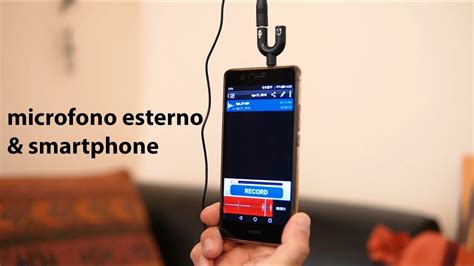
Registratori Vocali Versatili
Molte delle app già menzionate per la registrazione audio generale sono perfettamente adatte anche per la cattura della voce. Tra queste, spiccano soluzioni che offrono funzionalità avanzate, rendendole ideali per studenti, musicisti e professionisti.
Registratore Vocale Facile (Android): Questa app si presenta come un compagno affidabile per registrare i momenti importanti di ogni giorno, senza limiti di tempo. È utile per registrare riunioni, note personali, lezioni o canzoni.
- Per studenti: Consente di registrare lezioni in alta qualità, anche a distanza, e riascoltare le note vocali quante volte si desidera. Offre potenti widget e scorciatoie per avviare la registrazione direttamente dalla schermata home.
- Per musicisti e creativi: Grazie alle numerose opzioni per mettere a punto la registrazione, l'app è ottima per le prove o per catturare melodie al volo. Include un riquadro di controllo per avviare rapidamente nuove registrazioni.
- Caratteristiche aggiuntive: Offre temi chiari e scuri. La versione Pro include funzioni come il caricamento automatico delle registrazioni su Google Drive o Dropbox, la registrazione in formati MP3, FLAC e AAC, la registrazione tramite microfono Bluetooth, la possibilità di accorciare e rimuovere sezioni indesiderate, la gestione e organizzazione delle registrazioni con cartelle, e il controllo del registratore dalla barra delle notifiche. Funzionalità bonus della versione Pro comprendono la registrazione stereo, l'importazione di file, il salto delle parti silenziose, l'aumento del volume e la personalizzazione dei bitrate.
- Nota importante: "Registratore Vocale Facile" non è un registratore di chiamate e, sulla maggior parte dei telefoni, non svolgerà tale funzione.
Registratore vocale (sviluppato da Hieu Nguyen) (iOS/iPadOS/macOS/Apple Vision): Questa applicazione si propone come il miglior registratore per la registrazione del suono con alta qualità. È totalmente gratuita, semplice e facile da usare, permettendo di registrare in modo affidabile riunioni, appunti personali, discorsi, conferenze e canzoni senza limiti di tempo (dipende solo dallo spazio di memoria interno). È progettata con un'interfaccia intuitiva che semplifica la registrazione, la messa in pausa e la modifica dell'audio.
- Caratteristiche: Registra la voce con alta qualità e offre un'interfaccia utente semplice e facile da usare. La compatibilità è estesa a iOS 12.0 o versioni successive, iPadOS 12.0 o versioni successive, macOS 11.0 o versioni successive (con chip Apple M1 o successivi) e visionOS 1.0 o versioni successive. Supporta l'italiano e altre 32 lingue. I dati di utilizzo possono essere raccolti dall'applicazione.
App per Registrare lo Schermo
La registrazione dello schermo è un'esigenza sempre più diffusa, sia per creare tutorial, che per catturare momenti di gioco o videochiamate. Fortunatamente, la maggior parte dei sistemi operativi mobili e desktop offre funzionalità integrate per questa operazione, affiancate da validi strumenti di terze parti per chi cerca opzioni extra.
Registrazione dello Schermo su Android
La maggior parte degli smartphone Android include una funzionalità "di serie" per registrare lo schermo. Tuttavia, i passaggi per avviarla e attivarla possono variare in base al modello e al produttore.
Generalmente, si può accedere a questa funzione toccando un'icona dedicata nella "Centro notifiche" (accessibile con uno swipe dall'alto verso il basso) o premendo una specifica combinazione di tasti. In alternativa, l'app di registrazione schermo può essere avviata direttamente dalla lista delle applicazioni installate. Ad esempio, su alcuni smartphone Xiaomi e Huawei, è sufficiente accedere al Centro notifiche e premere sull'icona della videocamera. Su altri dispositivi, l'icona della videocamera può essere nel "drawer" delle app o nella schermata Home. Una volta avviata, si preme un pulsante (spesso rosso e con una videocamera) per iniziare. Un conto alla rovescia precede l'inizio effettivo della registrazione.
Per terminare la registrazione, si preme un pulsante di stop. Tutti i video registrati vengono salvati nella schermata principale dell'app o nella "Galleria" dello smartphone, dove possono essere visualizzati e condivisi.
Per chi cerca funzionalità aggiuntive, esistono app di terze parti come ADV Registratore schermo, scaricabile dal Play Store o store alternativi.
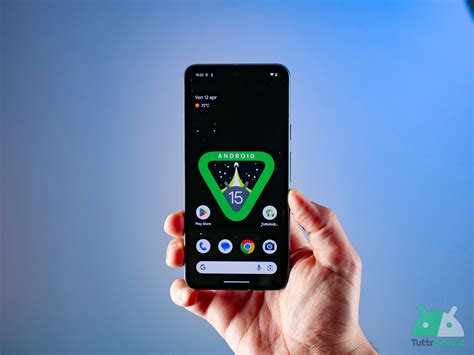
Registrazione dello Schermo su iPhone
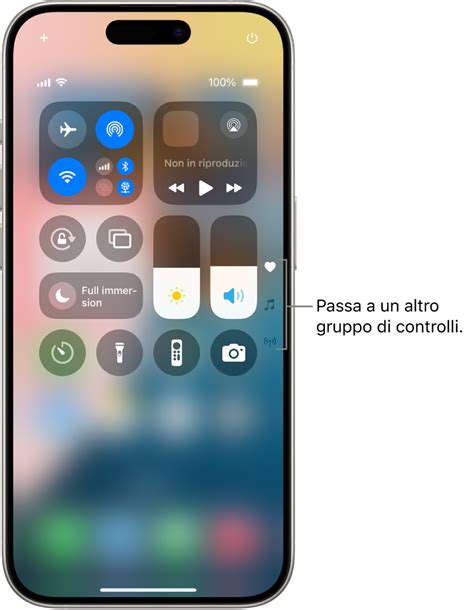
Gli iPhone con sistema operativo iOS 11 e versioni successive dispongono della funzione predefinita "Registrazione schermo", che include l'audio sia interno che esterno. Si avvia direttamente dal "Centro di Controllo".
Per accedervi, si effettua uno swipe dall'angolo in alto a destra verso il basso (o dal basso verso l'alto a partire dal centro dello schermo, su iPhone con tasto Home). Successivamente, si preme il pulsante "Rec". Per registrare con l'audio del microfono, è necessario tenere premuto il pulsante "Rec" e poi toccare l'icona del microfono; accanto ad essa comparirà la voce "Microfono attivo".
Dopo un breve conto alla rovescia, il pulsante "Rec" diventerà colorato, segnalando l'inizio della registrazione con un indicatore rosso. Si può quindi uscire dal Centro di Controllo ed effettuare le operazioni desiderate (ricordando che la registrazione si interrompe automaticamente al blocco dello schermo). Per terminare, si richiama il Centro di Controllo e si preme nuovamente il pulsante "Rec", poi si tocca la voce "Interrompi" nel menu che si apre. Le registrazioni verranno salvate nell'album "Video" dell'app "Foto".
Se il pulsante per registrare lo schermo non compare nel Centro di Controllo, è necessario aggiungerlo. Si va in "Impostazioni" > "Centro di Controllo" e, nella sezione "Ulteriori controlli", si preme il pulsante (+) in corrispondenza della voce "Registrazione schermo".
Tra le app di terze parti, l'App Store propone soluzioni valide e affidabili come Go Record o Record it!, entrambe disponibili gratuitamente.
Registrazione dello Schermo su PC
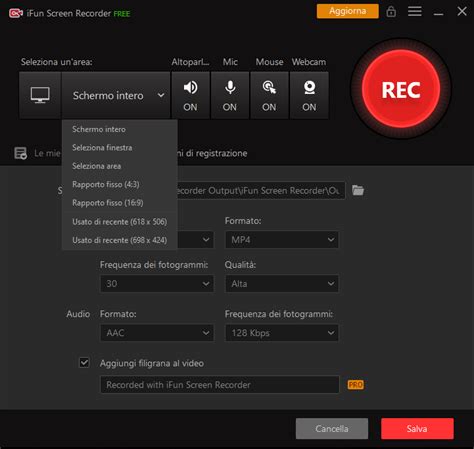
Anche i PC, sia con sistema operativo Windows che macOS, offrono funzionalità predefinite per la registrazione dello schermo, oltre a numerosi programmi di terze parti.
Su Windows, strumenti come la "Barra di Gioco" integrata (accessibile con il tasto Windows + G) permettono di registrare sessioni di gioco e altre attività. Su macOS, la suite di strumenti di screenshot (accessibile con Cmd + Shift + 5) include opzioni per la registrazione dello schermo e dell'audio. Per esigenze più avanzate, programmi come OBS Studio (gratuito e open source) o Camtasia (a pagamento) offrono un controllo completo sulla registrazione, inclusa la possibilità di catturare audio da diverse sorgenti e aggiungere sovrapposizioni.
App per Registrare Telefonate
La registrazione di telefonate è un'operazione che richiede attenzione sia per gli aspetti tecnici che legali. È fondamentale essere consapevoli che, sebbene registrare una telefonata, anche all'insaputa dell'interlocutore, non sia una violazione della legge, la diffusione di tali registrazioni senza il permesso esplicito di tutte le parti coinvolte costituisce un reato. Pertanto, è essenziale agire con cautela e non condividere i file ottenuti.
Inoltre, per procedere con la registrazione senza problemi, in molti casi è necessario attivare il servizio di conferenza tramite il proprio operatore telefonico (es. TIM, WINDTRE, Vodafone, Iliad). Si consiglia di informarsi e richiedere l'attivazione di tale servizio.
Registrazione di Telefonate su Android
Se il tuo smartphone Android utilizza i servizi Google, l'app Google Telefono (spesso inclusa o disponibile sul Play Store) offre una funzione per la registrazione delle chiamate. Tuttavia, questa funzione avvisa l'interlocutore dell'avvio della registrazione tramite un messaggio vocale.
Per utilizzarla, si avvia l'app Google Telefono, si tocca l'icona della cornetta, quindi il pulsante del tastierino in basso a destra. Si compone il numero o si seleziona un contatto dalla rubrica (scheda "Contatti"). Quando la chiamata viene accettata, si preme il pulsante "Registra". L'avvio della registrazione verrà comunicato. Per interromperla, si tocca nuovamente il pulsante "Registra" o si termina la chiamata.
Tutte le registrazioni si trovano nella scheda "Recenti", premendo sul nome del contatto e poi sul pulsante ▶ per riprodurle.
Per chi non dispone dei servizi Google o preferisce alternative, esistono molte altre app per registrare chiamate, come RMC Android Call Recorder o Cube ACR.
Registrazione di Chiamate su iPhone
Su iPhone, la registrazione delle telefonate richiede l'uso di app di terze parti, che spesso sfruttano il servizio di conferenza fornito dagli operatori telefonici. Un esempio è TapeACall, un'app che consente la registrazione di chiamate in entrata e in uscita. Dopo il download, l'app è utilizzabile gratuitamente per 7 giorni, dopodiché è necessario sottoscrivere un abbonamento (costo base di 4,99 euro/mese).
Al primo avvio, si preme "Acconsento", si digita e si conferma il numero di telefono, si inserisce il codice di verifica ricevuto via SMS e si preme "Continua". Si tocca "Inizia la registrazione", si seleziona il Paese e si concedono le autorizzazioni per le notifiche e l'accesso ai contatti. Un tutorial iniziale può essere visualizzato premendo "Play".
Dalla schermata principale dell'app, si può avviare la registrazione delle telefonate premendo il pulsante rosso centrale. Si sceglie il numero accanto alla voce "Chiama", si preme "Altra chiamata". Si digita il numero o lo si seleziona dai contatti. Una volta che la chiamata è accettata, si preme "Unisci".
Per registrare le chiamate in entrata, si accettano, si torna alla schermata principale dell'app e si preme il pulsante rosso centrale, quindi "Unisci".
Le registrazioni effettuate possono essere ascoltate toccando il pulsante ▶ nella schermata principale e selezionando la chiamata desiderata.
Alternative a TapeACall includono app come REKK e Call Recorder Chiamate.
Conclusioni sull'Evoluzione dei Registratori Audio su Smartphone
L'evoluzione tecnologica ha trasformato gli smartphone in strumenti incredibilmente versatili, capaci di svolgere funzioni che un tempo richiedevano dispositivi specifici e spesso costosi. Le applicazioni per la registrazione audio, la loro pulizia e trascrizione, così come la registrazione dello schermo e delle telefonate, ne sono un esempio lampante.
Che tu sia uno studente che registra lezioni, un giornalista che effettua interviste, un musicista che cattura idee, o semplicemente qualcuno che desidera documentare momenti importanti, esiste un'app su misura per le tue esigenze. La varietà di opzioni disponibili, dalle soluzioni predefinite integrate nei sistemi operativi a quelle di terze parti con funzionalità avanzate, dimostra la flessibilità e la potenza dei moderni dispositivi mobili.
Sfruttando al meglio queste tecnologie, è possibile ottimizzare i flussi di lavoro, migliorare la qualità dei contenuti e liberare la creatività, dimostrando ancora una volta come lo smartphone sia diventato un vero e proprio centro di produzione multimediale, sempre a portata di mano.
tags: #app #x #registrare #audio