Hai appena scoperto che la tua auto è compatibile con CarPlay? Hai acquistato un nuovo iPhone e vorresti utilizzarlo tramite il display della tua vettura? Ti piacerebbe effettuare chiamate, inviare SMS e riprodurre musica mentre sei alla guida con semplici comandi vocali? Con la guida di oggi, infatti, ti spiegherò come installare CarPlay e come utilizzarlo al meglio sulla tua auto, con un focus specifico sulla Fiat 500. CarPlay è il software sviluppato da Apple e pensato per utilizzare le principali funzioni del telefono anche quando si è alla guida, in totale sicurezza e nel rispetto del codice della strada. Prenditi ancora cinque minuti di tempo libero, leggi con attenzione i prossimi paragrafi e troverai tutte le indicazioni necessarie alla configurazione di CarPlay sulla tua auto. Ti posso assicurare che è più facile a farsi che a dirsi e che in pochi minuti sarai in grado di metterti al volante e utilizzare le principali app del tuo telefono.

Modelli di Auto e iPhone Compatibili con CarPlay
CarPlay è il sistema di Apple pensato per l'utilizzo di iPhone mentre si è al volante in totale sicurezza. Per utilizzarlo, deve essere installato di serie sulla propria vettura o tramite un sistema audio compatibile. Attualmente sono oltre 600 i modelli di auto compatibili con CarPlay, ma Apple assicura che tutte le principali case automobilistiche stanno integrando il sistema nei loro modelli.
Nel momento in cui scrivo, le case automobilistiche che dispongono di veicoli con CarPlay includono: Abarth, Acura, Alfa Romeo, Aston Martin, Audi, Baojun, Bentley, BMW, Borgward, Buick, Cadillac, Chery, Chevrolet, Chrysler, Citroen, Cowin Auto, Datsun, Dodge, DS Automobiles, Ferrari, Fiat, Ford, Genesis, GMC, Haima, Haval, Honda, Hyundai, Infiniti, Jaguar, Jeep, Kia, Lada, Lamborghini, Land Rover, Lexus, LDV, Lifan, Lincoln, Mahindra, Maserati, Maxus, Mazda, Mercedes-Benz, MG, Mini, Mitsubishi, Nissan, Opel, Peugeot, Slingshot, Polestar, Porsche, Qoros, RAM, Renault, Roewe, Rolls-Royce, Seat, Skoda, Subaru, Suzuki, Tata, Toyota, Vauxhall, Volkswagen e Volvo. Per la lista dei modelli e l'elenco completo, che è in costante aggiornamento, puoi consultare il sito di Apple.
Per poter utilizzare CarPlay, non solo devi possedere un modello di auto o un impianto stereo tra quelli citati poc'anzi, ma devi avere anche un iPhone compatibile. Fortunatamente, la cerchia dei "melafonini" che supportano CarPlay è meno ristretta rispetto a quella relativa ai modelli di auto e quasi tutti gli iPhone sono compatibili con il software di Apple. Per poter configurare il tuo iPhone con un'auto che supporta CarPlay, bisogna infatti avere un modello di iPhone dal 5 in poi (compresi i modelli SE) aggiornato a iOS 7.1 o successivi.
Installazione e Configurazione di CarPlay sulla Tua Auto
Per utilizzare CarPlay nella propria auto, non è richiesta alcuna installazione software aggiuntiva sull'auto stessa. Il software, infatti, è già presente nel sistema di infotainment della vettura compatibile e la configurazione con il proprio iPhone avviene tramite cavo USB o connessione wireless (Bluetooth e Wi-Fi), senza dover installare nessuna applicazione aggiuntiva sul telefono, a parte quelle che già utilizzi.
Preparazione del tuo iPhone
Per configurare CarPlay, accedi alle Impostazioni di iOS, vai su Siri e ricerca e accertati che l'assistente vocale di Apple sia attivato. In caso contrario, sposta su ON le levette relative al rilevamento di "Ehi Siri", all'uso di Siri con il tasto laterale e all'uso di Siri quando il telefono è bloccato. Questo passaggio è fondamentale, poiché CarPlay si basa principalmente sull'utilizzo di Siri per i comandi vocali, garantendo una maggiore sicurezza durante la guida.
Collegamento e Prima Configurazione
Adesso, recati nella tua auto compatibile con CarPlay e collega il tuo iPhone alla presa USB della vettura tramite il cavo Lightning o USB-C (se hai iPhone 15 o successivi). Dopodiché, sul tuo iPhone, fai tap sulla voce Generali, premi sull'opzione CarPlay e fai tap sul bottone Attiva Bluetooth. Per completare il collegamento, tieni premuto il tasto del controllo vocale presente sul volante dell'auto, mentre sul tuo iPhone seleziona il veicolo sotto la voce Auto disponibili e segui la procedura guidata di configurazione.
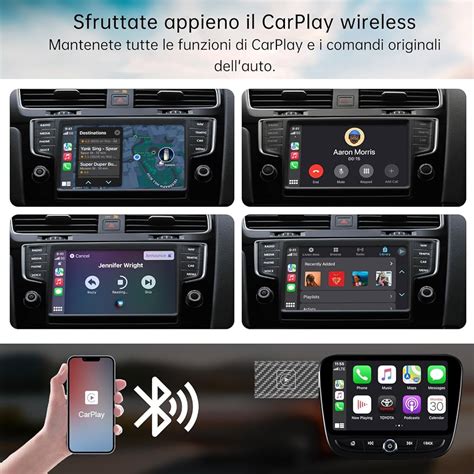
Collegando il tuo iPhone alla vettura tramite cavo, l'avvio di CarPlay è automatico nella maggior parte dei modelli di auto. Se così non fosse, avvia il sistema manualmente pigiando sulla sua icona presente nel menu del sistema di bordo. Per esempio, se hai un'auto Peugeot, premi sul tasto Menu, pigia sulla voce Servizi connessi e fai tap sull'opzione Apple CarPlay.
Connessione Apple CarPlay | Procedura e risoluzione dei problemi
Utilizzo di CarPlay: Funzioni e Interazione
Per utilizzare CarPlay è necessario disporre di una connessione Internet attiva, poiché il sistema è basato principalmente sull'utilizzo di Siri e sui comandi vocali che il guidatore "ordina" a CarPlay.
L'Interfaccia Principale
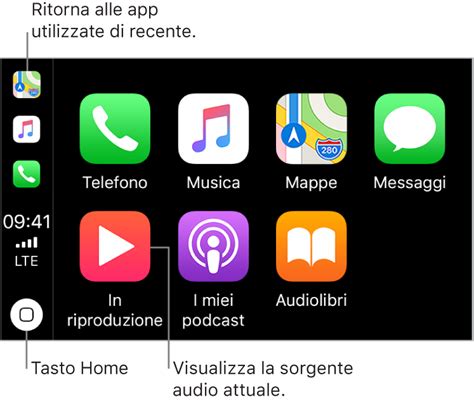
Collegato il tuo iPhone alla vettura, il display dell'auto proporrà la schermata Home nella quale vengono visualizzate le 7 app standard: Telefono, Musica, Mappe, Messaggi, In riproduzione, Audiolibri, Calendario e Podcast. Questo significa che se hai la necessità di utilizzare un'app non compatibile con CarPlay mentre sei in auto, puoi farlo senza uscire da CarPlay ma questa non verrà visualizzata sul display dell'auto. Questo può esserti utile, ad esempio, se hai la necessità di far svolgere a un passeggero una determinata operazione su un'app che non è compatibile con CarPlay come un'app per il parcheggio o per la prenotazione di un ristorante. Se l'app è compatibile, vedrai invece i cambiamenti anche sullo schermo dell'auto (ma se sei alla guida, si tratta di una pratica scorretta e altamente rischiosa!).
Personalizzazione delle App e dello Sfondo
Altra funzione utile è la possibilità di cambiare l'ordine delle app visualizzate sul display dell'auto. Per farlo, pigia sull'icona della rotella di ingranaggio presente nella home screen del tuo iPhone per accedere alle Impostazioni di iOS, premi sulla voce Generali, pigia sull'opzione CarPlay e fai tap sull'auto associata. Adesso, sposta le icone delle app disponibili e posizionale nell'ordine che preferisci, mentre puoi pigiare sul pulsante - per rimuovere un'app dall'elenco e non visualizzarla. Pigia invece sulla voce Inizializza per ripristinare tutte le app precedentemente rimosse e ristabilire il posizionamento di default.
Tra le funzioni di CarPlay troverai anche la possibilità di cambiare lo sfondo dello schermo così da sceglierne uno di tuo gradimento. Ad esempio, se la tua auto ha un interno dai colori chiari puoi impostare uno sfondo chiaro mentre se preferisci i colori scuri puoi scegliere di impostare uno sfondo grigio o nero. Ci sono anche degli sfondi colorati che puoi scegliere a tuo piacimento.
Interazione con CarPlay: Comandi Vocali e Controlli Fisici
Per utilizzare CarPlay, puoi interagire direttamente tramite il display touch dell'auto, usare il controller con manopola rotante (se presente) e, soprattutto, tramite comandi vocali premendo a lungo sul pulsante apposito collocato sul volante della macchina e che attiva Siri. In alternativa, proprio come accade con iPhone, puoi richiamare Siri semplicemente con il comando vocale "Ehi Siri" che avvierà la classica schermata scura con la scritta "Come posso aiutarti?".
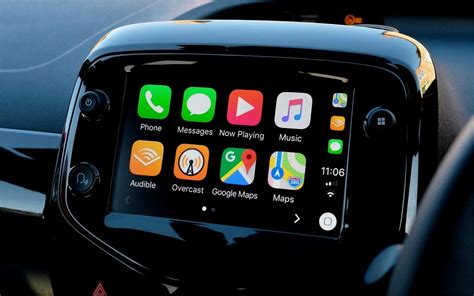
Adesso, è sufficiente dare un comando vocale a Siri che ti risponderà con i risultati o eseguendo l'operazione richiesta. Facciamo subito qualche esempio pratico.
- Navigazione: Vuoi ottenere indicazioni stradali usando l'app Mappe? Pronuncia "Ehi Siri" seguito dal comando vocale "Dammi le indicazioni per [luogo]", o anche "Portami a casa" e "Trova un benzinaio".
- Musica: Se vuoi avviare la riproduzione musicale, ti sarà sufficiente richiamare Siri e pronunciare un comando vocale tra "Riproduci [canzone]", "Riproduci [artista]", "Riproduci [genere]", "Fammi ascoltare la mia playlist [nome playlist]", o anche "Salta questa canzone" e "Riproduci altri brani simili". Spotify è disponibile sia per Apple CarPlay che per Android Auto e offre la stessa funzionalità di ricerca e riproduzione dell'app sullo smartphone. In coppia con lo straordinario touch-screen da 9 pollici, questa è un'app imperdibile per il tuo Alpine.
- Comunicazione: Con i comandi vocali puoi perfino gestire le chiamate e i messaggi senza prendere il telefono in mano. Pronuncia i comandi "Ehi Siri" e "Chiama [nome]" o "Chiama [numero]", o anche "Richiama l'ultimo numero" e "Quali messaggi ci sono in segreteria?", mentre per inviare e leggere gli SMS puoi pronunciare i comandi "Scrivi un messaggio a [nome]" e "Leggi i miei SMS".
- Altre Funzioni: Infine, devi sapere che con Siri è possibile accedere ad altre applicazioni che non sono visualizzate nel display dell'auto come Promemoria e Orologio. Ad esempio, puoi impostare la sveglia, sapere quale sarà la tua prossima riunione o annotare un appunto con il comando vocale "Ehi Siri" seguito da "Qual è la mia prossima riunione?" o "Imposta la sveglia per [giorno] alle [orario]". Hai visto? Usare CarPlay è davvero un gioco da ragazzi!
Installare CarPlay su Auto Sprovvista (e in particolare sulla Fiat 500)
Se la tua auto è sprovvista di Apple CarPlay e non rientra tra i modelli compatibili non preoccuparti! Ora ti spiegherò come fare a installare CarPlay tramite un sistema audio compatibile, sicuro e approvato da Apple.
Il software di Apple è certificato per funzionare anche con numerosi impianti audio delle marche più popolari nel settore come quelli di Alpine, Blaupunkt, Clarion, JVC, Kenwood, Pioneer e Sony. Puoi controllare sul sito di Apple la compatibilità di ulteriori sistemi leggendo la lista in costante aggiornamento.
Per abilitare CarPlay su un'auto che ne è sprovvista ti basterà semplicemente montare o far installare dal tuo elettrauto di fiducia uno dei sistemi compatibili di questi marchi al posto dell'impianto stereo originale della tua auto. In questo modo potrai avere a disposizione tutte le funzionalità di CarPlay, potrai usare Siri alla guida e goderti l'integrazione con il tuo iPhone.
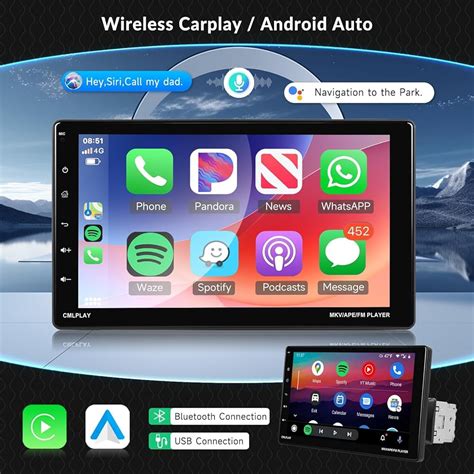
A seconda della tipologia di auto, potrai dover scegliere tra un'autoradio da 1 DIN o uno da 2 DIN. Ti spiego cosa cambia tra i due modelli. Il modello da 1 DIN è quello più "sottile" ed è adatto per le auto che montano solitamente uno stereo senza schermo. Il modello da 2 DIN, invece, ha dimensioni doppie rispetto al 1 DIN e solitamente integra un display più ampio.
Alpine Style per Fiat 500 (312)
Un esempio eccellente di soluzione aftermarket specificamente progettata per la Fiat 500 (modello 312, fino al 2015) è il nuovo sistema Alpine Style, con compatibilità Apple CarPlay e Android Auto. Il codice del prodotto è Alpine iLX-F903-312, un'autoradio da 9" che offre Car Play, Android Auto e sintonizzatore DAB+.
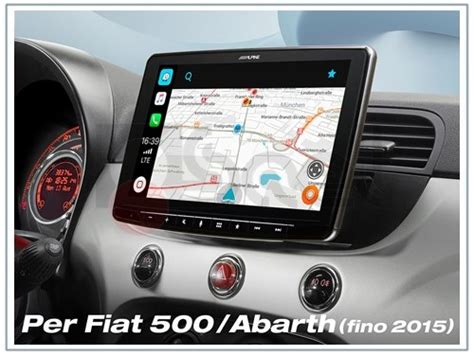
Caratteristiche del sistema Alpine iLX-F903-312 per Fiat 500:
- Design Senza Meccanica (no CD/DVD): Progettato per la Fiat 500 (312) fino al 2015, l'iLX-F903-312 è un sistema Audio Video con schermo da 9" WVGA touch-screen con sintonizzatore DAB+ integrato. Non include un lettore CD/DVD, concentrandosi sulle moderne sorgenti digitali.
- Chassis da 1DIN con Schermo da 9": Questo sistema utilizza un telaio da 1DIN per l'installazione, permettendo allo schermo di "uscire" dal cruscotto e posizionarsi davanti al guidatore. iLX-F903-312 è chiamato con il soprannome "Alpine Halo9" per descrivere la sua capacità di adattarsi ai cruscotti anche con un display da 9 pollici, nonostante lo spazio limitato. Lo schermo tattile ad alta risoluzione da 9 pollici è attaccato alla parte anteriore della silver box con staffe in acciaio per ottenere un display solido che non oscilla durante la guida.
- Angolo Display Regolabile: È possibile regolare l'angolo di visualizzazione di iLX-F903-312 da +45 gradi a -20 gradi a seconda delle preferenze. Dopo aver impostato l'angolo di visualizzazione durante l'installazione, il display viene bloccato in posizione così che, durante la guida su qualsiasi terreno, il display rimanga stabile.
- Display Regolabile in Altezza e Profondità: L'altezza del display può essere regolata di +/- 3 cm dalla posizione centrale. Ciò consente di posizionare il display completamente in piedi o sospeso dal cruscotto. È inoltre possibile regolare la distanza del display sul cruscotto in un raggio di 20 mm. Dopo aver selezionato l'altezza del display e la distanza dal cruscotto, tutto si blocca in posizione per essere molto solido.
- Works with Apple CarPlay: Collega semplicemente il tuo iPhone (iPhone 5 e successivi) alla porta USB del tuo Alpine Halo9 e avvia Apple CarPlay per comunicare, navigare e divertirti con le tue app per smartphone preferite. La maggior parte delle app è ottimizzata per Siri in modo da poter tenere gli occhi sulla strada.
- Works with Android Auto: Come per CarPlay, anche gli smartphone Android possono essere controllati in alcune APP tramite lo schermo. Grazie ad Android Auto, sarà possibile connettere gli smartphone Android tramite la presa USB e gestire la navigazione di Google o WAZE, le telefonate, le radio internet, gli SMS e altre APP. Puoi dettare nuovi messaggi o chiedere a Siri di leggere i messaggi mentre guidi.
- Spotify e Waze: Se hai un account Spotify, ora puoi usarlo anche nella tua auto. Spotify è disponibile sia per Apple CarPlay che per Android Auto e offre la stessa funzionalità di ricerca e riproduzione dell'app sullo smartphone. Waze, disponibile per entrambi i sistemi, è un'app di navigazione guidata dalla comunità, che mostra la posizione dei tuoi amici, i pericoli della strada, le fermate della polizia e molto altro.
- Navigazione Online con Apple CarPlay e Android Auto:
- Apple CarPlay: Quando guidi, Maps ti aiuta a trovare la strada verso la tua destinazione con indicazioni vocali turn-by-turn e nuove visuali più facili da leggere. Quando arriva una svolta, la vista si ingrandisce per mostrare esattamente dove andare. Lungo la strada, grandi segni e frecce ti guideranno nella giusta direzione e ti faranno sapere quanto tempo ci vorrà per arrivarci. Cerchi una stazione di servizio, un ristorante o una caffetteria lungo il percorso? I nuovi pulsanti sulla schermata di navigazione ti aiutano a trovare rapidamente i luoghi più vicini e stimare quanto tempo la deviazione aggiungerà al tuo viaggio.
- Android Auto: Lascia che sia Google Maps a fare da battistrada. È facile arrivare dove stai andando con la navigazione a guida vocale, informazioni sul traffico in tempo reale, guida di corsia e altro. Sia sullo schermo del telefono o sul display della tua auto (per le auto compatibili), Android Auto è stato progettato pensando alla sicurezza. Con comandi tattili più grandi, un'interfaccia semplificata e azioni vocali facili, è progettato per ridurre al minimo la distrazione in modo da poter rimanere concentrato sulla strada.
- USB & HDMI: È possibile collegare chiavette USB e dischi rigidi portatili per riprodurre file audio e video MP4. L'iLX-F903-312 è inoltre dotato di un ingresso HDMI per collegare uno smartphone con uscita HDMI o qualsiasi lettore multimediale portatile con uscita HDMI.
- Sintonizzatore Radio Digitale DAB+ Integrato: Il sintonizzatore DAB+ integrato utilizza la tecnologia digitale più avanzata per fornire la ricezione radio con una qualità del suono eccezionale e senza rumore. DAB+ offre anche molti altri vantaggi rispetto alla radio FM tradizionale: scegli da una gamma molto più ampia di stazioni radio e, dopo la scansione iniziale della stazione, seleziona facilmente i canali desiderati da un elenco alfabetico o di genere di stazioni disponibili.
L'installazione di un sistema come l'Alpine iLX-F903-312 sulla Fiat 500 trasforma radicalmente l'esperienza di guida, portando un moderno sistema di infotainment in un'auto che potrebbe non averlo avuto di serie.
È Possibile Installare CarPlay su iPad?
A questo punto potresti chiederti se è possibile usare un iPad con CarPlay al posto di un iPhone, magari perché hai solo il tablet Apple e non hai uno smartphone compatibile oppure perché preferisci non ricevere chiamate e usare l'iPad solo per il controllo della musica e del navigatore.
La risposta breve è no. CarPlay è un sistema progettato per l'integrazione con l'iPhone. Funziona proiettando una versione semplificata dell'interfaccia iOS sul display dell'auto, ottimizzata per l'uso veicolare. Richiede un iPhone compatibile per funzionare, poiché si basa sul sistema operativo e sulle funzionalità del telefono, inclusa la gestione delle chiamate, dei messaggi e l'integrazione profonda con Siri. Gli iPad, pur essendo dispositivi iOS, non sono supportati per l'utilizzo diretto con CarPlay. Non esistono adattatori o soluzioni software ufficiali che permettano a un iPad di fungere da sorgente per CarPlay. L'uso di un iPad per la navigazione o la riproduzione musicale in auto è ovviamente possibile in modo indipendente, montandolo su un supporto, ma non sarà integrato con l'interfaccia CarPlay del veicolo.