L'integrazione tra smartphone e automobile è diventata una componente essenziale della guida moderna, offrendo comodità, sicurezza e intrattenimento. Per chi possiede un ASUS Zenfone 3 e desidera sfruttare al meglio le potenzialità della propria vettura, la connessione Bluetooth rappresenta la porta d'accesso a un mondo di funzionalità. Questo articolo esplorerà in dettaglio come stabilire e utilizzare questa connessione, fornendo indicazioni specifiche per diversi marchi automobilistici e affrontando anche soluzioni per veicoli meno recenti.
Informazioni Preliminari sul Collegamento Bluetooth in Auto
Prima di addentrarci nei passaggi pratici, è utile comprendere i vantaggi offerti dalla connessione Bluetooth tra il tuo ASUS Zenfone 3 e l'impianto della tua auto. Associare il tuo dispositivo mobile al veicolo tramite Bluetooth ti consentirà innanzitutto di riprodurre tutto l'audio proveniente dal tuo smartphone attraverso l'impianto stereo integrato nell'auto. Questo significa poter ascoltare la tua musica preferita da servizi di streaming come Spotify, i brani salvati nella memoria del telefono, o persino la navigazione vocale di Google Maps, tutto diffuso dagli altoparlanti della vettura. Questa funzionalità è estremamente comoda, eliminando la necessità di ricorrere a supporti USB, CD o cavi aggiuntivi. A seconda del sistema di infotainment della tua macchina, potresti persino avere la possibilità di regolare manualmente parametri audio come bassi e volume.
Inoltre, collegando il tuo ASUS Zenfone 3, potrai ascoltare l'audio delle chiamate tramite l'impianto stereo dell'auto. A seconda del sistema di infotainment in uso, potresti anche avere la facoltà di effettuare e rispondere alle chiamate, consultare la rubrica telefonica e persino scrivere SMS direttamente dal display della vettura. Questa capacità è fondamentale per mantenere la concentrazione sulla strada, evitando distrazioni pericolose. È importante ricordare che, sebbene il Bluetooth offra la comodità del vivavoce, la sicurezza alla guida deve sempre rimanere la priorità assoluta, limitando al minimo l'utilizzo del telefono e rispettando scrupolosamente le norme stradali.
Come funziona il Bluetooth?
Come Implementare il Bluetooth in un'Auto Datata
Se la tua automobile non è dotata di connettività Bluetooth di serie, magari perché è un modello meno recente, non devi necessariamente rinunciare a questa funzionalità. Il mercato offre una vasta gamma di accessori che permettono di aggiungere facilmente il Bluetooth a vetture più datate.
Una soluzione ideale in questo caso è l'acquisto di un ricevitore Bluetooth AUX. La maggior parte delle automobili dispone di un ingresso AUX IN, lo stesso a cui è possibile collegare dispositivi audio esterni come altoparlanti o lettori MP3 tramite un connettore jack da 3,5 mm. Alcuni ricevitori Bluetooth AUX sono anche dotati di connettori RCA e ottici digitali. Questi ricevitori possono integrare la funzione vivavoce e sono generalmente alimentati a batteria o tramite USB.
Qualora la tua auto non disponga di ingressi AUX, RCA o ottici, puoi optare per un ricevitore FM Bluetooth. Questo tipo di dispositivo si collega all'impianto stereo dell'auto tramite onde radio e comunica contemporaneamente con il tuo ASUS Zenfone 3 via Bluetooth. Anche questi ricevitori possono offrire la funzione vivavoce e disporre di ingressi USB per collegare supporti di memorizzazione esterni.
Se la tua automobile dispone di ingressi AUX e cerchi una soluzione più completa, in grado di gestire le chiamate senza dover toccare lo smartphone, un kit vivavoce Bluetooth rappresenta la scelta migliore. Questi dispositivi sono specificamente progettati per offrire sia funzionalità telefoniche che audio, integrando un altoparlante dedicato. Le chiamate vengono gestite tramite pulsanti integrati o comandi posizionati vicino al volante. Alcuni kit avanzati supportano anche le funzioni degli assistenti vocali come Google Assistant e Siri. L'alimentazione può avvenire tramite una batteria integrata o la presa accendisigari, e i prezzi variano in base alla versione del Bluetooth, alle funzionalità supportate e alla qualità audio, con opzioni a partire da circa 20 euro.
Abilitare il Bluetooth nella tua Automobile: Indicazioni Generali
Ogni sistema di infotainment automobilistico è unico, con menu e voci che variano da un modello all'altro. Tuttavia, è possibile fornire indicazioni generiche sull'attivazione del Bluetooth che ti aiuteranno a navigare nel sistema della tua auto. Per ottenere informazioni più specifiche, consulta sempre il manuale d'uso del tuo veicolo o effettua una ricerca online digitando "[nome modello auto] Bluetooth".
In linea generale, per attivare il Bluetooth sull'auto, devi accendere il display del sistema di infotainment e cercare un pulsante denominato "Settings" (che potrebbe anche apparire come "Impostazioni" o "SETUP"). Dovresti trovare una voce relativa al Bluetooth. In alternativa, prova a premere i tasti "Media", "Source" o "Phone" (quest'ultimo potrebbe essere indicato dall'icona di una cornetta telefonica).
Una volta individuate le impostazioni, cerca la voce "Impostazioni" (o "Settings") in un angolo dello schermo, o potresti dover premere sull'icona di un ingranaggio. Dopo aver acceduto alla sezione Bluetooth, dovresti trovare un'opzione come "Attiva", "Abilita", "Enable" o "Rendi visibile".
È importante notare che su molti modelli di auto recenti, la funzionalità Bluetooth è attiva di default. In questi casi, non sarà necessario procedere all'attivazione manuale, ma è sempre consigliabile verificare che il Bluetooth sia effettivamente attivo per evitare problemi di connessione.
Esempio Pratico: Attivare il Bluetooth su un'Auto Volkswagen
Per illustrare la procedura, consideriamo un'auto Volkswagen. Accendi il display centrale del sistema di infotainment, premendo il pulsante di accensione o girando leggermente la chiave nel cruscotto. Successivamente, premi il tasto "Media" o "Phone" situato ai lati dello schermo.
Nella schermata che appare, fai tap sull'icona dell'ingranaggio nell'angolo in basso a destra. Successivamente, premi sulla voce "Bluetooth". Assicurati che accanto alla voce "Bluetooth" sia presente un segno di spunta; in caso contrario, toccala per attivarla. Verifica poi che accanto all'opzione "Visibilità" sia indicato "Visibile". Se appare "Non visibile", premi su questa voce e poi su "Visibile".
Come Attivare il Bluetooth su Renault
Se utilizzi un'auto Renault e desideri connettere il tuo ASUS Zenfone 3, la procedura è la seguente. Avvia l'auto per accendere il sistema di infotainment. Dalla schermata principale, premi sul widget con la dicitura "Telefono" (in basso potrebbe comparire anche la dicitura "Connetti"). Nella schermata successiva, imposta su "ON" la levetta della voce "Bluetooth", se fosse disattivata.
Successivamente, premi su "Aggiungi nuovo dispositivo" e poi su "OK" dal pop-up che compare. A questo punto, il sistema Renault indicherà che l'auto è visibile. Prendi il tuo ASUS Zenfone 3, attiva il Bluetooth e seleziona il nome della tua auto dall'elenco dei dispositivi disponibili. Conferma l'operazione di associazione scegliendo i servizi che desideri abilitare e premi "OK" sulla schermata dell'infotainment dell'auto. Una volta connesso, sui veicoli che lo supportano, potresti vedere un pop-up che ti offre l'avvio di Android Auto (se usi uno smartphone Android) o CarPlay (se usi un iPhone).
Come Attivare il Bluetooth su Citroën
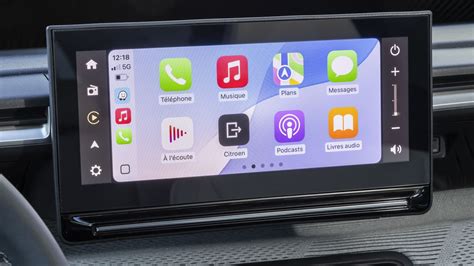
Per i possessori di un'auto Citroën (questa procedura è valida anche per molti veicoli Peugeot e DS) che desiderano collegare il proprio smartphone, i passaggi sono i seguenti. Avvia l'auto per attivare il sistema di infotainment. Dall'interfaccia, esegui il gesto del pizzico con tre dita sullo schermo e tocca il riquadro con la dicitura "Applicazioni".
Nella schermata delle applicazioni, tocca la voce "Opzioni" e poi "Connessione Bluetooth". Qui, pigia sulla voce "Ricerca". A questo punto, prendi il tuo ASUS Zenfone 3, attiva il Bluetooth e seleziona il nome della tua auto dall'elenco. Conferma l'operazione di associazione premendo il pulsante di consenso sulla schermata dell'infotainment dell'auto. Per verificare la corretta connessione, nella schermata dedicata alla "Connessione Bluetooth" dovresti vedere un elenco dei dispositivi connessi, con il nome del tuo smartphone indicato come "Collegato". Una volta stabilita la connessione Bluetooth, dal riquadro "Applicazioni" potresti vedere attivarsi anche le opzioni Android Auto o CarPlay, a seconda del tuo smartphone.
Come Attivare il Bluetooth su DR
Se possiedi un'auto del marchio DR e vuoi attivare il Bluetooth, ecco come procedere, prendendo come esempio il sistema di infotainment di una DR 6.0 (le indicazioni dovrebbero essere valide anche per altri modelli DR). Avvia l'auto e, dal menu infotainment, tocca il pulsante "Impostazioni locali". Seleziona la scheda "Bluetooth" in alto e imposta su "ON" la relativa levetta.
Successivamente, attiva anche la levetta della voce "Può essere trovato", necessaria per rendere l'auto visibile al tuo ASUS Zenfone 3. Premi poi su "Ricerca dispositivi disponibili nelle vicinanze". Ora, prendi il tuo smartphone, attiva il Bluetooth. Quando il nome del tuo smartphone apparirà sullo schermo dell'auto, toccalo per proseguire con l'abbinamento. Conferma l'operazione sul tuo smartphone e, in pochi secondi, il collegamento verrà stabilito. Tornando alla schermata principale dell'infotainment (tramite l'icona della casa), potresti vedere attivarsi anche l'app Android Auto o CarPlay, a seconda del tipo di smartphone utilizzato. Naturalmente, potrai comunque utilizzare la riproduzione audio o le chiamate tramite Bluetooth senza necessariamente sfruttare queste funzionalità avanzate.
Connettere il tuo ASUS Zenfone 3 all'Auto: Il Processo Finale
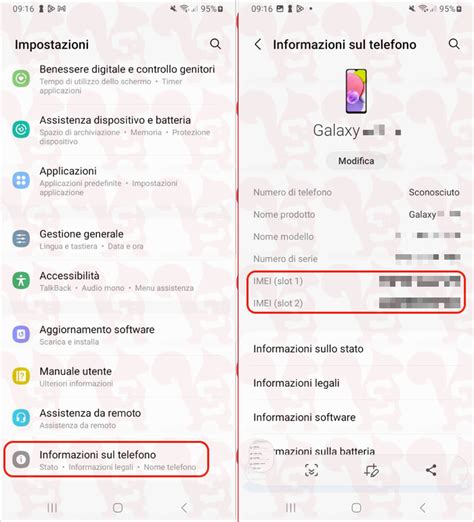
Una volta che hai abilitato la funzionalità Bluetooth sulla tua automobile, sei a metà dell'opera. Il passo successivo consiste nell'abilitare la funzione Bluetooth anche sul tuo ASUS Zenfone 3.
Su Dispositivi Android (come il tuo Zenfone 3):Accedi al menu delle notifiche scorrendo dall'alto verso il basso dello schermo. Se l'icona del Bluetooth (spesso rappresentata da due triangoli uniti a formare una "B") è grigia, toccala per attivarla. In alternativa, puoi accedere alle impostazioni: fai tap sull'icona dell'ingranaggio (solitamente in alto a destra nel menu delle notifiche, nella schermata home o nel menu delle app). Premi sulla voce "Bluetooth" (potrebbe essere anche sotto "Reti e connessioni wireless") e assicurati che l'interruttore accanto alla voce sia impostato su "ON".
Su Dispositivi iOS/iPadOS (se utilizzi un iPhone o iPad):Accedi al Centro di Controllo. Su iPhone con Face ID e iPad, scorri verso il basso dall'angolo in alto a destra dello schermo. Sugli iPhone con tasto Home fisico, scorri verso l'alto dal centro dello schermo. Qui, fai tap sull'icona del Bluetooth (se è grigia, toccala per attivarla). In alternativa, vai su "Impostazioni" (l'icona dell'ingranaggio) nella schermata Home, premi su "Bluetooth" e sposta la levetta accanto alla voce "Bluetooth" su "ON".
Ora che il Bluetooth è attivo sia sul tuo ASUS Zenfone 3 che sull'auto, è il momento di stabilire il collegamento effettivo. Questo passaggio va generalmente eseguito solo per la prima connessione; successivamente, il collegamento dovrebbe avvenire automaticamente ogni volta che accendi l'auto e il Bluetooth del telefono è attivo.
Nel menu Bluetooth del tuo ASUS Zenfone 3 (Impostazioni > Bluetooth), dovresti visualizzare un elenco dei dispositivi già associati e una sezione per la ricerca di nuovi dispositivi. Seleziona il nome della tua automobile dall'elenco dei dispositivi disponibili. Potrebbe esserti richiesta una conferma o l'inserimento di una passkey (un codice di sicurezza) sia sul telefono che sull'auto per completare l'abbinamento. Segui le istruzioni a schermo per finalizzare il processo. Una volta completata l'associazione, il tuo ASUS Zenfone 3 sarà connesso alla tua automobile, permettendoti di godere di tutte le funzionalità offerte.
Ricorda sempre di attivare il Bluetooth sul tuo ASUS Zenfone 3 prima di avviare l'auto per garantire una connessione automatica e senza intoppi.
tags: #asus #zenfone #3 #connessione #bluetooth #automobile