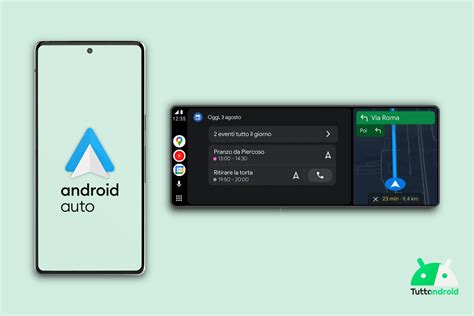
Android Auto è un sistema intelligente e intuitivo che estende le funzionalità del tuo smartphone Android al display dell'auto, consentendoti di accedere a importanti app come Google Maps, Spotify o app di messaggistica in modo sicuro e a mani libere. Il controllo può essere effettuato tramite comando vocale, il touchscreen dell'auto o i pulsanti manuali. Supporta sia connessioni cablate che wireless, a seconda della compatibilità del veicolo e del telefono. Tuttavia, può capitare che, nonostante tutte le premesse, Android Auto non funzioni correttamente. In particolare, quando si collega un ASUS Zenfone 4 (modello ASUSX01AD con firmware OPM1.WWPHONE-16.2018.2011.78-20201127 e Android Auto 6.7.612934-release) a una Volkswagen Tiguan (o Golf 7), si può riscontrare che il telefono si limita a caricare, senza avviare Android Auto. Questo problema è peculiare, poiché lo stesso smartphone si connette ad altre auto e l'auto si connette con altri telefoni, suggerendo una difficoltà specifica in quell'accoppiamento.
Comprendere le Cause dei Problemi di Connessione
"Quid est veritas?" Esistono varie ragioni per cui Android Auto non si connette. A volte, la causa risiede in versioni del software installate sul telefono o sull'auto che non sono compatibili tra loro. Più spesso, i problemi di connessione si verificano a causa di cavi USB difettosi o non certificati. Un segnale debole da Bluetooth o Wi-Fi è una causa di fallimento nelle connessioni wireless, soprattutto se ci sono dispositivi che interferiscono. Android Auto potrebbe non connettersi anche se il telefono ha spazio di archiviazione limitato o applicazioni in background che interferiscono. I modelli di auto più vecchi potrebbero, inoltre, non supportare completamente le ultime funzionalità di Android Auto.
Nel caso specifico in cui un ASUS Zenfone 4 non si connette a una Tiguan, mentre funziona con altre auto e la Tiguan funziona con altri telefoni, il problema sembra risiedere proprio nella lettura USB o in una configurazione software specifica che impedisce la corretta comunicazione dati tra i due dispositivi. È come quando si collega lo smartphone al PC: all'inizio carica e basta, poi cliccando su "trasferisci i file", il PC vede lo smartphone e si possono trasferire i dati. È possibile che il telefono, essendo nuovo, non abbia completato una prima configurazione guidata con l'auto. Un utente ha riferito che, quando l'ha connesso per la prima volta qualche settimana fa, erano comparse delle scritte sul cellulare, ma senza occhiali non è stato possibile leggerle e ha disattivato tutto senza fare nulla.
Android Auto su Golf 7: come risolvere bug e problemi di connessione
Requisiti Minimi e Compatibilità dei Dispositivi
Per garantire un funzionamento ottimale di Android Auto, è fondamentale verificare alcuni requisiti minimi. In primo luogo, lo smartphone deve avere un sistema operativo Android 9.0 (Pie) o versioni successive (ovvero 9, 10, 11, 12, ecc.) e un piano dati 4G/5G attivo su SIM/eSIM. Android Auto è integrato nello smartphone come tecnologia che consente a quest'ultimo di connettersi al display dell'auto.
Per quanto riguarda il veicolo, per utilizzare Android Auto sul display dell'auto, il veicolo deve essere compatibile con Android Auto o avere installata un'unità aftermarket che lo sia. È importante notare che Android Auto non funziona su tutte le auto dotate di porta USB e non tutti i cavi USB sono compatibili con tutte le automobili. Se il tuo telefono è fermo a versioni precedenti ad Android 9, potrebbe mancare una parte del software di connessione. È consigliabile controllare in "Impostazioni > Info sul telefono" la versione di Android e valutare un aggiornamento se si è su Marshmallow o Pie per ottimizzare le prestazioni.
È possibile verificare la compatibilità della propria auto consultando il manuale del veicolo per la lista dei sistemi compatibili o controllando il menu infotainment per la presenza del logo Android Auto o di un'app dedicata. Se l'auto non appare nella lista ufficiale, si potrebbe comunque usare un launcher aftermarket su uno schermo aftermarket, ma con funzionalità ridotte. Un ASUS Zenfone Max M1 con Android 9 liscio dovrebbe essere compatibile, come confermato da un utente, ma anche con questo dispositivo possono verificarsi disconnessioni.
Problemi Comuni e Soluzioni Preliminari
Quando Android Auto non funziona proprio quando ne hai più bisogno, è un momento frustrante. La buona notizia è che la maggior parte dei problemi di Android Auto ha soluzioni semplici.
Cavo USB: Spesso, la causa più comune di connessioni intermittenti o assenti è un cavetto di bassa qualità. È consigliabile usare un cavo originale o certificato USB-IF ed evitare prolunghe o hub non alimentati. Se Android Auto funzionava correttamente, ma ora non più, sostituire il cavo USB è una buona pratica. Prova a usare il cavo fornito in dotazione con il telefono. I cavi di produttori indipendenti possono essere una valida scelta se sono conformi agli standard di USB Implementers Forum. Se vuoi acquistare un cavo, puoi controllare se è stato certificato negli ultimi due anni. Un utente ha riportato: "Il cavo e l'automobile funzionano poichè ho testato con il Samsung J6 di mia moglie e funziona correttamente. Ho poi provato anche sulla Opel di mia moglie e il problema persiste, per cui non è ne cavo di comunicazione ne' automobile." Questo suggerisce che il problema non è nel cavo in sé, ma nell'interazione specifica tra l'ASUS Zenfone 4 e il sistema dell'auto. Tuttavia, un'ispezione visiva del cavo per pieghe o tagli, e il tentativo di collegarlo direttamente allo smartphone e a un'altra porta USB dell'auto, sono sempre passi validi.
Aggiornamenti Software: Eseguire versioni obsolete dell'app Android Auto o del software di sistema può causare problemi di connettività. I nuovi aggiornamenti solitamente correggono bug, migliorano la compatibilità e le prestazioni. Per prima cosa, aggiorna il tuo telefono, l'app Android Auto e il sistema dell'auto alle versioni più recenti.
- Aggiornamenti App Android Auto: Apri il Google Play Store, cerca "Android Auto" e tocca "Aggiorna" se disponibile.
- Aggiornamenti Sistema Android: Vai su "Impostazioni > Sistema > Aggiornamenti sistema" e installa eventuali pacchetti in sospeso. Mantenere il tuo dispositivo Android aggiornato è molto importante.
- Aggiornamenti Firmware Auto: Visita il sito del tuo concessionario o del produttore per assicurarti che il firmware del sistema di infotainment della tua auto sia aggiornato. Se il tuo infotainment è di vecchia generazione e si aggiorna solo tramite chiavetta USB, scheda SD oppure con i sistemi diagnostici delle officine autorizzate, contatta la casa madre, il concessionario o visita i loro siti web per verificare la disponibilità e l’installazione di nuove versioni software.
Cache e Dati dell'App: I file temporanei possono corrompersi, provocando crash o blocchi. Cancellare le cache e i dati dell'app relativi al programma Android Auto può correggere alcuni di questi errori persistenti. Apri "Impostazioni > App > Android Auto" sul tuo telefono Android, quindi seleziona "Archiviazione." Tocca "Cancella cache" e, se richiesto, "Cancella dati." Questo reimposterà l'app alle impostazioni di fabbrica senza eliminare le app installate o i file dal tuo telefono. Un utente ha detto: "Ho pulito la cache, anche quella nascosta, verificato i settaggi, ma non funziona nulla. Ho disinstallato e reinstallato Android Auto ma nulla da fare."
Permessi dell'App: Android Auto richiede permessi precisi per funzionare correttamente, in particolare per Posizione (per navigazione), Contatti (per chiamate hands-free) e Notifiche (per messaggi e avvisi). Per verificare: "Impostazioni > App > Android Auto > Autorizzazioni" e assicurati che tutte le voci necessarie siano abilitate. Un utente ha suggerito: "Sì, nelle impostazioni dell'app puoi trovare i permessi…" Senza i permessi giusti, si troveranno funzioni disabilitate o errori di caricamento.
Riavvio e Reset: A volte aiuta semplicemente riavviare il telefono e l'infotainment dell'auto, resettando così tutti i malfunzionamenti che potrebbero causare problemi. Se i problemi persistono, reimpostare Android Auto può essere utile. Disinstallare e reinstallare l'app assicura una configurazione pulita. Sul telefono, vai su "Impostazioni > App > Android Auto" e reimposta le preferenze o i permessi dell'app. Inoltre, se l'infotainment offre un menu di reset (ripristino impostazioni di fabbrica), valutane l'uso solo in caso di difficoltà persistenti. Dopo il reset, ripara il telefono con l'auto. Questo eliminerà conflitti o errori derivanti da configurazioni obsolete.
Problemi Specifici dell'ASUS Zenfone 4 con VW Tiguan
Nel caso dell'accoppiamento ASUS Zenfone 4 (ASUS_X01AD) e VW Tiguan (o Golf 7), in cui il telefono si limita a caricare e non si connette ad Android Auto, e considerando che lo smartphone si collega con altre auto e l'auto si collega con altri telefoni, il problema è circoscritto. Questo scenario, come sottolineato, sembra suggerire che il problema sia proprio nella lettura USB e non tanto nell'app Android Auto in sé.
Un utente ha fornito dettagli specifici: "L'app Android Auto si avvia sul telefono ma sul display dell'auto (VW Golf 7) non appare nulla. Le icone Android Auto e Mirrorlink sono opache e non selezionabili. Il cavo e l'automobile funzionano poichè ho testato con il Samsung J6 di mia moglie e funziona correttamente. Ho poi provato anche sulla Opel di mia moglie e il problema persiste, per cui non è ne cavo di comunicazione ne' automobile." Questo porta a considerare un problema intrinseco del dispositivo ASUS Zenfone 4 in combinazione con i sistemi di infotainment di diverse auto, nonostante l'app Android Auto sia installata e aggiornata (Android Auto 6.7.612934-release). L'utente ha anche specificato di avere Android 9, che dovrebbe essere compatibile. Il dubbio che il jack USB del telefono sia danneggiato è legittimo, anche se si usa sempre il cavo originale.
Un altro utente con un ASUS Zenfone Max M1 (Android 9 liscio) e una T-ROC 1.5 TSI LUGLIO 2020 ha riferito disconnessioni intermittenti quando usa Google Maps tramite Android Auto e cavo USB. Questo suggerisce che i modelli ASUS Zenfone con Android 9 potrebbero avere una certa sensibilità o un problema di compatibilità specifico con alcuni sistemi Volkswagen o con Android Auto stesso, anche se la maggior parte delle volte funziona. L'idea che un aggiornamento di Android Auto possa aver "incasinato qualcosa" è un'ipotesi valida, soprattutto considerando che alcuni utenti hanno ricevuto Android 11 su altri dispositivi, mentre questi modelli ASUS Zenfone sono fermi ad Android 9. "La versione 9 ce l'ho da prima di avere la T-ROC dato che è l'ultima messa a disposizione da Asus." Questo limita le possibilità di risoluzione tramite aggiornamento del sistema operativo del telefono.
Provare un Collegamento "Guidato" e Verificare le Porte USB
Un utente ha chiesto: "Hai provato a fare il collegamento all'automobile "guidato"?" e la risposta è stata: "Premendo il pulsante blu mi dice, per iniziare connettere tramite cavo usb." Questo indica che il sistema dell'auto attende una connessione via cavo per avviare la procedura.
È cruciale assicurarsi che le porte per le connessioni cablate non siano danneggiate. Le porte USB collocate sulla plancia, a disposizione del guidatore e del passeggero davanti, hanno solitamente la doppia funzione di connessione dati (ad esempio per ascoltare la musica MP3 da chiavette USB e smartphone) e alimentazione (ricarica smartphone). Altre porte USB, solitamente nel vano portaoggetti sotto il bracciolo e sul tunnel a disposizione dei passeggeri posteriori, hanno la sola funzione di alimentazione per la ricarica di smartphone ed altri dispositivi elettronici. Assicurati di utilizzare la porta USB dedicata alla connessione dati.
Adattatori Wireless Android Auto: Una Soluzione Potenziale
Se le soluzioni cablate non risolvono il problema, o se si desidera eliminare l'ingombro dei cavi, gli adattatori wireless Android Auto rappresentano un'alternativa interessante. Tuttavia, non tutti gli adattatori supportano Android Auto wireless e possono essere soggetti a problemi che interferiscono con le loro prestazioni. I problemi più comuni includono connessioni Bluetooth o WiFi instabili che causano a volte il mancato collegamento di Android Auto o frequenti disconnessioni. Questo accade principalmente perché i segnali wireless affollati nelle aree urbane possono talvolta degradare la connettività. In alcuni casi, l'adattatore potrebbe non essere compatibile con alcuni modelli di auto o addirittura con dispositivi Android. A volte, potrebbe esserci un firmware obsoleto sull'adattatore che causa prestazioni lente o addirittura lacune funzionali.
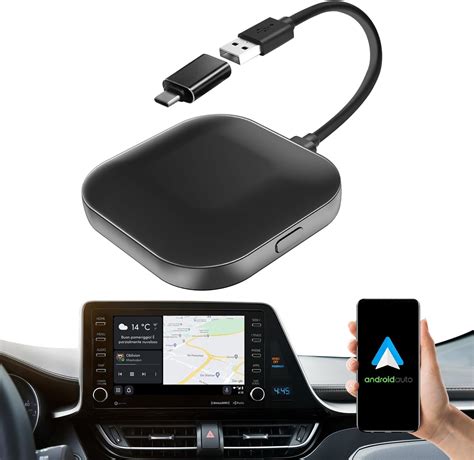
Per esempio, l'adattatore wireless Android Auto Ottocast è un modo semplice per passare da Android Auto cablato a wireless. Si connette automaticamente tramite Bluetooth e Wi-Fi, offrendo prestazioni rapide e stabili. Compatibile con la maggior parte dei veicoli abilitati Android Auto, elimina i cavi ingombranti e semplifica l'esperienza di guida. Include riconnessione automatica, aggiornamenti firmware e compatibilità mondiale. Questo adattatore sarà una delle soluzioni più affidabili per chi è stanco dei problemi di connessione di Android Auto con i cavi. Gli adattatori Ottocast offrono connessioni più veloci e stabili con prestazioni affidabili.
L'adattatore wireless Android Auto A2Air Pro ha reso più semplice il processo di conversione da Android Auto cablato a wireless, vantando alcune delle connessioni più rapide e ininterrotte grazie alla tecnologia avanzata Bluetooth e Wi-Fi. La connettività automatica garantisce esperienze senza interruzioni ogni volta che avvii l'auto. Include anche aggiornamenti per prestazioni ottimali e compatibilità, mantenendoti aggiornato con i cambiamenti software. Sì, l'A2Air Pro è compatibile con la maggior parte dei modelli di auto più vecchi, supportando Android Auto, per una connessione wireless senza interruzioni. Addio, "Android Auto non funziona" problematico.
Se il tuo veicolo e il telefono supportano l'opzione wireless (Android 11 o superiore facilita la connessione wireless e l'auto deve avere Wi-Fi e Bluetooth compatibili), attiva Android Auto Wireless:
- Attiva Bluetooth e Wi-Fi sul telefono.
- Apri Android Auto e segui la procedura di pairing.
- Seleziona l'auto dall'elenco dei dispositivi disponibili.
In caso di problemi con il wireless, assicurati di avere Android 11 o versione superiore, attiva Bluetooth e Wi-Fi, poi ripeti il pairing dal menu Android Auto. In caso di problemi, riavvia telefono e sistema auto. Mantenere sempre attive le connessioni Bluetooth, Wi-Fi e 4G/5G quando si entra in auto e durante la marcia è importante per un funzionamento ottimale. In caso di disconnessioni frequenti, consigliamo di tenere lo smartphone vicino all’unità infotainment (di solito posizionata dietro al cassetto portaoggetti oppure sotto la plancia) così da ottimizzare il collegamento Wi-Fi.
Android Auto su Golf 7: come risolvere bug e problemi di connessione
Sintomi e Soluzioni Rapide Aggiuntive
Questa tabella aiuta a individuare rapidamente la possibile origine del problema, così da intervenire con la soluzione giusta.
| Sintomo | Possibile causa | Soluzione |
|---|---|---|
| Schermata nera all’avvio | Cavo difettoso o porta USB sporca | Sostituisci cavo, pulisci porta con aria. Prova a usare il cavo originale o certificato USB-IF. |
| Connessione instabile | Interferenze Bluetooth o cavo scadente | Usa cavo corto di alta qualità, riduci dispositivi Bluetooth che potrebbero interferire. Assicurati che Bluetooth e Wi-Fi siano entrambi attivi e funzionanti correttamente quando usi una connessione wireless. Disconnetti e riconnetti per aggiornare la connessione. |
| Audio non riprodotto | Permesso audio non abilitato | Controlla Autorizzazioni > Audio per Android Auto. |
| Comandi vocali non riconosciati | Microfono ostruito o non autorizzato | Pulisci microfono, abilita permesso Microfono per Android Auto. |
| App si chiude improvvisamente | Cache corrotta o app non aggiornata | Svuota cache, aggiorna Android Auto e il sistema operativo del telefono. Reimposta l'applicazione o il dispositivo per risolvere bug temporanei. |
| Android Auto non carica le mappe | Mancanza del permesso Posizione o connessione dati instabile | Controlla le autorizzazioni di Posizione per Android Auto e assicurati di avere un piano dati attivo. |
Ricorda, la maggior parte dei problemi con Android Auto si risolvono con pazienza e una risoluzione sistematica dei problemi. Inizia con le soluzioni più semplici e procedi seguendo questa guida. Quando uno di questi elementi presenta problemi, Android Auto può smettere di funzionare correttamente. Con questi passaggi completi, Android Auto tornerà a funzionare in modo fluido, facendoti dimenticare i rallentamenti.