Audacity si afferma come uno dei software di editing audio gratuiti più potenti e versatili disponibili, un vero punto di riferimento per podcaster, musicisti e creatori di contenuti. La sua natura open-source e la compatibilità con i principali sistemi operativi - Windows, macOS e Linux - ne amplificano ulteriormente l'attrattiva. Questo programma offre una gamma estesa di funzionalità che soddisfano le esigenze di utenti di ogni livello, dai principianti agli esperti. Che si tratti di creare nuove registrazioni, podcast, canzoni, di ottimizzare la qualità di brani esistenti, o di mixare più tracce audio, Audacity si dimostra uno strumento indispensabile.
Sebbene una disamina completa di tutte le sue potenzialità richiederebbe un'analisi approfondita e dedicata, questo articolo si concentrerà su alcune delle sue funzioni più rilevanti, in particolare quelle volte al miglioramento della qualità audio e alla gestione di registrazioni con rumori di fondo o picchi indesiderati. L'obiettivo è fornire una guida pratica per iniziare a utilizzare Audacity, rendendo l'editing audio più accessibile e comprensibile.
Informazioni Preliminari e Requisiti di Sistema
Prima di addentrarci nelle funzionalità pratiche di Audacity, è utile conoscere i requisiti di sistema consigliati per un'esperienza d'uso ottimale. La compatibilità con i sistemi operativi più diffusi è un punto di forza notevole.
Requisiti per Windows
- Sistema Operativo: Windows 10 e Windows 11 sono pienamente supportati. Versioni precedenti come Windows 8.x, Windows 7 e Windows Vista potrebbero funzionare, ma sono considerate obsolete.
- RAM: Minimo 2 GB, con 4 GB consigliati per progetti più complessi e multi-traccia.
- Processore: Almeno 1 GHz, con un processore da 2 GHz consigliato.
Requisiti per macOS
- Sistema Operativo: macOS 10.13 High Sierra o versioni successive. Per i Mac con chip Apple Silicon (come M1), Audacity funziona tramite l'emulatore Rosetta 2 integrato in macOS.
- RAM: Minimo 2 GB, con 4 GB consigliati per progetti multi-traccia di lunga durata.
- Processore: Almeno 2 GHz, con un processore da 4 GHz consigliato per progetti complessi.
Requisiti per Linux
- Sistema Operativo: L'ultima versione disponibile della distribuzione GNU/Linux utilizzata.
- RAM: Almeno 1 GB.
- Processore: Almeno 2 GHz.
Un aspetto importante da notare è che, a differenza delle versioni più datate, Audacity ora integra nativamente il supporto per l'elaborazione dei file MP3 senza la necessità di installare componenti aggiuntivi come la libreria LAME. Questo è dovuto alla scadenza del brevetto software relativo a tale componente, che ora è incluso nelle versioni per Windows e macOS (su Linux, viene solitamente installato come dipendenza).
Scaricare e Installare Audacity
L'installazione di Audacity è un processo semplice e diretto, con opzioni per una versione installabile o una versione portatile.
Installazione su Windows
- Microsoft Store: Per Windows 10/11, è possibile accedere alla sezione dedicata di Audacity nel Microsoft Store e procedere con il download diretto.
- Sito Ufficiale: In alternativa, visitare il sito web ufficiale di Audacity. Il download dovrebbe avviarsi automaticamente. In caso contrario, selezionare il link appropriato per la versione a 64 bit (
Audacity x.x.x 64 bit installer) o a 32 bit (Audacity x.x.x 32 bit installer). - Versione Portatile: Per una versione che non richiede installazione, scegliere i link
Audacity x.x.x 64 bit zip fileoAudacity x.x.x 32 bit zip file. - Esecuzione dell'Installer: Una volta scaricato il file
.exe, avviarlo e seguire le istruzioni a schermo. Selezionare la lingua italiana, fare clic su "OK", e procedere con l'installazione cliccando "Avanti" per cinque volte, poi su "Installa", "Avanti" e "Fine". - Estrazione della Versione Portatile: Se è stata scelta la versione portatile, estrarre il contenuto del file
.zipin una cartella a scelta e avviare il file.exeal suo interno.
Installazione su macOS
- Sito Ufficiale: Visitare la sezione dedicata del sito web di Audacity. Il download del file
.dmgdovrebbe iniziare automaticamente. Se non dovesse accadere, cliccare sul linkAudacity 3.1.3.dmg file(o la versione più recente). - Installazione: Aprire il pacchetto
.dmgscaricato e trascinare l'icona di Audacity nella cartella "Applicazioni". - Prima Esecuzione: Aprire Audacity dalla cartella "Applicazioni". Potrebbe essere necessario fare clic su "Apri" per aggirare le restrizioni di sicurezza di Apple per gli sviluppatori non certificati. Questa operazione è solitamente richiesta solo la prima volta.
- Chip Apple Silicon e Rosetta 2: Se si utilizza un Mac con chip Apple Silicon, potrebbe essere richiesta l'installazione di Rosetta 2. Seguire le istruzioni a schermo, cliccando su "Installa" e riavviando il Mac al termine.
Impostazione della Lingua Italiana
Una volta avviato Audacity, se l'interfaccia non fosse in italiano, è possibile modificarla:
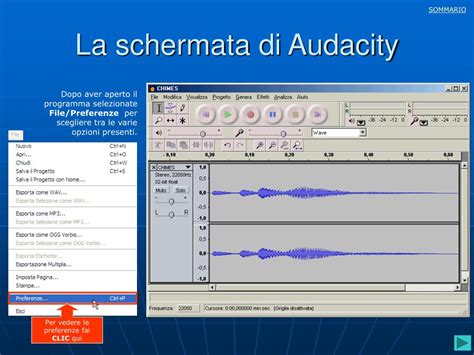
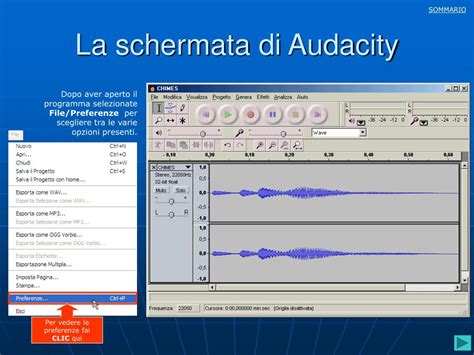
- Andare su
Modifica>Preferenze. - Nella finestra delle preferenze, selezionare
Interfacciadalla barra laterale. - Dal menu a tendina
Lingua, scegliereItaliano. - Fare clic su
OKper salvare le modifiche.
Registrare Audio con Audacity
Audacity eccelle nella cattura di audio di alta qualità, offrendo un controllo preciso sui dispositivi di input e sui livelli di registrazione.
Selezione del Dispositivo di Input e Impostazioni
- Microfono: Nella barra degli strumenti superiore, cliccare sul menu a tendina accanto all'icona del microfono e selezionare il dispositivo di input desiderato (es. "Microfono integrato").
- Mono/Stereo: Scegliere tra registrazione mono o stereo dal menu a tendina adiacente.
- Volume di Registrazione: Utilizzare la barra di regolazione del volume (accanto all'altra icona del microfono) per impostare il livello di registrazione. È consigliabile mantenerla al centro o leggermente più bassa per evitare distorsioni ("effetto gracchiato").
Registrazione dell'Audio del Computer (Windows)
Su Windows, è possibile registrare l'audio riprodotto dal computer:
- Selezionare
Windows WASAPIdal menu a tendina accanto all'icona del microfono. - Dal menu a tendina per la selezione del dispositivo di input, scegliere "Altoparlanti".
Avvio e Gestione della Registrazione
- Avviare la Registrazione: Cliccare sul pulsante "Rec" (icona del cerchio rosso) nella barra degli strumenti in alto a sinistra.
- Pausa e Ripresa: Per mettere in pausa la registrazione, utilizzare il pulsante "Pausa". La registrazione può essere ripresa successivamente.
- Interrompere la Registrazione: Al termine, premere il pulsante "Stop" (icona del quadrato).
Esportazione della Registrazione
Dopo aver completato la registrazione, è fondamentale esportarla nel formato desiderato:
- Andare su
File>Esporta. - Scegliere il formato di output preferito (es. MP3, WAV).
- Nella finestra che si apre, assegnare un nome al file, regolare le opzioni relative a bitrate o qualità, e cliccare su "Salva" per avviare l'esportazione nella posizione scelta.
Migliorare la Qualità Audio con Audacity
Audacity offre una suite di strumenti potenti per migliorare registrazioni esistenti, sia quelle appena effettuate che file audio importati.
Rimozione del Rumore di Fondo
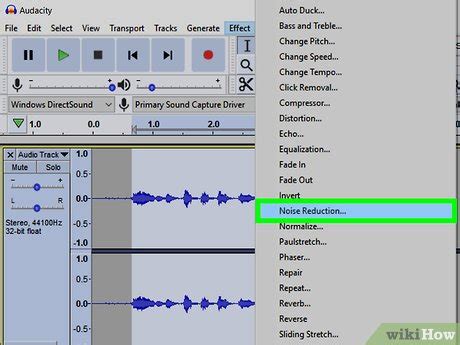
Una delle funzionalità più apprezzate è la "Riduzione rumore", ideale per eliminare fruscii, ronzii e altri rumori indesiderati.
- Selezione del Profilo Rumore: Selezionare una piccola porzione dell'audio che contiene esclusivamente il rumore da eliminare. Recarsi poi nel menu
Effetti>Riduzione rumore e riparazione>Riduzione rumore. - Elaborazione Profilo: Nella finestra che appare, cliccare sul pulsante "Elabora profilo rumore". Audacity analizzerà il suono selezionato per creare un profilo del rumore.
- Applicazione della Riduzione: Selezionare l'intera traccia audio (o la porzione desiderata) cliccando sulla sua intestazione. Tornare nel menu
Effetti>Riduzione rumore e riparazione>Riduzione rumore. - Regolazione Parametri: Regolare le impostazioni per la riduzione del rumore secondo le proprie preferenze. Utilizzare il pulsante "Anteprima" per ascoltare il risultato prima di applicare le modifiche. Cliccare su "OK" per confermare.
Come Rimuovere Rumore di Fondo dai Video - recensione di Audacity
Compressione Audio
La compressione è uno strumento essenziale per uniformare il volume tra le diverse parti di una registrazione, riducendo le differenze dinamiche.
- Selezione Traccia: Selezionare l'intera registrazione.
- Applicazione Compressione: Andare nel menu
Effetti>Volume e compressione>Compressione. - Regolazione Impostazioni: Nella finestra di dialogo, regolare parametri come la soglia (Threshold) e il rapporto di compressione (Ratio). Utilizzare l'"Anteprima" per valutare il risultato e cliccare su "OK" per applicare.
Amplificazione e Normalizzazione del Volume
Queste funzioni permettono di gestire i livelli di volume in modo efficace.
- Amplifica: Per aumentare il volume di una porzione specifica o dell'intera traccia. Selezionare l'audio, andare su
Effetti>Volume e compressione>Amplifica. Impostare il livello di amplificazione desiderato (in dB) e assicurarsi che l'opzione "Consenti il clipping" non sia selezionata per evitare distorsioni. Utilizzare l'"Anteprima" prima di cliccare "OK". - Normalizza: Per livellare il volume generale della traccia, riducendo le variazioni tra le parti più silenziose e quelle più rumorose. Selezionare l'intera traccia, andare su
Effetti>Volume e compressione>Normalizza.
Modifica della Velocità e dell'Intonazione
Audacity consente di alterare la velocità di riproduzione e l'intonazione.
- Cambia Tempo: Per velocizzare o rallentare una porzione audio. Selezionare la parte desiderata, andare su
Effetti>Modifica tempo e tono>Cambia tempo. Spostare il cursore del tempo in avanti per accelerare o indietro per rallentare. Utilizzare l'"Anteprima". - Cambia Intonazione: Per modificare l'intonazione di una sezione senza alterarne la durata. Selezionare la porzione audio, andare su
Effetti>Modifica tempo e tono>Cambia intonazione.
Tecniche Avanzate e Funzionalità Aggiuntive
Audacity offre strumenti che vanno oltre le semplici correzioni, permettendo manipolazioni audio più complesse e l'integrazione di effetti esterni.
Rimozione della Voce (Separazione Vocale)
Sebbene Audacity non disponga di una funzione nativa per la rimozione completa della voce da una traccia musicale, è possibile ottenere risultati con l'ausilio di plugin esterni che sfruttano l'intelligenza artificiale. Il plugin "OpenVINO AI Plugin" è un esempio notevole, specialmente per gli utenti Windows, che consente la separazione di voci e strumenti musicali.
- Installazione Plugin: Scaricare e installare il plugin OpenVINO AI.
- Abilitazione in Audacity: Aprire Audacity, andare su
Modifica>Preferenze>Modulie abilitare il plugin OpenVINO. Riavviare Audacity. - Utilizzo della Separazione: Caricare la traccia audio e accedere alla funzione di separazione musicale tramite
Effetti>OpenVINO AI Effects>OpenVINO Music Separation. Selezionare la modalità di separazione desiderata (es. 2 Stem, 4 Stem) e scegliere la risorsa di elaborazione (CPU/GPU).
Utilizzo di Macro per Elaborazioni Multiple
Per chi necessita di applicare la stessa serie di modifiche a numerosi file audio, le macro di Audacity rappresentano una soluzione estremamente efficiente. Una macro è una sequenza di comandi predefiniti che vengono eseguiti automaticamente.
- Creazione Macro: Registrare una sequenza di operazioni desiderate o crearla manualmente.
- Applicazione Macro: Selezionare la macro dalla finestra dedicata. Cliccare su "File…" per scegliere i file audio su cui applicarla. Audacity elaborerà i file in sequenza, applicando le modifiche definite dalla macro.
Questo metodo è particolarmente utile per migliorare velocemente più registrazioni contemporaneamente, ottimizzando il flusso di lavoro.
Plugin VST, LADSPA e Nyquist
Audacity supporta una vasta gamma di plugin di terze parti, espandendo enormemente le sue capacità. L'integrazione di plugin VST (Virtual Studio Technology), LADSPA (Linux Audio Developer's Plugin API) e Nyquist permette di accedere a effetti ed elaborazioni audio avanzate, spesso utilizzate in contesti professionali. Questo consente agli utenti di personalizzare Audacity in base alle proprie esigenze specifiche, sia che si tratti di effetti creativi, di strumenti di mastering, o di algoritmi di elaborazione audio specializzati.
Ottimizzazione delle Registrazioni Originali
È fondamentale ricordare che la qualità del risultato finale dipende in larga misura dalla qualità della registrazione sorgente. Per ottenere i migliori risultati con Audacity:
- Registrazioni di Alta Qualità: Utilizzare sorgenti audio di alta qualità. Se si lavora con musica, esportarla direttamente da CD in formati non compressi come WAV prima di importarla in Audacity.
- Acustica dell'Ambiente: Registrare in ambienti con buona acustica, preferibilmente piccoli e insonorizzati.
- Minimizzare Rumori di Fondo: Registrare in momenti in cui elettrodomestici e altre fonti di rumore (come condizionatori) sono spenti.
- Evitare Conversioni Inutili: Convertire un file WAV in MP3 prima di importarlo in Audacity può comportare una perdita di qualità audio.
Considerazioni sull'Interfaccia e sull'Usabilità
Nonostante la sua potenza, l'interfaccia di Audacity, sebbene funzionale, può apparire datata e meno intuitiva rispetto ad editor audio più moderni. La barra degli strumenti densa e la mancanza di elementi UI di ultima generazione potrebbero inizialmente disorientare i nuovi utenti. Tuttavia, Audacity compensa questa lacuna con scorciatoie da tastiera personalizzabili, tutorial dettagliati e una comunità di supporto molto attiva, che facilitano l'apprendimento del suo flusso di lavoro.
Esportazione e Formati di File
Audacity supporta l'importazione e l'esportazione di file in numerosi formati, tra cui WAV, MP3, OGG e FLAC, garantendo versatilità per una vasta gamma di progetti. Come accennato, l'esportazione nativa in MP3 su alcune piattaforme richiede l'installazione separata dell'encoder LAME, un passaggio che può risultare scomodo per alcuni utenti.
Conclusione: Uno Strumento Potente e Accessibile
Audacity rimane un editor audio gratuito di prim'ordine, che offre strumenti robusti per la registrazione, l'editing e l'elaborazione audio a utenti di tutti i livelli. La sua funzionalità, il supporto per plugin estensibili e una comunità attiva lo rendono una scelta eccellente sia per principianti che per professionisti. Nonostante un'interfaccia che potrebbe beneficiare di un aggiornamento, la sua efficacia e la vasta gamma di funzionalità disponibili gratuitamente ne consolidano la posizione come uno strumento indispensabile nel panorama dell'audio digitale.
tags: #audacity #migliorare #audio