Gli AirPods di Apple hanno rivoluzionato il mercato degli auricolari wireless, diventando un accessorio quasi indispensabile per molti utenti. La loro integrazione fluida con l'ecosistema Apple e l'esperienza utente intuitiva li hanno resi tra i più popolari al mondo. Tuttavia, come ogni dispositivo elettronico, anche gli AirPods possono occasionalmente presentare malfunzionamenti. Fortunatamente, la maggior parte di questi problemi è risolvibile con pochi e semplici passaggi, spesso senza necessità di rivolgersi all'assistenza tecnica. Questa guida completa esplorerà le cause più comuni di malfunzionamento degli AirPods e fornirà soluzioni dettagliate, partendo dalle verifiche più basilari fino ad arrivare a procedure più approfondite, garantendo che possiate godere di un'esperienza audio impeccabile.
Problemi di Ricarica e Connessione: Le Cause Più Comuni
Uno dei problemi più frustranti che gli utenti possono riscontrare con i propri AirPods è la mancata ricarica o la difficoltà nel mantenere una connessione stabile. Spesso, la causa di questi inconvenienti non è un difetto hardware intrinseco, ma piuttosto fattori esterni o impostazioni errate.
Verificare lo Stato di Carica e i Contatti
La prima e più semplice verifica da fare è accertarsi che uno o entrambi gli AirPods siano correttamente carichi. Un AirPod potrebbe semplicemente essere scarico o non essersi caricato adeguatamente all'interno della custodia. Assicuratevi che la custodia di ricarica sia collegata all'alimentazione e che i contatti di ricarica all'interno della custodia e sugli AirPods stessi siano puliti. Residui di sporco o cerume possono impedire un contatto elettrico ottimale. Se un AirPod continua a non caricarsi, Apple consiglia di controllare il cavo, l'alimentazione e lo stato di carica complessivo della custodia prima di procedere con ulteriori passaggi.
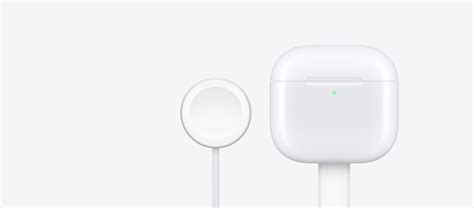
Per verificare se gli AirPods si stanno caricando correttamente, inseriteli nella custodia di ricarica e lasciate il coperchio aperto. Avvicinate la custodia al vostro iPhone o iPad e controllate lo stato di carica che apparirà sullo schermo. Se uno dei due AirPods non mostra segni di ricarica, provate a rimuoverlo dalla custodia, pulire delicatamente i contatti e reinserirlo, assicurandovi che sia posizionato correttamente.
L'Importanza della Pulizia: Griglie Ostruite e Microfoni Bloccati
La sporcizia, la lanugine o il cerume possono accumularsi nelle griglie degli altoparlanti e dei microfoni, compromettendo la qualità audio o facendo credere che un AirPod sia guasto. Apple indica esplicitamente di controllare la mesh di microfono e speaker e di pulire gli AirPods se si riscontra la presenza di detriti.
Per una pulizia efficace, Apple consiglia di utilizzare un batuffolo di cotone asciutto. In alternativa, potete inumidire leggermente un batuffolo di cotone con una soluzione detergente appropriata (evitando di inzupparlo) e rimuovere il liquido in eccesso prima di tamponare delicatamente i fori del microfono e degli altoparlanti. Fate attenzione a non esercitare troppa pressione ed evitate di immergere gli AirPods in liquidi detergenti.
Sugli AirPods e AirPods Pro, il microfono si trova all'estremità degli steli. La posizione esatta può variare a seconda del modello, quindi consultate il manuale d'uso in caso di dubbi.
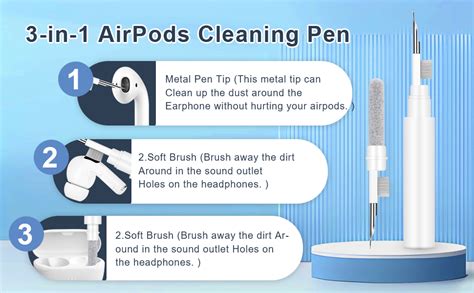
Se la pulizia non risolve il problema, potrebbe essere necessario far controllare gli AirPods da un tecnico.
Bilanciamento Audio e Connessione Bluetooth: Impostazioni da Verificare
Oltre ai problemi fisici, anche alcune impostazioni software possono influenzare il corretto funzionamento degli AirPods.
Regolare il Bilanciamento Audio
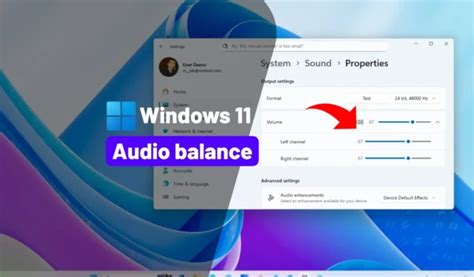
Su iPhone e iPad, esiste un'impostazione che regola il bilanciamento tra il canale audio sinistro e destro. Apple indica questo controllo come una soluzione sia per i casi in cui un AirPod non si sente, sia per quelli in cui un lato ha un volume più basso rispetto all'altro.
Per verificare e regolare il bilanciamento audio, accedete a "Impostazioni" sul vostro dispositivo iOS, quindi toccate "Accessibilità". Scorrete fino alla sezione "Audio ed effetti visivi" e selezionate "Bilanciamento". Assicuratevi che il cursore sia posizionato esattamente al centro per garantire un volume uniforme su entrambi gli AirPods.
Risolvere Problemi di Connessione Bluetooth
In alcuni casi, il problema non risiede nell'AirPod stesso, ma nella connessione Bluetooth con il dispositivo associato. Assicuratevi che il Bluetooth sul vostro iPhone, iPad o altro dispositivo sia attivo. Se avete riscontrato problemi di disconnessione o se gli AirPods non vengono rilevati, provare a disattivare e riattivare il Bluetooth può essere un primo passo risolutivo.
Se il problema persiste, può essere utile riavviare il dispositivo a cui gli AirPods sono collegati. Questo semplice passaggio può risolvere molti problemi temporanei di connettività.
Procedure di Ripristino e Riconfigurazione: Quando i Controlli Semplici Non Bastano
Quando le verifiche basilari e le modifiche alle impostazioni non portano a una soluzione, è il momento di considerare procedure più approfondite come il ripristino e il nuovo abbinamento degli AirPods.
Aggiornare il Dispositivo Associato
Apple consiglia di assicurarsi che il dispositivo associato (come l'iPhone o l'iPad) sia aggiornato all'ultima versione del sistema operativo prima di procedere con procedure più complesse. Aggiornamenti software obsoleti possono talvolta causare incompatibilità o malfunzionamenti con accessori Bluetooth.
Ripristinare gli AirPods
Il ripristino degli AirPods li riporta alle impostazioni di fabbrica, eliminando eventuali errori software o configurazioni corrotte che potrebbero causare malfunzionamenti. Questa è una soluzione consigliata da Apple se un AirPod non funziona, non si connette o non si ricarica correttamente.
Per ripristinare gli AirPods, seguite questi passaggi:
- Posizionate entrambi gli AirPods nella custodia di ricarica e chiudete il coperchio.
- Attendete almeno 30 secondi.
- Aprite il coperchio della custodia di ricarica e inserite gli AirPods nelle orecchie.
- Sul vostro dispositivo iOS, andate su "Impostazioni" > "Bluetooth".
- Toccate l'icona "i" (ulteriori informazioni) accanto ai vostri AirPods.
- Selezionate "Dissocia questo dispositivo" e confermate l'operazione.
- Se i vostri AirPods non vengono visualizzati come collegati, tenete premuto il pulsante di configurazione sul retro della custodia di ricarica per circa 15 secondi, finché la luce LED sulla parte anteriore non lampeggia prima in giallo e poi in bianco.
- Ora, ricollegate gli AirPods. Inseriteli nella custodia, lasciate il coperchio aperto, posizionateli vicino al vostro iPhone e seguite le istruzioni sullo schermo per completare la configurazione.
Come resettare gli AirPods 4?
Ripetere l'Abbinamento
In alcuni casi, il problema potrebbe essere legato a un abbinamento Bluetooth non andato a buon fine o corrotto. Apple consiglia di ripetere l'abbinamento se gli AirPods non si collegano correttamente. La procedura di riconfigurazione dopo il ripristino (come descritto sopra) serve esattamente a questo scopo. Se il problema persiste anche dopo il ripristino e la riconnessione, potrebbe indicare un problema più serio.
Altre Cause Potenziali e Soluzioni Avanzate
Esistono altre cause meno comuni ma comunque possibili di malfunzionamento degli AirPods, che richiedono approcci specifici.
Firmware Obsoleto
Il firmware obsoleto degli AirPods può essere una causa di malfunzionamento, inclusi problemi del microfono. Gli aggiornamenti firmware per AirPods vengono generalmente installati automaticamente tramite il dispositivo iOS accoppiato quando questo è connesso a Internet e si trova in prossimità degli AirPods. Per verificare la versione del firmware, collegate i vostri AirPods al dispositivo iOS e andate nelle impostazioni Bluetooth; troverete le informazioni sulla versione corrente del firmware.
Danni Hardware e Soluzioni di Garanzia
Se nessuna delle soluzioni finora proposte ha risolto il problema, è molto probabile che l'AirPod sia danneggiato o rotto. In questo scenario, è consigliabile verificare se i vostri AirPods sono ancora in garanzia. Se lo sono, potreste ottenere una riparazione gratuita o la sostituzione degli auricolari, a seconda dei termini specifici della garanzia Apple.
Se la garanzia è scaduta, le riparazioni potrebbero risultare costose. In alcuni casi, potrebbe essere più conveniente acquistare nuovi AirPods o singoli pezzi di ricambio. Se solo il microfono di un singolo AirPod non funziona correttamente, alcuni rivenditori specializzati offrono la possibilità di acquistare AirPod singoli, che risultano meno costosi rispetto all'acquisto di un set completo.
Testare il Microfono e Diagnosticare un Guasto
Comprendere come testare il microfono dei vostri AirPods è fondamentale per diagnosticare correttamente un problema.
Metodi per Testare il Microfono
Esistono diversi modi per verificare il corretto funzionamento del microfono dei vostri AirPods:
- Durante una telefonata: Chiedete all'interlocutore se vi sente chiaramente.
- Prova delle note vocali: Registrate una breve nota vocale con l'app Memo Vocali del vostro dispositivo iOS e riascoltatela.
- Testare Siri: Chiamate Siri pronunciando "Ehi Siri" o tenendo premuta la corona digitale (sui modelli più vecchi) o l'area sensibile alla pressione (sui modelli più recenti).
- Testare la funzione di dettatura: Attivate la dettatura sulla tastiera del vostro dispositivo iOS e provate a dettare un testo.
- Test con app e registrazioni video: Utilizzate app di registrazione video o altre applicazioni che richiedono l'uso del microfono.
Segni di un Microfono Difettoso
Se sospettate che il microfono dei vostri AirPods sia difettoso, dopo aver provato le soluzioni comuni (pulizia, controllo impostazioni, ricarica, ripristino, aggiornamenti firmware, riavvio del dispositivo), e se persistono i seguenti segni, i vostri AirPods o il loro microfono potrebbero essere guasti:
- Nessuna risposta da Siri.
- Problemi durante la registrazione di note vocali o durante le chiamate (l'altra persona non sente nulla o sente un audio distorto).
- Presenza costante di rumore di fondo o sibili durante le chiamate o le registrazioni.
Utilizzare gli AirPods come Microfono e Altri Consigli Utili
Gli AirPods, in tutti i loro modelli, possono essere utilizzati come microfono per registrare bozze vocali, video brevi o contenuti per i social media. Un problema su un lato può quindi alterare il risultato finale di queste registrazioni.
Riavviare l'iPhone
A volte, anche riavviare il vostro iPhone può aiutare a risolvere problemi legati al microfono o alla connettività degli AirPods.
Durata della Batteria e Rilevamento Automatico dell'Orecchio
È importante ottimizzare la durata della batteria degli AirPods. Lasciare abilitato il rilevamento automatico dell'orecchio (che mette in pausa la riproduzione quando gli AirPods vengono rimossi) è una funzione utile, ma assicuratevi che i sensori di prossimità siano puliti, poiché sporco o cerume possono impedire il corretto funzionamento. Se il rilevamento automatico dell'orecchio causa interruzioni indesiderate, potete disattivarlo nelle impostazioni Bluetooth degli AirPods, anche se ciò potrebbe ridurre la durata complessiva della batteria.
La durata della batteria degli AirPods e della loro custodia diminuisce nel tempo con l'uso e i cicli di carica. Apple offre servizi di assistenza e sostituzione delle batterie, solitamente a pagamento se fuori garanzia.
Conclusioni: Quando Contattare l'Assistenza Apple
Nella maggior parte dei casi, quando un AirPod non funziona, il problema si risolve con controlli semplici come la verifica della batteria, la pulizia, il controllo del bilanciamento audio, la riconfigurazione del Bluetooth o un nuovo abbinamento. Se, tuttavia, il problema persiste anche dopo aver eseguito il reset e la riconnessione, la causa potrebbe essere di natura hardware. In questi casi, è consigliabile contattare l'assistenza Apple per una diagnosi professionale e per valutare le opzioni di riparazione o sostituzione.