Google Meet è diventato uno strumento indispensabile per le videoconferenze, sia per motivi lavorativi che di studio. Tuttavia, chi si avvicina per la prima volta a questa piattaforma potrebbe incontrare delle difficoltà nell'abilitare correttamente l'audio, sia quello del proprio microfono sia quello relativo a una presentazione. Questa guida dettagliata è pensata per offrire un supporto immediato e completo, illustrando passo dopo passo come gestire l'audio su Meet, sia dalla versione browser che dall'app mobile. Ti assicuro che è tutto molto più semplice di quanto tu possa immaginare, basta solo sapere dove fare clic (o tap).
Attivare l'Audio su Meet dal Computer
Nei prossimi capitoli, andremo a mostrarti nel modo più chiaro possibile come si attiva l’audio su Meet da computer, agendo dalla versione Web del servizio, accessibile da qualsiasi browser di navigazione supportato. Il metodo per attivare sia l’audio del proprio microfono sia quello della presentazione è di una semplicità disarmante. Ecco tutti i dettagli.
Come Attivare il Microfono su Meet dal Computer
Se è la prima volta che usi il servizio, dopo esserti collegato alla pagina ufficiale dello stesso, aver effettuato il login con il tuo account Google e aver avviato una nuova videochiamata (premendo sul pulsante "Nuova riunione" o dopo che ti sei unito tramite link o codice di partecipazione a una videoconferenza avviata da un altro utente), visualizzerai il messaggio "Consenti a Meet di utilizzare la videocamera e il microfono". Premi, quindi, sul pulsante "Consenti" per fornire l’autorizzazione necessaria. Fatto ciò, da questo momento in poi, ti basta un clic sull’icona del microfono posta in basso: se quest’ultima è mostrata in rosso, attiverai il microfono; se, invece, è mostrata in grigio e il simbolo del microfono non è barrato, significa che l’audio proveniente da esso è già attivo e quindi non devi fare nulla.
Se altri utenti riferiscono di non riuscire a sentirti quando parli, fai clic sull’icona ⁝ posta in basso e, successivamente, premi sulla voce "Impostazioni". Sotto la voce "Microfono", accertati dunque che sia mostrato il nome del microfono che stai utilizzando e, se così non fosse, fai clic sul nome che viene visualizzato e, dal menu apertosi, seleziona il microfono che intendi utilizzare. Se il microfono che hai selezionato funziona correttamente, ogni volta che parlerai in prossimità di esso, l’icona … in blu si animerà.
Ti informo che il proprio microfono può essere attivato anche con alcune semplici combinazioni di tasti. Se utilizzi un PC Windows, per attivare il microfono, ti basta premere i tasti "Ctrl+D", mentre, se il tuo è un Mac, usa la combinazione "cmd+d". Davvero comodo, vero?
Se sei l’organizzatore della videoconferenza, inoltre, hai anche la possibilità di disattivare il microfono degli altri partecipanti ma, una volta che avrai fatto questo, solo il partecipante che avrai silenziato potrà successivamente riattivare il proprio microfono. Per silenziare un partecipante, fai clic sull’icona dei due omini collocata in basso a destra, nella schermata della videochiamata di Meet. Dopodiché fai clic sull’icona … posta accanto al nome del partecipante di cui vuoi disabilitare il microfono e, infine, premi sulla voce "Disattiva audio".
How to Mute and Unmute Yourself in Google Meet (2025 Guide)?
Come Attivare l'Audio della Presentazione su Meet dal Computer
Attivare l’audio di una presentazione è un’operazione davvero immediata. Prima di procedere in questo senso, tuttavia, è fondamentale fare una precisazione: devi sapere infatti che, al momento, il flusso audio di una propria presentazione può essere trasmesso solo a patto che esso provenga dalla scheda di un browser. Per farti un esempio pratico, puoi trasmettere l’audio di un video di YouTube (aperto in una scheda del browser), ma non quello di un programma aperto sul tuo computer. Se sei interessato a sapere anche come attivare l’audio della presentazione su Meet con un Mac, ti basta seguire le indicazioni che sto per fornirti (ti avverto, tuttavia, che su Safari è possibile solo trasmettere lo schermo intero del computer; quindi, se intendi presentare con audio su Meet, utilizza un browser differente da quello di Apple, ad esempio Chrome).
Detto questo, procediamo con le indicazioni. Una volta che ti sei collegato al sito ufficiale di Meet e hai avviato una videoconferenza (o ti sei unito a una già esistente tramite link o codice di partecipazione), inizia a presentare, facendo clic sul pulsante con l’icona del rettangolo e la freccia verso l’alto collocato in basso (si tratta della voce "Presenta ora"). Nel menu che ti viene mostrato, fai quindi clic sulla voce "Una scheda".
In seguito, fai clic sul nome della scheda del browser contenente l’elemento che intendi presentare, dopodiché accertati che sia attiva la spunta sulla casella posta accanto alla voce "Condividi audio", in basso: se così non fosse, ti basta un clic sulla casella stessa per rimediare. Infine, premi sul pulsante "Condividi".
Ecco fatto! Ora tutti i partecipanti alla videochiamata possono ascoltare l’audio della tua presentazione. Se intendi disattivare quest’ultimo per un momento, non devi fare altro che cliccare sull’interruttore collocato in alto, accanto alla voce "Audio della presentazione". Se vorrai poi riattivare l’audio, fai nuovamente clic sullo stesso interruttore, per spostare la levetta su ON, e il gioco è fatto.
Nel caso in cui avessi dimenticato di attivare l’audio della presentazione durante la fase di configurazione della stessa, non preoccuparti: puoi attivare l’audio della presentazione in qualsiasi momento. Per riuscirci, torna nella scheda di Google Meet e assicurati che sia impostata su ON la levetta situata in corrispondenza della dicitura "Audio della presentazione". Infine, quando hai finito la presentazione, premi sul pulsante "Interrompi", per interromperla e tornare nella schermata principale della riunione su Google Meet. Facile, vero?
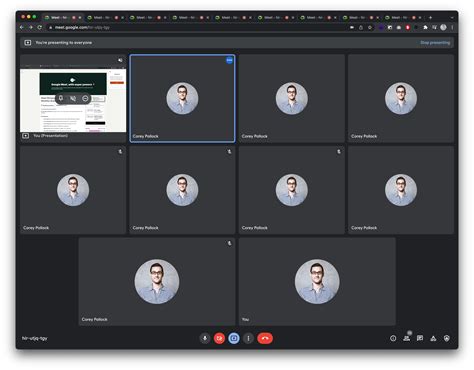
Importante: quando vai a Google Meet e fai clic su "Presenta" nella finestra iniziale, prima di partecipare a una riunione, partecipi in "modalità Complementare". La "modalità Complementare" ti consente di presentare e trovare contemporaneamente il tuo pubblico. Lo schermo viene ingrandito all'80% all'interno della presentazione. Suggerimento: quando lo schermo è ingrandito, puoi trascinare la presentazione in diverse parti dello schermo "Contenuto condiviso" o della presentazione.
Mentre presenti, puoi condividere l'accesso al file quando qualcuno ne ha bisogno. Se un partecipante non ha accesso al file, riceverai una notifica tramite popup. Per evidenziare e creare annotazioni in Google Meet, i presentatori e i co-annotatori nominati possono utilizzare gli strumenti di annotazione. Quando utilizzi Google Meet su un account di lavoro o della scuola idoneo, puoi controllare le presentazioni di Presentazioni Google da una riunione video. Puoi anche attribuire il ruolo di co-presentatore ad altri partecipanti alla riunione video.
Attivare l'Audio su Meet da Smartphone e Tablet
Per quanto riguarda i dispositivi mobili (smartphone e tablet), Meet è disponibile solo tramite app scaricabile su Android e iPhone/iPad. Abilitare l’audio del proprio microfono è, anche in questo caso, davvero semplice. Per quanto riguarda l’audio della presentazione, invece, ci sarà da fare un discorso a parte. Trovi spiegato tutto qui di seguito.
Come Attivare l’Audio del Microfono su Meet dal Telefono
Per attivare il microfono sull’app di Meet è necessario, innanzitutto, concedere a quest’ultima i permessi necessari. Se è la prima volta che usi l’app in questione, dopo aver effettuato l’accesso con un account Google, se utilizzi un dispositivo Android, premi sul pulsante "Consenti" alla domanda "Consentire a Meet di registrare audio?". Se, invece, usi un iPhone o un iPad, rispondi "OK" alla richiesta suddetta.
A questo punto, una volta che hai creato una nuova videoconferenza (premendo sul pulsante "Nuova riunione") o ti sei unito a una già esistente (tramite apposito link o premendo sul pulsante "Partecipa con un codice"), il microfono dovrebbe essere già attivo. Se così non fosse, ti è sufficiente fare tap sull’icona del microfono posta in basso (se quest’ultima è mostrata in rosso, se è la stessa è, altrimenti, grigia non premere nulla). Più facile di così?!
Se sei l’organizzatore della videochiamata, inoltre, puoi disattivare l’audio proveniente dal microfono degli altri partecipanti facendo tap sul nome della riunione collocato in alto a sinistra e premendo poi sull’icona … posta in corrispondenza del nome del partecipante che vuoi silenziare. Da qui, premi sulla voce "Disattiva audio" e il gioco è fatto (in questo caso, solo l’utente che avrai silenziato potrà poi provvedere alla riattivazione del proprio microfono). Purtroppo, devo risponderti che l'opzione per regolare il volume del microfono nell’app di Meet non è al momento disponibile.
Come Attivare l’Audio della Presentazione su Meet dal Telefono
Devo avvertirti che, al momento, l’opzione per presentare su Google Meet con audio è disponibile esclusivamente per la variante browser del servizio, di cui ti ho parlato prima. Ciò vuol dire, quindi, che hai la possibilità di mostrare agli altri partecipanti a una videochiamata ciò che avviene sullo schermo del tuo smartphone o tablet (notifiche incluse) ma non puoi trasmettere l’audio del tuo dispositivo.
Come dici? Ti interessa comunque sapere come presentare su Meet dall’app della piattaforma? Ti accontento volentieri. Una volta che hai avviato una videochiamata, premendo sul pulsante "Nuova riunione", o ti sei unito a una videochiamata avviata da altri tramite link o codice di partecipazione, fai tap sull’icona ⁝ posta in basso a destra, quindi seleziona le voci "Condividi schermo" e "Inizia a condividere". Infine, dai conferma premendo sul pulsante "Avvia adesso". Tutto qui!
Ad ogni modo, nel caso in cui la funzionalità dovesse venire successivamente implementata, mi premurerò di aggiornare l’articolo, fornendoti tutte le indicazioni su come procedere. Intanto, se vuoi condividere lo schermo del tuo device senza audio, non devi far altro che selezionare l’apposita voce dal menu accessibile premendo sul simbolo (…). Agendo in questo modo, potrai condividere facilmente tutto ciò che viene visualizzato sullo schermo del tuo dispositivo, in modo da utilizzarlo per realizzare delle presentazioni.
How to Mute and Unmute Yourself in Google Meet (2025 Guide)?
Risoluzione dei Problemi Comuni con l'Audio
In caso di problemi con l’audio di sistema o con il microfono del tuo PC, assicurati di aver configurato tutto a dovere. A volte, il problema potrebbe non risiedere in Meet ma nelle impostazioni audio del tuo computer. Verifica che il volume del sistema sia alzato e che il microfono selezionato sia quello corretto e funzionante. È importante anche controllare che non ci siano altre applicazioni che stanno utilizzando il microfono in contemporanea, creando conflitti.
Un altro aspetto da considerare è l'utilizzo di cuffie o auricolari. Spesso, l'uso di un dispositivo audio esterno può semplificare la gestione dell'audio e migliorare la qualità percepita dagli altri partecipanti. Assicurati che le cuffie siano collegate correttamente e che siano state selezionate come dispositivo di input e output predefinito nelle impostazioni audio del tuo sistema operativo e di Meet.
La stabilità della tua connessione internet può influenzare la qualità dell'audio. Una connessione debole o intermittente può causare interruzioni o distorsioni del suono. Se riscontri problemi di questo tipo, prova a migliorare la tua connessione o a ridurre il numero di applicazioni che utilizzano la banda larga.
In alcuni casi, i driver audio del tuo computer potrebbero essere obsoleti o danneggiati. Aggiornare i driver audio può risolvere molti problemi legati alla riproduzione o alla cattura del suono. Consulta il sito del produttore del tuo computer o della scheda audio per scaricare gli ultimi driver disponibili.
La Flessibilità di Meet per le Diverse Esigenze di Presentazione
Google Meet offre diverse opzioni per presentare, adattandosi a vari contesti e necessità. Puoi presentare una singola scheda del browser, una finestra specifica di un'applicazione o l'intero schermo del tuo computer. Questa flessibilità è cruciale per la didattica a distanza, le riunioni aziendali o le presentazioni professionali.
La possibilità di condividere una scheda del browser con audio è particolarmente utile per contenuti multimediali, come video, clip musicali o presentazioni interattive basate sul web. Questo garantisce che l'audio venga trasmesso con chiarezza e sincronizzazione, migliorando l'esperienza degli spettatori.
Quando si presenta una finestra specifica, si ha il vantaggio di mantenere la privacy sul resto del desktop, evitando di mostrare notifiche o altre applicazioni non pertinenti alla presentazione. Questo è ideale per software specifici, documenti aperti in editor o slide di Presentazioni Google.
La condivisione dell'intero schermo, sebbene meno focalizzata, è utile quando è necessario passare frequentemente tra diverse applicazioni o finestre, o quando si vuole mostrare un flusso di lavoro complesso che coinvolge più elementi del desktop. Tuttavia, è importante essere consapevoli di tutto ciò che è visibile sullo schermo, comprese le notifiche personali.
Per le versioni di Workspace idonee, Meet offre funzionalità avanzate, come la possibilità di presentare da una videocamera aggiuntiva, utile per dimostrazioni pratiche o per mostrare oggetti fisici in dettaglio. Questa caratteristica estende le capacità di presentazione ben oltre la semplice condivisione di contenuti digitali.
Strumenti Collaborativi e Interattivi in Meet
Google Meet non si limita alla semplice condivisione audio e video, ma integra anche strumenti collaborativi che arricchiscono l'esperienza delle presentazioni. La possibilità di attribuire il ruolo di co-presentatore ad altri partecipanti alla riunione video è un esempio eccellente di questa interattività. Questo permette una gestione più dinamica della presentazione, con più relatori che possono alternarsi o contribuire attivamente in tempo reale.
Gli strumenti di annotazione consentono ai presentatori e ai co-annotatori nominati di evidenziare e creare note direttamente sulla presentazione. Questo può essere estremamente utile per attirare l'attenzione su punti specifici, per rispondere a domande in tempo reale o per brainstorming collaborativi. L'uso di penne virtuali, evidenziatori o caselle di testo direttamente sullo schermo condiviso trasforma la presentazione in un'esperienza più coinvolgente e interattiva.
La gestione dell'accesso ai file durante la presentazione è un'altra funzionalità pratica. Se un partecipante necessita dell'accesso al file che stai presentando, riceverai una notifica tramite popup e potrai condividere l'accesso rapidamente. Questo elimina la necessità di interruzioni o di scambi di email separati, mantenendo il flusso della riunione.
Per gli account di lavoro o della scuola, Meet si integra profondamente con Presentazioni Google, permettendo di controllare le slide direttamente dalla riunione video. Questo significa che il presentatore non deve passare tra diverse applicazioni per avanzare nelle slide, ma può farlo comodamente dall'interfaccia di Meet. Questa integrazione migliora la fluidità della presentazione e riduce le distrazioni.
Infine, la "modalità Complementare" è un'innovazione che permette di entrare in una riunione in un secondo schermo o dispositivo, offrendo maggiori opzioni per la collaborazione e la gestione della presentazione. Questa modalità è ideale per chi desidera avere la presentazione su un monitor e il pubblico o le note su un altro, ottimizzando il multitasking e l'interazione. La possibilità di ingrandire lo schermo e trascinare la presentazione in diverse parti del display offre un controllo granulare sulla visualizzazione, adattandola alle proprie preferenze e all'ambiente di lavoro.
tags: #audio #presentazione #meet