La PlayStation 4 (PS4) è una console di gioco amata da milioni di utenti in tutto il mondo, ma occasionalmente possono sorgere problemi relativi all'audio e al video. Comprendere le cause comuni e le relative soluzioni è fondamentale per garantire un'esperienza di gioco fluida e coinvolgente. Questa guida approfondita esplorerà le diverse problematiche che possono verificarsi e fornirà indicazioni dettagliate su come risolverle, dalle impostazioni di base alle verifiche hardware più complesse.
Problemi di Assenza o Malfunzionamento dell'Audio
L'assenza o il malfunzionamento dell'audio dalla tua console PS4 può dipendere da diverse cause, che vanno da semplici impostazioni errate a problemi di connessione o hardware. È importante affrontare il problema in modo sistematico per individuare la soluzione più efficace.
Impostazioni di Uscita Audio: Ottimizzazione e Configurazione
La console PS4 offre diverse opzioni per la configurazione dell'uscita audio, a seconda del dispositivo a cui è collegata. Una configurazione errata può essere la causa principale dell'assenza di suono.
Uscita Audio Digitale Ottica (DIGITAL OUT - OPTICAL):Se connetti un dispositivo alla porta DIGITAL OUT (OPTICAL) della console PS4, puoi cambiare manualmente le impostazioni di uscita audio. Per farlo, vai a Impostazioni > Audio e schermo. Successivamente, seleziona Impostazioni uscita audio > Porta di uscita principale e scegli DIGITAL OUT (OPTICAL). È fondamentale notare che la serie CUH-2000 della PS4 non dispone di un terminale di uscita digitale ottica, quindi questa opzione non sarà disponibile per tali modelli. Inoltre, è cruciale assicurarsi che gli altoparlanti supportino l'uscita audio selezionata dalla console PS4, poiché in caso contrario potrebbero danneggiarsi.
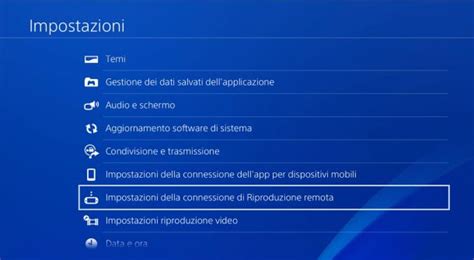
Formato Audio (Priorità):Puoi anche impostare il formato dell'uscita audio dalla console PS4 per ottimizzare la qualità o la compatibilità. Vai a Impostazioni > Audio e schermo, quindi seleziona Impostazioni uscita audio > Formato audio (priorità). L'impostazione predefinita è PCM lineare. A seconda del tuo sistema audio (es. soundbar, sistema home theater), potresti voler provare altre opzioni come Bitstream (Dolby) o Bitstream (DTS) se supportate, per sfruttare al meglio le capacità del tuo impianto.
Audio tramite Auricolari: Configurazione Specifiche
L'utilizzo di auricolari con il controller della PS4 è un'opzione popolare per molti giocatori, ma anche qui possono sorgere problemi, in particolare con l'audio distribuito in modo non uniforme.
Impostare la Riproduzione Audio tramite gli Auricolari:Puoi impostare l'uscita audio sugli auricolari compatibili per tutti i contenuti audio o soltanto per l'audio della chat. Per configurare questa opzione, vai a Impostazioni > Dispositivi. Seleziona Dispositivi audio > Riproduci l'audio tramite gli auricolari. L'impostazione predefinita è "Audio della chat".
Risoluzione del Problema "Audio concentrato nella cuffia sinistra":Un problema comune, riscontrato da diversi utenti, è che tutto l'audio venga concentrato nella cuffia sinistra invece che uscire da entrambe, specialmente quando si utilizzano auricolari non originali della PS4. Questo può verificarsi sia con l'audio della chat che con l'audio di gioco.Se con l'audio della chat si sente solo dalla cuffia sinistra, e con l'opzione "audio tutto" si sente in modalità stereo da entrambe le cuffie, significa che la console sta funzionando come previsto dalle sue impostazioni predefinite. Se si desidera ascoltare le persone del party in modalità stereo, è necessario modificare le impostazioni di uscita audio da "audio della chat" a "tutto". Questa non è necessariamente una problematica ma piuttosto la realtà di come le impostazioni sono concepite per gestire i diversi flussi audio.
Opzioni cuffie audio chat e audio giochi su PS4 (56)
Controlli di Base e Connessioni HDMI
Se riscontri assenza totale di segnale audio dalla console PS4, è fondamentale iniziare con le verifiche più elementari.
Regola le Impostazioni Audio:Assicurati innanzitutto che lo schermo e gli altri dispositivi audio non siano disattivati e che il volume sia sufficientemente alto. Sembra banale, ma a volte la soluzione è la più semplice.
Verifica le Impostazioni di Uscita Audio (HDMI):Assicurati che l'uscita audio della console PS4 sia impostata su un dispositivo HDMI se stai utilizzando questa connessione. Puoi farlo seguendo i passaggi descritti in precedenza per le impostazioni di uscita audio.
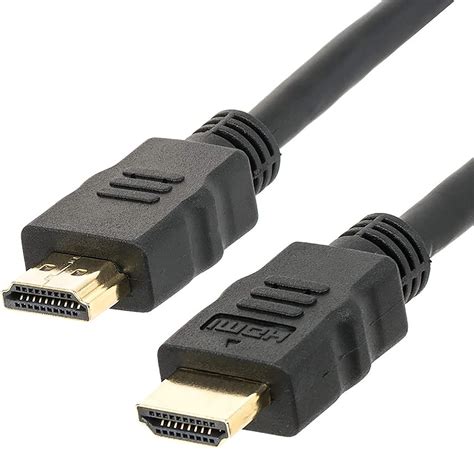
Controlla il Cavo HDMI:Un cavo HDMI difettoso può causare problemi audio. Prova a usare un cavo HDMI diverso. È consigliabile utilizzare cavi HDMI high speed o HDMI premium high speed compatibili con la console PS4.
Collega Direttamente alla Porta HDMI:Se hai altri dispositivi collegati allo schermo (barra audio, home theater, dispositivi di registrazione di giochi e così via), scollegali temporaneamente e collega la console PS4 direttamente alla porta HDMI dello schermo. Questo ti aiuterà a capire se il problema è causato da uno dei dispositivi intermedi.
Verifica il Firmware del Dispositivo Audio:Assicurati che lo schermo o il dispositivo audio siano aggiornati all'ultima versione del firmware. Consulta il manuale utente del produttore per le impostazioni aggiuntive necessarie per supportare i segnali ad alta risoluzione.
Problemi di Assenza di Immagine o Video dalla PS4
L'assenza di immagine sullo schermo, anche se la console PS4 è accesa, è un problema altrettanto comune e può essere collegato a svariate cause, dalle connessioni fisiche alle impostazioni software.
Verifica della Connessione HDMI
La connessione HDMI è il canale primario per la trasmissione di segnali video e audio dalla PS4 allo schermo. Eventuali problemi in questa catena possono compromettere la visualizzazione.
Cavo HDMI e Porte:Assicurati che il cavo HDMI incluso sia collegato saldamente alla console PS4 e allo schermo. Se possibile, prova a utilizzare un cavo HDMI diverso, assicurandoti che sia un cavo HDMI high speed o HDMI premium high speed, compatibile con la console PS4. Se lo schermo dispone di più porte HDMI, prova a utilizzarne una diversa e assicurati di aver selezionato il canale HDMI corretto sul tuo televisore.
Connessione Diretta:Collega la console PS4 direttamente alla porta HDMI dello schermo. Se hai altri dispositivi collegati allo schermo (barra audio, home theater, dispositivi di registrazione di giochi e così via), scollegali per verificare se il problema è stato risolto. Questo isola la console PS4 come potenziale fonte del problema.
Ripristino e Aggiornamenti
A volte, un semplice ripristino o un aggiornamento del software possono risolvere problemi persistenti.
Ripristina la Corrente:Spegni completamente lo schermo e la console PS4. Scollega i cavi di alimentazione, attendi 20 minuti, quindi ricollegali. Accendi tutto e controlla l'immagine. Questo "hard reset" può risolvere problemi temporanei di comunicazione tra i dispositivi.
Verifica il Firmware del Dispositivo Schermo:Assicurati che lo schermo o il dispositivo audio siano aggiornati all'ultima versione del firmware. Consulta il manuale utente del produttore per le impostazioni aggiuntive necessarie per i segnali ad alta risoluzione.
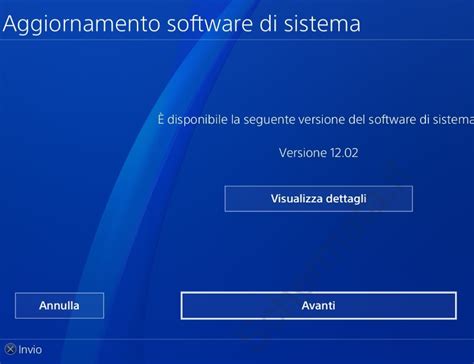
Aggiorna il Software di Sistema della PS4:Se riscontri problemi relativi all'immagine (o anche all'audio), prova ad aggiornare il software di sistema della console PS4 alla versione più recente. Aggiornamenti software possono includere patch per bug noti e miglioramenti della compatibilità.
Problemi Specifici legati a HDCP
La tecnologia HDCP (High-bandwidth Digital Content Protection) è un sistema di protezione del copyright che può influenzare la visualizzazione di contenuti video.
Cosa è HDCP:L'HDCP, acronimo di High-bandwidth Digital Content Protection, impedisce la registrazione di giochi e contenuti video tramite computer o sistemi di acquisizione video esterni. Per impostazione predefinita, l'HDCP è abilitato per l'uscita HDMI sulla console PS4.
Problemi di Compatibilità con HDCP:La console PS4 non è in grado di riprodurre video e audio se un dispositivo connesso tramite HDMI non è compatibile con lo standard HDCP. Questo è un punto cruciale da considerare se si utilizzano hardware di terze parti o schermi più datati.
Come Modificare le Impostazioni HDCP sulla Console PS4:L'HDCP può essere disattivato solo per il gioco. Puoi abilitare o disabilitare le impostazioni HDCP seguendo la procedura riportata di seguito: Per effettuare questa modifica verranno chiuse tutte le applicazioni. Vai a Impostazioni > Sistema. Nell'impostazione Abilita HDCP, spunta la casella di controllo per abilitare l'HDCP o rimuovi il segno di spunta per disabilitarlo. È importante ricordare che questa funzione è disponibile solo per il gioco. Se cerchi di riprodurre un video Blu-ray, DVD o DRM tramite un servizio di streaming, la console PS4 mostrerà un messaggio dove ti viene chiesto di attivare l'HDCP per visualizzare il contenuto. Pertanto, la disattivazione dell'HDCP non è una soluzione universale per tutti i tipi di contenuto.
Casistiche e Soluzioni per Problemi Combinati Audio/Video
A volte i problemi non sono isolati all'audio o al video, ma si presentano contemporaneamente.
Assenza Totale di Immagine e Audio:Se la tua PS4 non si vede sullo schermo e non si sente nemmeno l'audio, specialmente dopo eventi come un temporale o il cambio di televisore, è possibile che ci sia un problema di comunicazione hardware o software più profondo.
Verifiche Iniziali:In questi casi, è fondamentale aver già eseguito tutte le verifiche di base: assicurarsi che il cavo HDMI sia collegato saldamente e non sia difettoso (provando diversi cavi su altri apparecchi per verificarne il funzionamento), e aver controllato più volte che il canale HDMI selezionato sul televisore sia quello corretto. Se la PS4 era spenta durante un temporale, è meno probabile che sia stata fulminata direttamente, ma un picco di tensione potrebbe aver comunque compromesso qualche componente.
Compatibilità del Nuovo Televisore:È possibile che il nuovo televisore non riconosca correttamente il segnale della PS4, o viceversa, per problemi di compatibilità HDMI o HDCP. In questi casi, oltre a provare le soluzioni già menzionate per HDCP, potrebbe essere utile avviare la PS4 in modalità provvisoria (Safe Mode) e provare a modificare la risoluzione video.
Opzioni cuffie audio chat e audio giochi su PS4 (56)
Quando Rivolgersi all'Assistenza
Se, dopo aver tentato tutte le soluzioni suggerite, continui a riscontrare problemi con l'audio o il video della tua console PS4, potrebbe essere necessario un intervento tecnico più approfondito. In questi casi, la risorsa migliore è consultare direttamente "Riparazioni PlayStation". L'assistenza ufficiale è in grado di diagnosticare e risolvere problemi hardware che non possono essere corretti tramite semplici modifiche alle impostazioni o la sostituzione di cavi. Possono anche fornire indicazioni specifiche per modelli di console o scenari particolari.