La tecnologia Bluetooth ha rivoluzionato il modo in cui interagiamo con i nostri dispositivi, consentendo connessioni wireless per audio, trasferimento dati e molto altro. Tuttavia, non è raro incontrare situazioni in cui un dispositivo Bluetooth risulta "auto connesso" ma non riproduce alcun suono. Questo problema, che può manifestarsi con speaker esterni, cuffie o sistemi di infotainment per auto, genera frustrazione e impedisce l'utilizzo ottimale della connettività wireless. Approfondiamo le cause di questo inconveniente e le soluzioni più efficaci.
Comprendere il Fenomeno: Connessione Logica vs. Flusso Audio
Quando un dispositivo Bluetooth viene rilevato, associato e configurato, come nel caso di uno speaker Xiaomi XBHFZ02, si stabilisce una connessione logica tra i due terminali. Questo significa che i dispositivi si riconoscono a vicenda e sono "accoppiati". Tuttavia, la semplice connessione non garantisce automaticamente il flusso audio. La mancanza di suono, nonostante la connessione sia apparentemente stabilita, indica spesso un problema a livello di profilo audio selezionato, driver, impostazioni del sistema operativo o compatibilità del dispositivo.
Un esempio comune è il sistema che rileva lo speaker, lo associa e lo configura, ma l'audio non viene riprodotto nemmeno al massimo volume o con un suono di prova. Al contempo, lo stesso speaker potrebbe funzionare perfettamente se collegato a un telefono. Questo suggerisce che il problema non risiede nello speaker in sé, ma nell'interazione con il dispositivo sorgente, in questo caso un PC.
Analisi dei Problemi Specifici su PC
Quando un dispositivo Bluetooth è connesso a un PC e non emette audio, è fondamentale eseguire una diagnosi approfondita. Elementi come "adapter di trasporto AVRCP" in Gestione dispositivi e "cuffia auricolare (XMHFZ02 hands-free headset)" in Input/Output audio forniscono indizi preziosi. La dicitura "collegato solo voce" in Bluetooth indica che il profilo audio per la riproduzione musicale (A2DP) potrebbe non essere attivo o selezionato correttamente, mentre il profilo per chiamate vocali (Hands-Free Profile o Headset Profile) lo è. AVRCP (Audio/Video Remote Control Profile) è utilizzato per inviare comandi dall'auricolare al PC, ma non gestisce direttamente il flusso audio.
Potenziali cause e soluzioni su PC:
- Selezione errata del dispositivo audio: Se in Gestione dispositivi appaiono due dispositivi relativi alla cuffia Bluetooth, ma solo uno è selezionabile come dispositivo audio, è cruciale assicurarsi di aver selezionato l'output corretto. Verificare le impostazioni audio del PC e scegliere il dispositivo Bluetooth come output predefinito per la riproduzione.
- Driver Bluetooth obsoleti o danneggiati: Se il driver Bluetooth non funziona correttamente, l'audio non verrà riprodotto anche se il dispositivo è connesso. È consigliabile controllare Gestione dispositivi per eventuali avvisi sui driver (solitamente un triangolo giallo con un punto esclamativo) e procedere all'aggiornamento o alla reinstallazione dei driver Bluetooth. In alcuni casi, potrebbe essere necessario disinstallare il driver corrente e riavviare il PC per consentire al sistema di reinstallarlo automaticamente.
- Driver audio non aggiornato: Anche il driver audio generale del PC potrebbe essere la causa. Assicurarsi che i driver della scheda audio siano aggiornati all'ultima versione disponibile, visitando il sito web del produttore del PC o della scheda audio.
- Riavvio del PC: Un semplice riavvio del PC può risolvere numerosi problemi temporanei di software e driver, inclusi quelli relativi alla connettività Bluetooth e all'audio. Questa azione può resettare i servizi e ricaricare i driver, ripristinando il corretto funzionamento.
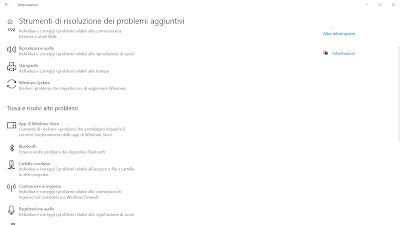
Risolvere i problemi relativi al Bluetooth in Windows | Microsoft
Problemi Comuni con Dispositivi Android e Smartwatch Pixel
Anche sui dispositivi mobili, come smartphone Android e smartwatch Pixel, la connessione Bluetooth senza audio può essere un problema. Le versioni di Android e le personalizzazioni del sistema operativo (ROM personalizzate) possono influire sulla stabilità e funzionalità del Bluetooth.
Soluzioni per dispositivi Android e Smartwatch Pixel:
- Spegnere e riaccendere il Bluetooth: Come per il PC, un reset del modulo Bluetooth può risolvere problemi di connessione temporanei.
- Verificare accoppiamento e connessione: Assicurarsi che i dispositivi siano correttamente accoppiati e che la connessione sia attiva. Andare su "Impostazioni" > "Dispositivi collegati" > "Dispositivi connessi" per verificare lo stato.
- Riavviare i dispositivi: Riavviare sia lo smartphone/smartwatch che il dispositivo Bluetooth (es. cuffie, speaker) può aiutare a risolvere bug temporanei.
- Vicinanza al dispositivo: I dispositivi Bluetooth funzionano meglio quando sono vicini. Se l'audio si sente ma è disturbato o intermittente, ci si potrebbe stare allontanando troppo dalla sorgente. Per mantenere un'alta qualità audio, è consigliabile mantenere i dispositivi entro 2 metri e rimuovere eventuali ostacoli.
- Compatibilità del dispositivo: Non tutti gli smartphone possono individuare e configurare automaticamente tutti i dispositivi. Se un dispositivo non appare nell'app Impostazioni, provare a connetterlo in un altro modo, ad esempio direttamente tramite le impostazioni Bluetooth. In alcuni casi, potrebbe essere necessario consultare il produttore del dispositivo Bluetooth per verificarne la compatibilità con la versione di Android in uso.
- Modalità di risparmio energetico: Se la batteria dello smartphone è in modalità di risparmio energetico, la funzione Bluetooth potrebbe essere disattivata automaticamente o operare con funzionalità ridotte per conservare l'energia.
Bluetooth in Auto: Specificità e Consigli
La connettività Bluetooth nelle automobili moderne è diventata uno standard per chiamate "a mani libere", riproduzione musicale e navigazione vocale. Tuttavia, anche qui possono sorgere problemi di audio.
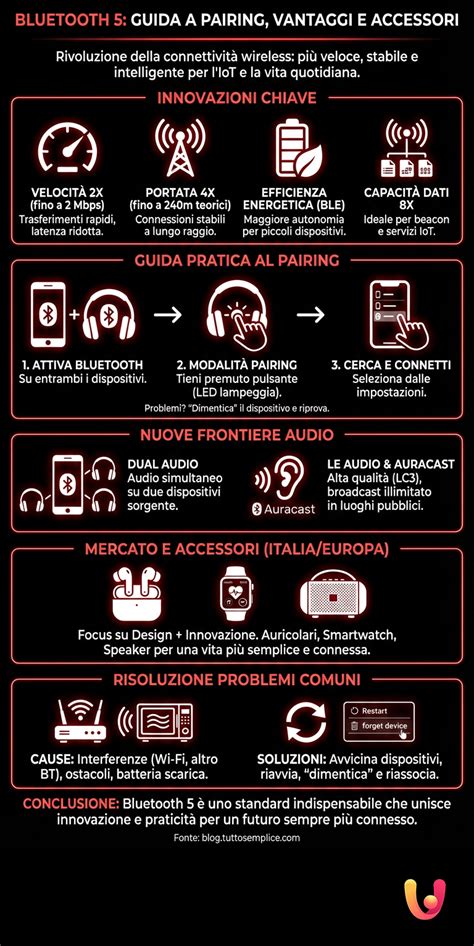
Questioni specifiche e soluzioni per il Bluetooth in auto:
- Compatibilità del telefono con l'auto: Non tutti i telefoni sono pienamente compatibili con tutti i sistemi Bluetooth delle auto. Molte case automobilistiche forniscono un elenco di smartphone certificati. Verificare la compatibilità del proprio telefono con il sistema di infotainment dell'auto.
- Problemi con il codec Bluetooth: In alcuni casi, l'audio non è udibile a causa del codec utilizzato dal Bluetooth. Questo è un problema più profondo che potrebbe richiedere aggiornamenti firmware del sistema dell'auto o, in alcuni rari casi, non essere risolvibile se il sistema dell'auto supporta solo codec non compatibili con il dispositivo audio.
- Interferenze da segnali esterni: Le interferenze Wi-Fi pubbliche o gli hotspot mobili in auto possono disturbare il segnale Bluetooth. Se si utilizza un hotspot mobile, è consigliabile disattivarlo temporaneamente durante l'associazione dei dispositivi e riattivarlo in seguito.
- Spegni e riaccendi il Bluetooth del telefono: Un semplice ciclo di accensione/spegnimento del Bluetooth sul proprio telefono può spesso risolvere piccoli glitch di connessione.
- Vicinanza dei dispositivi: Sebbene i dispositivi Bluetooth in auto siano spesso progettati per mantenere una connessione stabile, la vicinanza è particolarmente importante durante la fase di associazione. Assicurarsi che il telefono sia vicino al sistema di infotainment.
- ROM Android personalizzate: Alcune ROM Android personalizzate possono avere problemi a mantenere attivi contemporaneamente i moduli radio Bluetooth e Wi-Fi, portando a conflitti o malfunzionamenti.
- Funzionalità limitate dell'auto: È importante notare che non tutte le auto possono riprodurre musica o effettuare/ricevere chiamate tramite Bluetooth. Verificare il manuale dell'auto per le funzionalità specifiche del sistema Bluetooth installato.
Il Profilo A2DP e le "Reti Personali Senza Fili" (WPAN)
Il Bluetooth è uno standard tecnico-industriale per la trasmissione di dati su "reti personali senza fili", dette WPAN (Wireless Personal Area Network). Per la riproduzione audio di alta qualità (stereo), il profilo chiave è l'A2DP (Advanced Audio Distribution Profile). Se il dispositivo sorgente e il dispositivo di output non riescono a negoziare correttamente l'utilizzo di questo profilo, l'audio non verrà trasmesso. Questo è spesso il motivo per cui un dispositivo può essere "connesso solo voce" (utilizzando profili come HFP/HSP) ma non riprodurre musica.
Strumenti e Applicazioni Utili
Per gli utenti Android, applicazioni come "Bluetooth Auto Connect" possono offrire funzionalità avanzate per la gestione delle connessioni Bluetooth. Questa applicazione permette di abilitare diversi profili (ciascuno con una sua specifica priorità) per il trasferimento di varie tipologie di informazioni. Consente anche di definire le circostanze in cui il modulo Bluetooth deve essere attivato o disattivato, offrendo un maggiore controllo sulle interazioni Bluetooth e potenzialmente risolvendo problemi di connessione persistenti.
Consigli Generali per la Risoluzione dei Problemi
Indipendentemente dal dispositivo o dallo scenario, ci sono alcuni passaggi generali che possono aiutare a risolvere i problemi di "Bluetooth auto connesso ma non si sente":
- Verifica del Volume: Sembra banale, ma assicurarsi che il volume sia alzato sia sul dispositivo sorgente che sul dispositivo Bluetooth stesso. Molti dispositivi Bluetooth hanno controlli del volume indipendenti.
- Disaccoppia e Ri-accoppia: Rimuovere il dispositivo Bluetooth dalle impostazioni del dispositivo sorgente (dimentica il dispositivo) e poi ripetere il processo di accoppiamento da zero. Questo può risolvere eventuali corruzioni nelle impostazioni di connessione.
- Aggiornamenti Software: Assicurarsi che sia il sistema operativo del dispositivo sorgente (Windows, Android, iOS) che il firmware del dispositivo Bluetooth siano aggiornati all'ultima versione. Gli aggiornamenti spesso includono correzioni di bug e miglioramenti della compatibilità.
- Test Incrociato: Se possibile, provare a collegare il dispositivo Bluetooth a un altro dispositivo sorgente per determinare se il problema risiede nel dispositivo Bluetooth o nel dispositivo sorgente. Ad esempio, se le cuffie non funzionano con il PC, provare a collegarle al telefono. Se funzionano con il telefono, il problema è probabilmente nel PC.
- Modalità di Visibilità: Per i problemi di "Bluetooth non visibile", assicurarsi che il dispositivo Bluetooth sia in modalità di accoppiamento o "rilevabile". Ogni dispositivo ha un metodo leggermente diverso per entrare in questa modalità, spesso tenendo premuto un pulsante per alcuni secondi.
- Contatto con il Produttore: Se tutti i passaggi di risoluzione dei problemi falliscono, potrebbe essere utile contattare il supporto tecnico del produttore del dispositivo Bluetooth o del dispositivo sorgente. Potrebbero avere informazioni specifiche sulla compatibilità o suggerire soluzioni avanzate.
Il Bluetooth, pur essendo una tecnologia robusta, può presentare sfide. Comprendere le cause comuni dei problemi di connessione audio e applicare un approccio sistematico alla risoluzione dei problemi può aiutare a ripristinare rapidamente la funzionalità audio e godere appieno della libertà del wireless.