La perdita improvvisa dell'audio del proprio smartphone, con l'eccezione del funzionamento tramite auricolare, è un problema che può lasciare perplessi e frustrati. Molti utenti si ritrovano a fronteggiare questa situazione, chiedendosi cosa sia successo e come porvi rimedio. Che si tratti di un suono di notifica inaspettato che segnala l'inizio del malfunzionamento, o di un'assenza totale di suono dagli altoparlanti esterni, la causa sottostante merita un'indagine approfondita. Fortunatamente, esistono diverse strategie e soluzioni che spaziano dalla semplice manutenzione software a interventi più specifici, per riportare il suono alla sua piena funzionalità.
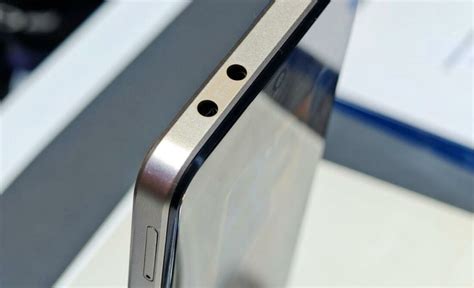
Comprendere il Problema: La Modalità Auricolare Fantasma
Il sintomo principale è chiaro: il dispositivo continua a rilevare la presenza di auricolari anche quando questi sono stati scollegati. Questo fenomeno, noto come "modalità auricolare attiva" o "modalità cuffie", impedisce la riproduzione audio attraverso gli altoparlanti interni, reindirizzando tutto il suono verso un'uscita che il telefono crede sia ancora occupata. Le ragioni dietro questo comportamento possono essere molteplici e spaziano da cause software a problemi di natura hardware.
Possibili Cause Software
I malfunzionamenti software sono tra le cause più comuni di questo inconveniente. Un errore temporaneo nel sistema operativo, un conflitto con un'applicazione di terze parti, o un aggiornamento di sistema non andato a buon fine possono indurre il dispositivo a credere che gli auricolari siano ancora collegati. A volte, un'applicazione può occupare il canale audio senza riprodurre alcun suono, creando un blocco che impedisce la normale emissione sonora dagli altoparlanti.
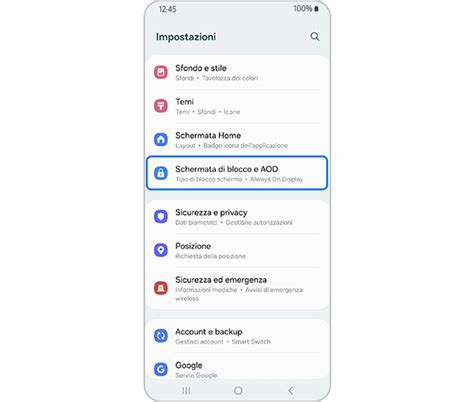
Fattori Hardware e Contaminazione
Sul fronte hardware, il jack audio è spesso il colpevole principale. Sporcizia, polvere, lanugine, o persino umidità possono accumularsi all'interno della porta, ingannando i sensori del telefono e facendogli credere che un dispositivo audio sia sempre collegato. In casi più seri, un contatto con liquidi o danni fisici al jack stesso possono causare un malfunzionamento permanente. Anche le connessioni wireless, come gli auricolari Bluetooth, se non disattivati correttamente, possono a volte creare confusione nel sistema di gestione dell'audio del dispositivo.
Un utente ha descritto una situazione in cui ha smontato il telefono, notando una membrana all'interno dell'ingresso delle cuffie. L'ipotesi è che, con l'inserimento e la rimozione delle cuffie per la prima volta, questa membrana possa rimanere "spiaccicata" contro il fondo, facendo credere al telefono che le cuffie siano collegate.
Soluzioni Software: Ripristinare il Controllo dell'Audio
Fortunatamente, molti problemi legati alla modalità auricolare possono essere risolti attraverso semplici passaggi software.
Riavvio del Dispositivo: La Soluzione Universale
Il primo e più semplice passo consiste nel riavviare il dispositivo. Un riavvio completo aggiorna il sistema operativo, chiude i processi in background e può risolvere piccoli bug temporanei che potrebbero causare il malfunzionamento.
- Su Android: Generalmente, si può riavviare tenendo premuto il tasto Power per circa dieci secondi. Se questa combinazione non funziona, si può provare con Power + Volume giù, o Power + Home. In caso di accesso a modalità speciali (come il download mode o la recovery), è sufficiente tenere premuto il tasto Power fino allo spegnimento e poi riaccendere normalmente.
- Su iPhone: La procedura varia in base al modello. Per i modelli con notch o Dynamic Island, si preme e rilascia rapidamente Volume+, poi Volume-, e si tiene premuto il tasto laterale fino alla comparsa del logo Apple. Per iPhone 8 o SE (2ª gen. e successivi), la sequenza è simile: Volume+, Volume-, tasto laterale. Per iPhone 7, si tengono premuti contemporaneamente Volume- e tasto laterale. Per iPhone SE (1ª gen.) e modelli precedenti, si premono tasto Standby/Riattiva e tasto Home.
- Su iPad: Per i modelli con tasto Home, si tiene premuto il tasto Power per pochi secondi e si scorre la levetta "scorri per spegnere". Per i modelli senza tasto Home fisico, si premono contemporaneamente tasto Power e un tasto Volume. Un riavvio forzato prevede combinazioni di tasti specifiche a seconda del modello.

Disattivare il Jack Audio con App Dedicate (Android)
Per i dispositivi Android dotati di jack audio, esistono app specifiche che possono aiutare a gestire questa porta. Un esempio è mSwitch, un'applicazione gratuita scaricabile dal Play Store che non richiede permessi di root. Dopo averla installata e configurata, permette di disattivare temporaneamente il jack audio. La disinstallazione dell'app ripristina il normale funzionamento.
Modalità Provvisoria e Aggiornamenti di Sistema
Su Android, l'avvio in modalità provvisoria disabilita temporaneamente le app di terze parti. Questo è utile per verificare se un'applicazione installata stia causando il problema della modalità cuffie. Se il problema scompare in modalità provvisoria, è probabile che una delle app installate sia la causa. Mantenere il sistema operativo e le app aggiornati è fondamentale, poiché gli aggiornamenti spesso includono correzioni per bug noti che potrebbero influenzare la gestione dell'audio.
Modalità provvisoria Android: cos’è, come attivarla e disattivarla
Gestione delle App e dei Canali Audio
Se il problema si verifica solo con determinate applicazioni, è importante controllare le impostazioni audio all'interno di quelle app. Alcune applicazioni hanno controlli del volume indipendenti. Inoltre, nelle versioni più recenti di alcuni sistemi operativi, è possibile gestire il suono in modo indipendente per ciascuna app. Cancellare le app in background che potrebbero occupare il canale audio è un altro passaggio utile.
Soluzioni Hardware: Intervenire sulla Porta Fisica
Quando le soluzioni software non sono sufficienti, è il momento di considerare interventi più diretti sull'hardware.
Pulizia del Jack Audio
La causa più frequente di malfunzionamento hardware è la presenza di sporcizia nel jack audio.
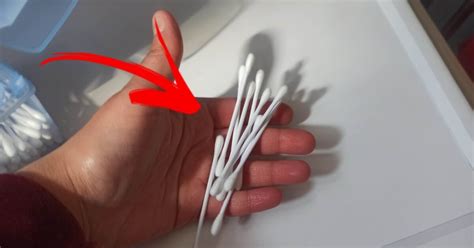
- Strumenti: Si consiglia di utilizzare un cotton fioc asciutto, uno stuzzicadenti di legno (con delicatezza per non graffiare), o un soffio delicato di aria compressa.
- Procedura: Inserire con cautela lo strumento scelto nella porta e muoverlo delicatamente per rimuovere polvere e detriti. Evitare di usare oggetti metallici o appuntiti che potrebbero danneggiare i contatti interni.
- Attenzione: Non utilizzare liquidi o aria compressa ad alta pressione, che potrebbero causare danni irreparabili.
Ricollegare e Scollegare le Cuffie
Una soluzione sorprendentemente efficace, suggerita da molti utenti, è quella di collegare e scollegare ripetutamente le cuffie nel jack audio. Questo movimento può aiutare a dislodare eventuali piccole particelle di sporco o a ripristinare il contatto dei sensori interni.
Verifica degli Auricolari
È fondamentale escludere che il problema risieda negli auricolari stessi. Provare a utilizzare un altro paio di cuffie, possibilmente di marca diversa o sicuramente funzionanti, per verificare se il problema persiste. Se con altri auricolari l'audio funziona, allora è necessario sostituire quelli difettosi.
Casi Specifici e Soluzioni Avanzate
Alcuni scenari richiedono approcci più mirati.
Problemi con Cuffie Bluetooth
Se si utilizzano cuffie Bluetooth, assicurarsi che siano state disattivate correttamente dal dispositivo. A volte, un'associazione residua può confondere il telefono. Disattivare il Bluetooth sul dispositivo e poi riattivarlo può aiutare a risolvere il problema.
Danni da Liquidi o Cadute
Se il telefono è stato esposto a liquidi o ha subito una caduta, il danno all'altoparlante o al jack audio potrebbe essere più serio. In questi casi, le soluzioni fai-da-te potrebbero non essere sufficienti. Mettere il telefono in riso dopo un'immersione è un rimedio inefficace, poiché gli smartphone moderni sono sigillati e il riso può persino introdurre ulteriore sporcizia.
Test Hardware Specifici
Alcuni produttori offrono codici di servizio per accedere a test hardware diagnostici. Ad esempio, su alcuni dispositivi Android, digitando *#*#6484#*#* si accede a un menu di test (CIT) dove è possibile verificare il corretto funzionamento dell'altoparlante.
Difetti Strutturali e Assistenza Tecnica
In rari casi, il problema potrebbe essere dovuto a un difetto strutturale intrinseco del modello di telefono. Se nessuna delle soluzioni sopra menzionate ha avuto successo, è altamente probabile che il malfunzionamento sia di natura hardware e richieda l'intervento di un professionista.
- Assistenza del Produttore: Rivolgersi al centro di assistenza autorizzato del produttore del dispositivo è la via più sicura, specialmente se il telefono è ancora in garanzia.
- Negozi Specializzati: In alternativa, un negozio di riparazioni di smartphone affidabile può diagnosticare e risolvere il problema.

Considerazioni Finali: La Pazienza è Fondamentale
Affrontare il problema dell'audio selettivo del cellulare richiede un approccio metodico. Partire dalle soluzioni più semplici e meno invasive, come il riavvio e la pulizia del jack, per poi passare a interventi più complessi, è la strategia più efficace. La persistenza nel provare diverse combinazioni di soluzioni, unita alla consapevolezza che a volte l'intervento di un esperto è inevitabile, porterà alla risoluzione del mistero dell'audio che funziona solo con l'auricolare.