Un tuo amico ti ha raccontato di aver scoperto l'esistenza di una funzionalità di Google che gli ha permesso di effettuare delle ricerche vocali con lo smartphone, semplicemente pronunciando la frase “Ok Google”. Non è un mago, fidati! La funzione “Ok Google” (chiamata anche "Hey Google") è supportata da moltissimi dispositivi Android, grazie all'integrazione dei servizi Google, e anche da iPhone e iPad, tramite l'applicazione ufficiale del celebre motore di ricerca. Il suo scopo è proprio quello di effettuare delle ricerche vocali, ma anche creare promemoria, richiedere indicazioni stradali, informazioni sul meteo e tanto altro.
I comandi “Ok Google” ed “Hey Google” svolgono, dunque, il ruolo di assistente virtuale e sono avviabili dall'applicazione ufficiale del celebre motore di ricerca o anche perfino durante l'utilizzo di altre applicazioni. Sugli smartphone Android recenti, inoltre, è possibile utilizzare questi comandi anche quando lo schermo del cellulare è spento. La ricerca vocale si è evoluta sempre di più nel corso degli anni, diventando una modalità di ricerca basata sul riconoscimento della voce che consente agli utenti di utilizzare i comandi vocali per ricercare informazioni in rete, parlando anziché digitare le query attraverso una tastiera.
Come Attivare "Ok Google" sul Telefono
Qui di seguito trovi illustrati tutti i passaggi per attivare le funzioni Ok Google ed Hey Google sul tuo smartphone. A prescindere dal dispositivo che intendi utilizzare (Android o iOS/iPadOS) ti assicuro che è facilissimo. È importante notare, tuttavia, che su alcuni telefoni per richiamare l'assistente vocale è necessario pronunciare esclusivamente la frase “Ok Google” e non “Hey Google”.
Attivazione su Dispositivi Android
Per utilizzare i comandi vocali di Android e in particolare modo le funzioni “OK Google” ed “Hey Google”, vi sono alcuni requisiti minimi da rispettare. La prima cosa di cui dovrai assicurarti è essere in possesso di uno smartphone equipaggiato con la versione 5.0 di Android (Lollipop) o una versione successiva e avere su quest'ultimo almeno 1 GB di memoria di archiviazione disponibile, o 1,5 GB a partire da Android 6.0. Inoltre, l'app di Google dovrà essere aggiornata almeno alla versione 6.13 e sarà necessario aver installato i Google Play Services (sulla maggior parte dei dispositivi basati sul sistema operativo del “robottino verde” questi ultimi sono inclusi “di serie” e non è necessario scaricarli). Altresì, lo schermo del tuo smartphone o del tuo tablet deve supportare almeno la risoluzione 720p.
Hai verificato che il tuo dispositivo abbia tutto ciò che serve per far funzionare al meglio l'assistente vocale di Google? Perfetto, allora possiamo passare immediatamente alla “pratica”. I passaggi da compiere sono praticamente gli stessi su tutti i modelli di device Android, quindi che tu voglia sapere come attivare Ok Google su Samsung, come attivare Ok Google su Xiaomi o, ancora, come attivare Ok Google OPPO, ti basta attenerti alle indicazioni che ti stiamo per fornire.
Per prima cosa, avvia l'app di Google premendo sulla sua icona (la “G” colorata) che trovi nella home screen o nel menu delle app; in alternativa, puoi avviare la stessa app premendo sull'icona della “G” presente nel widget della barra di ricerca di Google che è disponibile nella home screen di molti dispositivi Android.
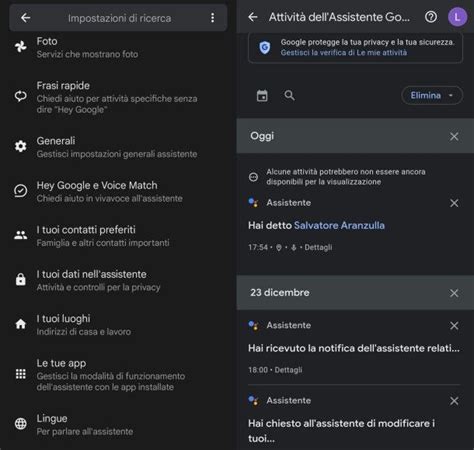
Una volta che hai avuto accesso alla pagina principale dell'app in questione, fai tap sull'icona del tuo account Google che trovi in alto a destra e, successivamente, premi sulla voce Impostazioni nel menu che ti viene mostrato. Prosegui facendo tap su Voce > Voice Match oppure su Assistente Google > Hey Google e Voice Match. A questo punto, sposta su ON la levetta dell'interruttore posta a destra, accanto alla dicitura Hey Google.
Inizierà così la fase di configurazione dell'assistente vocale di Google: premi, dunque, sul pulsante Avanti, scorri le note informative verso il basso e premi sul pulsante Accetto. Ora pronuncia tre volte di seguito la frase “Ok Google” e, infine, la frase “Hey Google”. In questo modo l'assistente memorizzerà e potrà in futuro riconoscere la tua voce. Per concludere la procedura, fai tap sul pulsante Fine.
Da questo momento in poi, per richiamare l'assistente dovrai pronunciare la frase “Ok Google” o la frase “Hey Google”. Fai sùbito una prova per controllare che tutto funzioni: ti basta pronunciare in qualsiasi momento le parole suddette (anche mentre stai utilizzando altre app sul tuo dispositivo).
Se vuoi che l'assistente ti mostri risultati personalizzati in base alle tue attività di ricerca, dall'app di Google, ti è sufficiente premere sulla tua foto profilo in alto a sinistra, andare su Impostazioni > Assistente Google > Risultati personali (oppure su Assistente Google > Hey Google e Voice Match) e, da qui, spostare su ON la levetta dell'interruttore situata accanto alla voce Risultati personali premendo sullo stesso. Inoltre, se vuoi modificare la voce dell'assistente, puoi andare su Impostazioni > Assistente Google (oppure Assistente Google > Hey Google e Voice Match) > Voce dell'assistente e premere sul pulsante rosso per impostare la voce maschile, o su quello arancione per impostare la voce femminile.
Attivazione su Dispositivi Huawei
Se lo smartphone che utilizzi è un telefono Huawei piuttosto recente e, dunque, privo di accesso ai servizi Google, è possibile mettere in pratica una procedura (non ufficiale e, dunque, da effettuare con molta attenzione) per accedere al Play Store e, poi, scaricare da quest'ultimo l'app di Google per impostare l'assistente vocale del colosso di Mountain View. In sostanza, grazie ad alcune applicazioni disponibili su AppGallery (lo store virtuale di HUAWEI preinstallato su tutti i dispositivi recenti del noto marchio cinese), è possibile entrare sul Play Store.
Se, invece, lo smartphone Huawei che utilizzi non è dei più recenti e, dunque ha accesso ai servizi di Big “G”, puoi tranquillamente mettere in pratica le indicazioni fornite nel capitolo precedente per attivare le funzioni Ok Google e Hey Google. Inoltre, puoi provvedere a impostare l'assistente Google come servizio predefinito per l'assistenza: vai in Impostazioni > App > App predefinite > App di assistenza; da qui, scegli l'opzione Google e premi sul pulsante OK per dare conferma.
Attivazione su Dispositivi Samsung
Se lo smartphone in tuo possesso è un Samsung devi fare un piccolo passaggio in più per attivare Google come tuo assistente predefinito. Questo avviene perché gli smartphone Samsung contengono al loro interno un differente assistente attivato di default chiamato Bixby. Se sei curioso di sapere come funziona Bixby puoi trovare tutto sul mio tutorial relativo, ma qui ti spiegherò come far sì che sia Google a rispondere ai tuoi quesiti e necessità. Sei pronto? Bene, i passaggi non sono complicati e saprai in poco tempo come attivare Ok Google su Samsung S21, come attivare Ok Google su Samsung S10 e su tutti i dispositivi Samsung più recenti!
Per prima cosa, premi sul pulsante Impostazioni (quello a forma di ingranaggio), quindi scorri in basso fino a quando vedi la voce Applicazioni. Toccala, e poi sfiora anche l'opzione Scegli applicazioni predefinite. Nella schermata seguente premi su App assistente digitale e infine sulla voce App assistenza dispositivo. Qui potrai vedere tutti gli assistenti attivabili sul tuo telefono e non devi far altro che premere su Google e dare l'OK all'avviso che compare che ti avverte che l'assistente avrà accesso alle tue informazioni (è normale!).
Una volta che avrai selezionato Google, torna indietro premendo la freccia collocata in alto a sinistra e noterai un'icona a forma di ingranaggio accanto all'assistente Google: premila e avrai accesso a una serie di opzioni aggiuntive. Fai tap, intanto, su Lingue e, nella lista che comparirà, seleziona che lingua vuoi utilizzare con l'assistente Google (es. Italiano). Puoi anche sceglierne più di una se ne hai la necessità. Puoi chiudere le altre opzioni perché di Voice Match e delle cose importanti da impostare abbiamo già parlato nel capitolo su come attivare Ok Google su Android. Ora sei a posto e potrai seguire il resto della guida per configurare il tuo assistente Google come su qualsiasi altro smartphone Android.
Attivazione su iPhone
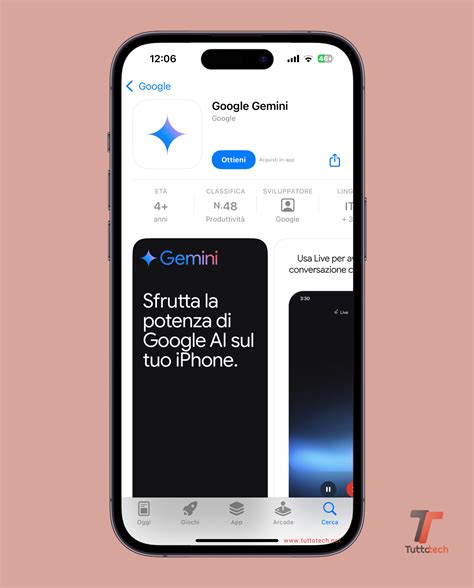
Sei interessato a sapere come attivare l'assistente vocale e le funzioni “Ok Google” e “Hey Google” su iPhone? Ti accontento sùbito: in questo caso avrai bisogno dell'applicazione ufficiale di Big “G” disponibile su App Store. Una volta scaricata, aprila, fai tap sull'icona del tuo account Google situata in alto a destra. A questo punto, premi sulla dicitura Impostazioni e, poi, su Voce e assistente.
Per concludere, premi sull'interruttore relativo alla voce Hotword “Hey Google”, per attivarlo e abilitare, in questo modo, le ricerche vocali all'interno dell'app Google. Inoltre, puoi anche far sì che i risultati delle ricerche vengano letti a voce e che le ricerche vocali possano essere effettuate quando sono collegate delle cuffie Bluetooth spostando su ON le levette degli interruttori posti sotto le apposite voci.
Così facendo avrai attivato “Hey Google” nell'app Google ma, ovviamente, non nel resto del sistema operativo, dove l'unico assistente vocale disponibile resterà Siri… a meno di non fare un “trucchetto”. Quale? Creare un comando rapido di Siri per richiamare Google Assistant: in questo modo potrai dire “Ehi Siri, Hey Google” e usare l'assistente Google da qualsiasi schermata del sistema operativo e app. Per creare il comando rapido per “Hey Google”, apri l'app Comandi di iOS, avvia la creazione di un nuovo comando intitolato Hey Google e imposta come unica azione Chiedi a Google (quella con l'icona di Google Assistant). Tutto qui. Ora puoi dire “Ehi Siri, Hey Google” e usare l'assistente Google da qualsiasi schermata.
Attivazione a Schermo Spento
Ti stai chiedendo come attivare Ok Google con telefono bloccato? In tal caso, devo informarti che questa funzione può essere abilitata esclusivamente sui dispositivi su cui è installato Android 8.0 (Oreo) o le versioni successive di questo sistema operativo. Inoltre, ti invito a valutare attentamente se abilitare questa funzione o meno dato che non sempre l'assistente riesce a distinguere la tua voce dalle altre e, dunque potenzialmente, il telefono potrebbe essere utilizzato da una persona che ha un timbro vocale simile al tuo. Sugli smartphone Android con Android 5.0 e versioni successive puoi usare la tua voce per parlare con l'Assistente Google anche quando lo smartphone è bloccato.
Detto ciò, per abilitare Ok Google a schermo spento ti basta aprire le impostazioni del tuo dispositivo premendo sull'icona dell'ingranaggio nell'area di notifica o nel menu delle app e, poi, scorrere la lista delle voci e premere sulla dicitura Google. A questo punto, fai tap sulla voce Impostazioni relative alle app Google e, poi, premi sulla voce Ricerca, assistente e funzioni vocali. Ora premi sulla voce Assistente Google e…
Suggerimento: se hai eseguito l'accesso a un account Google Workspace for Education sul tuo dispositivo e non riesci ad attivare "Hey Google", l'amministratore potrebbe aver disattivato questa impostazione. Puoi configurare Voice Match su Pixel Tablet sganciato dalla base.
La Ricerca Vocale e Google Assistant
La ricerca vocale è una modalità di ricerca basata sul riconoscimento della voce che consente agli utenti di utilizzare i comandi vocali per ricercare informazioni in rete. In questo modo si può parlare anziché digitare le query attraverso una tastiera. Ad essere dotati di tale ricerca vocale sono gli assistenti vocali. Tramite essi si possono fare ricerche vocali tramite lo smartphone, interagire con la smart home domotica e parlare con molti dei device che ci circondano. Velocità, semplicità e linguaggio naturale hanno reso la ricerca vocale parte della nostra quotidianità. Parlando con l’assistente si ottiene una risposta vocale ed elementi visuali che arricchiscono l’esperienza. L’intelligenza artificiale seleziona ciò che soddisfa il bisogno dell’utente fornendo la miglior risposta possibile o attivando le funzioni richieste. Ci troviamo quindi di fronte ad un cambio di paradigma. Questa diversa concezione di ricerca, sebbene già eccelsa, andrà a perfezionarsi sempre di più con l’evoluzione. La capacità di dare risposte esaustive migliora infatti di giorno in giorno.
Ad oggi è possibile effettuare una ricerca vocale tramite:
- Smartphone
- Dispositivi mobili
- Desktop
- Computer portatili
- Prodotti per la domotica
- Tablet
- Altoparlanti smart
- Orologi intelligenti
Google Assistant è l’assistente vocale di Google, il software di aiuto personale intelligente per le piattaforme Android e iOS. L'app di Google Assistant:
- Effettua ricerche su internet dietro comando vocale
- Assiste nella ricerca di informazioni e nello svolgimento di alcuni compiti
- Esegue istruzioni impartite dall’utente tramite comando vocale o tastiera
- Interagisce con l’utente in maniera naturale grazie ad un algoritmo di elaborazione del linguaggio evoluto. Questo consente di ascoltare automaticamente i comandi successivi dell’utente dopo che ne ha impartito uno.
Il funzionamento è molto semplice: l’utente pone una domanda; l’assistente lo recepisce e contestualizza; viene cercata una soluzione sia all’esterno, servendosi dei consueti motori di ricerca, sia all’interno del device; si individua e restituisce una risposta. L’assistente vocale, tra le funzioni aggiuntive più utilizzate, può anche cercare e organizzare agenda, contatti e fotografie. L’interazione è molto naturale grazie all’intelligenza artificiale che apprende in automatico i gusti dell’utente. Ma non solo! Con il tempo va infatti anche ad anticipare le sue esigenze. Si stima che entro un anno il 50% delle ricerche online sarà effettuato tramite la voce.
Google Assistant: utilizzalo al meglio in auto!
Funzioni Principali di Google Assistant
L’assistente vocale di Google è supportato da un software di intelligenza artificiale che consente di:
- Fare qualsiasi ricerca vocale: trovare informazioni e selezionare le notizie d’interesse.
- Inviare messaggi ed effettuare chiamate: ad esempio scrivere sotto dettatura o effettuare una chiamata mentre si è alla guida.
- Svolgere mansioni pratiche attraverso il controllo di oggetti smart: lampade, termostati, dispositivi di sorveglianza, elettrodomestici, ecc.
- Riprodurre brani di musica, video, film.
- Scattare foto e mostrare delle immagini.
- Impostare sveglie, promemoria, eventi o appuntamenti sul calendario.
- Dare indicazioni su meteo e condizioni atmosferiche. Prova per esempio a chiedere a Google “Che tempo fa oggi”, oppure “Qual è il meteo previsto per Roma, domani?”. In alternativa, puoi anche formulare richieste generiche come “Domani a Milano farà freddo?”, “giovedì pioverà?”.
- Ricevere delle notizie e feed sui temi più attuali.
- Fornire indicazioni geografiche: tracciare percorsi stradali, consultare la mappa di una città e mostrare le foto di un determinato luogo. Grazie all’integrazione con Google Maps, puoi chiedere all'assistente vocale di Google di indicarti la “strada per” una determinata via della tua città, di “mostrare la mappa” di una località che devi visitare o di “cercare foto di” un monumento o un edificio famoso. Tramite i comandi vocali è anche possibile cercare voli, grazie al supporto di Google Flight.
- Effettuare calcoli e qualsiasi tipo di operazione matematica: puoi chiedere a Google di eseguire un calcolo, oltre che effettuare qualsiasi tipo di operazione. L'assistente vocale supporta diverse funzionalità che ti permetteranno di effettuare conversioni di unità o di valuta.
- Interpellare qualsiasi applicazione installata: una tra le funzionalità più interessanti di Ok Google è senz'altro la possibilità di avviare qualsiasi app installata sul tuo smartphone. Dì “avvia [nome applicazione]” e vedrai il risultato.
- Tradurre istantaneamente da una lingua all’altra.
- Interagire con gli oggetti smart della casa.
- Ricerca di locali: puoi anche effettuare una ricerca vocale per ricercare locali che vorresti frequentare. Per esempio, dì a Google “Cerca ristorante cinese nei paraggi” o “Cerca cinema vicini a me”. Google troverà tutti i locali richiesti che si trovano vicini alla tua posizione.
- Promemoria e/o Sveglie: attraverso i comandi vocali potrai anche chiedere a Google di impostare promemoria e sveglie attraverso comandi come “ricordami di” e “svegliami alle”. I promemoria che detterai a Google possono contenere informazioni su data e ora (es. “ricordami che il 20 maggio devo andare da Antonella alle 21.00) e possono essere legati a dei luoghi (es. ”ricordami di pagare la bolletta quando torno a casa), in questo modo potrai ricordati dei tuoi impegni anche quando ti troverai in un luogo specifico.
- Sport: Google offre risposte vocali con informazioni sugli eventi sportivi.
- Informazioni su persone e/o oggetti: vuoi sapere la data di nascita di un personaggio famoso, l'inventore di un oggetto, l'autore di un'opera o il significato di un termine? Google risponde a tutto. Perché non provi a chiedere “Chi ha scritto la Traviata?”, oppure “Quando è nato Albert Einstein?”
Le funzioni più avanzate ad oggi presenti sono:
- Identificazione di oggetti tramite la fotocamera
- Acquisto di prodotti
- Invio di denaro
- Sottoscrizione di abbonamenti di vario tipo

Interazione con Altre Applicazioni e Dispositivi Supportati
L‘assistente vocale di Google è in grado di interagire con numerose applicazioni quali:
- Social network
- Negozi online
- Punti vendita nelle vicinanze
- Siti web
- Testate giornalistiche
- Radio
- WebTv
- Blog di settore
- Servizi turistici
- Mezzi di trasporto
- Giochi virtuali
La ricerca vocale inoltre impara con il tempo a comprendere abitudini e preferenze dell’utente. Riesce così ad apprendere il modo di scrivere e parlare, interpretare le richieste al meglio ed essere il più preciso possibile.
I dispositivi supportati sono invece:
- Smartphone Android e iOS
- Orologi Android 6.0 e versioni successive
- TV Android 6.0 e versioni successive
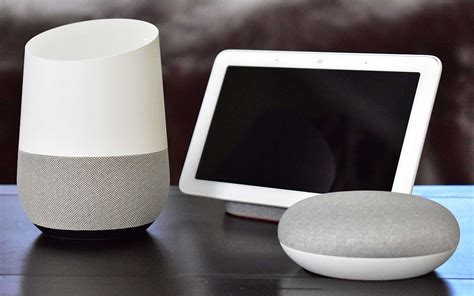
- Google Home: in grado di comunicare con gli apparecchi domestici smart. Su disposizioni dell’utente può: spegnere e accendere luci e TV, avviare la riproduzione di video, regolare la temperatura interna del climatizzatore, gestire il sistema di sorveglianza.
- Google Mini: variante portatile di Google Home. Può essere posizionato in qualsiasi stanza della casa in modo che sia sempre a portata dell’utente.
- ChromeBook (Personal computer ad alte prestazioni con sistema operativo Chrome Os)
- Smart Display (sviluppati da Lg, Lenovo, JBL e con sistema operativo Android Things)
- Cuffie auricolari per Google Assistant
L'Evoluzione degli Assistenti Vocali: Siri, Google Now e Cortana
Come abbiamo analizzato insieme ad oggi la ricerca vocale è estremamente completa. Con il passare degli anni l'interfaccia utente degli smartphone è divenuta, allo stesso tempo, più ricca di funzioni e più semplice da controllare. Le gesture, comunque, non sono l'unico mezzo che permette di interagire con il proprio smartphone o con il proprio tablet: da qualche anno a questa parte Apple, Google e Microsoft stanno investendo risorse economiche e professionali per creare e raffinare sistemi di riconoscimento vocale che permettano di controllare i dispositivi mobili.
Siri: L'Assistente di Apple
Il primo assistente vocale per smartphone della storia, Siri nasce nell'aprile 2010 anche se è distribuita solamente un anno più tardi sull'App Store. In questi tre anni Siri ha inglobato al proprio interno strumenti e funzionalità precedentemente accessibili solamente utilizzando qualche gesture o presente all'interno di qualche menu. Nella seconda metà del 2014, inoltre, Apple ha reso hand free il suo assistente vocale: basterà dire “Hey Siri” per attivare il sistema di riconoscimento della voce.
Chiamate e contatti: L'assistente dei dispositivi mobili della Mela morsicata permette di effettuare chiamate o ricercare i numeri di telefono e indirizzi di posta elettronica all'interno della propria rubrica. Il comando vocale “Chiama” seguito dal nome del contatto da chiamare, permetterà di effettuare una chiamata senza dover toccare il display touchscreen del proprio iPhone. Nel caso in cui un contatto contenga più di un numero, sarà possibile specificare a voce quale chiamare (ad esempio “Chiama Pierluca a casa” o “Chiama Martina ufficio”). Il comando “Invia un SMS a Gianfranco” seguito dal testo permetterà di inviare un messaggino al contatto indicato nel giro di pochi secondi. Nel caso in cui, invece, si fosse ricevuto un nuovo messaggio e si volesse conoscerne il contenuto sarà sufficiente dettare il comando “Leggi i nuovi messaggi” e “Rispondi” (seguito dal testo) per inviare un SMS di risposta.
Sveglia, agenda e promemoria: Nel caso in cui si abbia la memoria un po' troppo ballerina, Siri permetterà di prendere appunti o inserire appuntamenti in agenda così da non dimenticare più nulla. Si potrà dire all'assistente vocale di ricordare di compiere delle azioni (“Ricordami di chiamare Luca”) ad orari stabiliti (“Ricordami di prendere lo sciroppo dopo pranzo”) o da luoghi stabiliti (“Ricordami di stendere il bucato quando arrivo a casa”). Per creare un nuovo appuntamento, invece, sarà sufficiente utilizzare i comandi “Crea riunione alle 17” specificando, se necessario, quali contatti parteciperanno all'evento (“Crea appuntamento con dentista alle 19:30”). “Svegliami alle 7:00” oppure “Svegliami tra dieci minuti” permetterà di impostare la sveglia o di posticiparla, nel caso in cui si volesse restare a letto ancora un po'.
Indicazioni stradali: Una volta in auto, Siri permette di interagire con il melafonino senza bisogno di toccare lo schermo. Il comando “Come arrivo a casa” mostrerà sulle Mappe il tragitto più breve per giungere a casa, mentre “Come arrivo a Via Montenapoleone a Milano” permetterà di ottenere le indicazioni per raggiungere una destinazione precisa.
Social network: Sebbene non direttamente menzionato, Siri può integrare funzionalità legate ai social network attraverso l'apertura di app dedicate o la condivisione di contenuti.
Google Now: Il Precursore di Google Assistant
Google Now, assistente vocale per tutti i sistemi operativi Android, basa la propria forza sulla capacità di “predire” (o quasi) le richieste in arrivo dall'utente. Completamente hand-free (può essere attivato con l'ormai celeberrimo comando vocale “Ok Google”), permette di effettuare chiamate e lanciare applicazioni; inviare messaggi di testo e messaggi di posta elettronica; impostare la sveglia, inserire degli appuntamenti in agenda o dettare promemoria e annotazioni; effettuare ricerche su Internet e ottenere informazioni su fatti, avvenimenti e persone; ottenere le indicazioni stradali per raggiungere un luogo.
Ricerca su Internet: Il comando più semplice e immediato per l'assistente vocale di Google permette di effettuare ricerche sul web. Sarà sufficiente dare il comando “Ok Google Colosseo” oppure “Ok Google ricerca Colosseo” per ottenere informazioni sull'Anfiteatro Flavio. Nel secondo caso, inoltre, si otterranno indicazioni stradali su come raggiungere il Colosseo. Il comando “Ok Google apri FASTWEB.it”, invece, darà modo di accedere direttamente al portale desiderato.
Lanciare applicazioni: Dì “avvia [nome applicazione]” e vedrai il risultato.
Chiamare: Per effettuare una chiamata sarà sufficiente dettare il comando “Ok Google chiama Andrea”. Con i giusti comandi vocali, Google Now permette di inviare SMS e messaggi di posta elettronica ai contatti presenti in rubrica. Sarà sufficiente dire “Ok Google invia messaggio a Mario” seguito dal testo per far partire un SMS al contatto selezionato. Da inizio dicembre 2014, inoltre, Google Now riconosce anche la punteggiatura (fatta eccezione per il punto e virgola): sarà sufficiente dettarla nel punto esatto in cui si vuole inserirla per un messaggio grammaticamente ineccepibile. A seguito di una verifica, risulta che sia tutt'ora possibile avviare una chiamata mediante una richiesta all'assistente Google. Dopo aver avviato l'assistente con il comando "Hey/Ok Google", è sufficiente dare il comando "Chiama Nome Contatto" (es. "chiama Mario Rossi") e, in questo modo, la telefonata partirà: resta inteso che, nel momento in cui all'interno di uno stesso contatto sono registrati più numeri, l'assistente chiederà quale numero desideri chiamare.
Sveglia, agenda e promemoria: Per impostare una sveglia sarà sufficiente ordinare “Imposta la sveglia alle 6:30”, mentre per inserire un appuntamento in agenda si dovrà dire “Crea un evento di calendario cena a Rovigo sabato 17 alle 21:30”. Il comando vocale “Ricordami di comprare il latte appena uscito da lavoro”, invece, imposterà un promemoria georeferenziato: sfruttando il GPS, Google Now sarà in grado di mostrare l'appunto nel momento indicato.
Indicazioni stradali e luoghi: L'assistente vocale di Big G è anche un ottimo navigatore. Sarà sufficiente dire “Indicazioni per Via del Corso a Roma” per visualizzare la strada più breve verso la destinazione preferita.
Cortana: L'Assistente di Microsoft
L'assistente vocale di Microsoft, omonimo dell'assistente olografico-virtuale di Halo, è stato localizzato in italiano nei primi giorni di dicembre 2014. Ciò vuol dire che anche gli utenti del nostro Paese, aggiornando il sistema operativo del proprio telefonino all'ultima release di Windows Phone, potranno dialogare in italiano con Cortana. Esattamente, però, cosa potranno chiedere? E quali comandi vocali eseguirà? L'assistente Microsoft (che a breve sarà distribuito anche per computer Windows e per Xbox) potrà effettuare chiamate; inviare SMS; inserire eventi in calendario, scrivere promemoria e prendere appunti; impostare la sveglia; ottenere informazioni e notizie di vario genere (dagli orari dei voli ai risultati dello sport, dall'andamento delle quotazioni della borsa alle condizioni meteo); impostare una destinazione e ottenere le indicazioni stradali per raggiungerla.
Chiamare: Una volta attivato Cortana, per effettuare una chiamata sarà sufficiente dire il comando “Chiama” seguito dal nome del contatto da chiamare. Nel caso all'interno del contatto ci siano registrate più voci (casa, cellulare, lavoro, ecc.) si potrà specificare anche quale contattare. Se, ad esempio, si volesse chiamare il proprio amico Angelo al numero di casa, sarà sufficiente dire “Chiama Angelo a casa” o “Chiama Angelo casa”: in entrambi i casi partirà un telefonata verso il numero desiderato.
Inviare SMS: Funzionamento simile per i messaggi di testo. Il comando principale è “Invia SMS” o “Invia messaggio” seguito dal nome del contatto a cui inviare il messaggino e il testo. Un esempio è il seguente: “Inviare SMS ad Antonio Ci prendiamo un caffè questo pomeriggio?”.
Calendario: Quando si “relaziona” con il calendario, Cortana permette di inserire nuovi appuntamenti, spostarne di già esistenti e consultare l'agenda. Dei comandi tipo possono essere “Inserisci la lezione di yoga domani pomeriggio”; “Sposta l'appuntamento delle 15 alle 18”; “Cosa devo fare dopo?”; “Cosa c'è in programma per la prossima settimana?”.
Mappe e indicazioni stradali: Cortana, all'occorrenza, può vestire i panni del navigatore e fornire le indicazioni del caso. Chiedendo “Dove mi trovo?”, ad esempio, mostrerà una mappa che aiuterà a orientarci nel centro storico della città che stiamo visitando; mentre il comando “Dammi le indicazioni per arrivare a Milano” permetterà di ottenere le indicazioni stradali per raggiungere il capoluogo lombardo. Grazie ai comandi vocali, inoltre, si potranno conoscere le attrazioni e gli esercizi commerciali nelle vicinanze: la domanda “C'è una pizzeria qui vicino?”, ad esempio, darà l'ordine a Cortana di effettuare una ricerca nel proprio database ed elencare tutte le pizzerie più vicine.
Notizie e info: L'assistente vocale di Windows Phone, però, permette di avere informazioni su finanza (“Converti 50 euro in dollari canadesi” o “Quanto vale un'azione Microsoft”), sport (“Quali sono i risultati dell'ultima giornata di campionato?” o “Ultimo risultato del Cesena”), voli (“Qual è lo stato del volo Alitalia verso Pechino?”) e informazioni di carattere generale (“Qual è la capitale degli Emirati Arabi Uniti?”).
Meteo: Da buon assistente tuttofare, Cortana è informatissimo sulle previsioni meteorologiche dei prossimi giorni. Sarà sufficiente chiedere “Farà caldo oggi?” oppure “Che dicono le previsioni per la prossima settimana?” per ottenere tutte le informazioni di cui si avranno bisogno.
Promemoria: Con l'assistente vocale di Microsoft non si dovrà più temere di dimenticare di fare qualcosa: sarà sufficiente dettare un promemoria e Cortana lo appunterà tra le cose da fare.