L'integrazione di dispositivi di archiviazione esterni nei sistemi multimediali delle automobili è diventata una funzionalità standard, offrendo agli automobilisti la possibilità di godere della propria musica e di aggiornare i sistemi di navigazione. Nel contesto dei veicoli Kia, l'utilizzo di una chiavetta USB per riprodurre file multimediali o per aggiornamenti del navigatore richiede una comprensione specifica dei requisiti di compatibilità e delle modalità operative. Questo articolo esplora in dettaglio le caratteristiche delle chiavette USB utilizzate con i sistemi Kia, concentrandosi sulla loro capacità, sul formato di file supportato e sulla risoluzione di eventuali problemi comuni.
La Capacità della Chiavetta USB: Oltre i Limiti Tradizionali
In passato, la capacità delle chiavette USB utilizzabili con i sistemi di infotainment automobilistici era spesso limitata, con raccomandazioni che si attestavano sui pochi gigabyte. Tuttavia, con l'evoluzione della tecnologia e l'aumento della complessità dei sistemi multimediali, anche i requisiti per le chiavette USB sono cambiati. Per alcuni modelli di veicoli Kia, in particolare per gli aggiornamenti del sistema di navigazione satellitare, può essere necessaria una chiavetta USB o una scheda SD con una capacità massima di 64 GB.
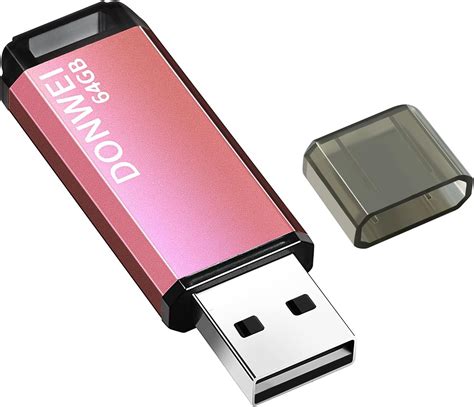
È fondamentale consultare il manuale del proprietario del proprio veicolo per determinare la capacità massima supportata. Un dato importante da considerare è il "Model Year" (MY) del veicolo, poiché questo influenzerà la selezione dell'aggiornamento corretto per il sistema di navigazione. La necessità di una capacità maggiore, come i 64 GB, è spesso legata alla dimensione dei file di aggiornamento delle mappe e del software del navigatore, che possono essere considerevoli. Oltre alla capacità della chiavetta, potrebbe essere richiesto un computer con almeno 54 GB di spazio libero sul disco rigido per scaricare e preparare i file di aggiornamento, e l'accesso amministratore completo al dispositivo è necessario per completare queste operazioni.
Formattazione e Compatibilità dei File: FAT32 è la Chiave
Uno degli aspetti più critici per il corretto funzionamento di una chiavetta USB con il sistema di infotainment Kia è il suo formato. Il manuale del veicolo specifica che i sistemi leggono supporti formattati esclusivamente in FAT o FAT32. Questa informazione è cruciale e spesso fonte di confusione. Formati più recenti come NTFS o exFAT, comunemente utilizzati per dischi rigidi esterni o chiavette di grande capacità, potrebbero non essere riconosciuti dal sistema.
La scelta di FAT32, un file system più datato ma ampiamente compatibile, implica che anche chiavette di capacità elevata, come quelle da 64 GB, possono funzionare correttamente se formattate in questo modo. L'esperienza diretta di utenti, come nel caso di "Chiccospin", conferma che una chiavetta Verbatim da 64 GB, formattata in FAT32 e contenente file MP3, è stata riconosciuta e utilizzata senza problemi. Questo non solo conferma la compatibilità, ma offre una soluzione pratica per chi desidera utilizzare chiavette di grandi dimensioni per la riproduzione musicale.
Riproduzione Multimediale da USB: Funzionalità e Controlli
Il sistema di infotainment Kia consente la riproduzione di file multimediali memorizzati su dispositivi portatili, come chiavette USB e lettori MP3. Per avviare la riproduzione, è necessario collegare il dispositivo USB alla porta USB del veicolo. La riproduzione potrebbe avviarsi automaticamente, a seconda del dispositivo collegato. In alternativa, è possibile accedere al lettore multimediale tramite la schermata "Tutti i menu" selezionando "Multimedia", oppure premendo il pulsante "Media" sul pannello di controllo.
Se sono collegati più dispositivi di archiviazione multimediale, sarà necessario selezionare "Musica USB" dalla finestra di selezione multimediale. Il lettore multimediale offre diverse opzioni di controllo e visualizzazione:
- Lista File: Permette di accedere all'elenco completo dei file musicali.
- Opzioni: Visualizza un elenco di opzioni disponibili per la gestione della riproduzione.
- Schermo Off: Spegne lo schermo per ridurre le distrazioni, con la possibilità di riaccenderlo semplicemente toccandolo.
- Sorgenti Media: Consente di selezionare il dispositivo di archiviazione multimediale da utilizzare.
- Brano per questo Artista/Album: Permette di navigare tra i brani di un artista o di un album specifico.
- Impostazioni Audio: Offre la possibilità di personalizzare le impostazioni audio del sistema, consultando la sezione dedicata alla configurazione delle impostazioni audio per maggiori dettagli.
- Manuale: Accede al manuale web tramite un codice QR, disponibile solo a veicolo fermo per motivi di sicurezza.
- Navigazione: Consente di tornare al livello precedente nell'interfaccia.
- Informazioni sul Brano: Visualizza i dettagli del brano in riproduzione, inclusi artista e album. Premendo su queste informazioni si accede a un elenco di brani correlati.
- Contatori File: Indica il numero del file corrente e il numero totale di file.
- Modalità Ripetizione: Permette di scegliere tra diverse modalità di ripetizione del brano o della playlist.
- Riproduzione Casuale: Attiva o disattiva la modalità di riproduzione casuale.
- Nascondi File Corrente: Permette di nascondere il file attualmente riprodotto, spostandolo nella cartella "Hidden_". Questa funzione è disponibile solo per dispositivi USB formattati in FAT16/32.
- Controlli di Riproduzione: Pulsanti per riavviare la riproduzione corrente, andare indietro nel brano (tenendo premuto per riavvolgere), mettere in pausa o riprendere la riproduzione, e passare al brano successivo (tenendo premuto per avanzare velocemente).
- Barra di Avanzamento: Permette di modificare il punto di riproduzione selezionando una posizione sulla barra.
installazione chiavetta usb in auto.
Avvertenze e Precauzioni d'Uso
L'utilizzo di chiavette USB con il sistema di infotainment Kia richiede alcune precauzioni per garantire la sicurezza del dispositivo e del sistema stesso:
- Avvio del Motore: Avviare il motore del veicolo prima di collegare un dispositivo USB. Collegare il dispositivo con il motore già in moto potrebbe danneggiarlo.
- Elettricità Statica: Prestare attenzione all'elettricità statica durante il collegamento o lo scollegamento di un dispositivo USB. Scariche statiche possono causare malfunzionamenti.
- Contatto con Oggetti Esterni: Assicurarsi che la porta USB non entri in contatto con il corpo o con oggetti esterni per evitare incidenti o malfunzionamenti.
- Collegamenti Ripetuti: Evitare di collegare e scollegare ripetutamente un connettore USB in brevi intervalli di tempo, poiché ciò potrebbe causare errori al dispositivo o al sistema.
- Uso Non Corretto: Non utilizzare un dispositivo USB per scopi diversi dalla riproduzione di file (ad esempio, per la carica o il riscaldamento). L'uso improprio può portare a scarse prestazioni o malfunzionamenti.
- Prolunghe e Hub USB: Non utilizzare prolunghe o hub USB per collegare un dispositivo di archiviazione USB. Questi accessori potrebbero impedire il corretto riconoscimento del dispositivo. Collegare sempre il dispositivo direttamente alla porta USB.
- Corretta Inserzione: Inserire il connettore USB nella porta USB nell'orientamento corretto. Un inserimento errato può causare errori di comunicazione.
- Rumori Distorti: Scollegare un dispositivo USB potrebbe occasionalmente produrre un rumore distorto.
Risoluzione dei Problemi Comuni
In caso di malfunzionamenti, è utile consultare una tabella di risoluzione dei problemi per individuare e correggere autonomamente la causa.
Suono e Display
- Suono assente: Verificare che il pulsante di avvio/spegnimento del motore sia su "ACC" o "ON" e che il sistema sia acceso. Regolare il livello del volume e assicurarsi che il sistema non sia in modalità muto. Se il suono proviene da un solo altoparlante, potrebbe esserci un'emissione sonora sbilanciata, gestibile dalle impostazioni audio.
- Suono interrotto o distorto: Una vibrazione del sistema, che non costituisce un malfunzionamento, può causare interruzioni del suono o rumori distorti. Il sistema dovrebbe tornare a funzionare normalmente una volta terminata la vibrazione.
- Qualità dell'immagine deteriorata: Analogamente al suono, la vibrazione del sistema può influenzare la qualità dell'immagine, facendola apparire distorta.
- Schermo datato o deteriorato: Se i problemi persistono, è consigliabile contattare il rivenditore o il concessionario.
- Puntini sullo schermo: La tecnologia LCD può presentare una piccola percentuale di pixel (entro lo 0,01%) che risultano fissi o spenti (rossi, blu o verdi). Questo è considerato entro i limiti accettabili.
Riproduzione da USB
- File non riconosciuti:
- Formato file non compatibile: Assicurarsi che i file siano in un formato multimediale compatibile e che il dispositivo USB sia formattato in FAT16/32.
- Collegamento errato: Scollegare e ricollegare il dispositivo USB correttamente.
- Connettori contaminati: Pulire eventuali sostanze estranee dai connettori USB e dalla porta.
- Utilizzo di hub o prolunghe: Collegare il dispositivo direttamente alla porta USB.
- Dispositivi non standard: Utilizzare un dispositivo USB compatibile con il sistema.
- Dispositivo corrotto: Formattare il dispositivo USB su un PC nel formato FAT16/32.
- Tipi di dispositivi USB non supportati: Lettori MP3 crittografati, dispositivi non riconosciuti come dischi rimovibili, dispositivi con condizioni non ottimali, o alcuni dispositivi specifici potrebbero non essere riconosciuti o funzionare correttamente. Il tempo di riconoscimento può variare in base al tipo, capacità e formato dei file del dispositivo USB. Alcuni dispositivi potrebbero non supportare la carica tramite USB.
Connessione Bluetooth
- Sistema non rilevato: Assicurarsi che la modalità di associazione Bluetooth sia attiva sul sistema Kia.
- Dispositivo non connesso: Verificare che il Bluetooth sia attivato sul dispositivo esterno. Provare a disattivare e riattivare il Bluetooth sul dispositivo, oppure spegnere e riaccendere il dispositivo. Rimuovere e reinstallare la batteria del dispositivo può risolvere errori Bluetooth temporanei.
Proiezione Telefono (Android Auto / Apple CarPlay)
- Proiezione disabilitata: Verificare le impostazioni del telefono e del sistema Kia. Per connessioni USB, assicurarsi che la funzione sia abilitata nelle impostazioni di connessione del dispositivo o nelle impostazioni di proiezione del telefono. Per la proiezione wireless, assicurarsi che il Wi-Fi sia attivo.
- Smartphone non pronto o malfunzionante: Controllare la carica della batteria dello smartphone. Se si utilizza la connessione wireless per Apple CarPlay, assicurarsi che il telefono sia connesso correttamente.
Aggiornamenti del Navigatore
Per gli aggiornamenti del navigatore satellitare, oltre alla chiavetta USB (o scheda SD) di capacità adeguata (fino a 64 GB) e formattata in FAT32, è necessario accedere al sito Kia Navigation Updates. Qui, inserendo il Model Year del proprio veicolo, si potrà scaricare l'aggiornamento corretto. Il processo di preparazione dei file sull'unità USB richiederà spazio sufficiente sul computer e privilegi di amministratore.
Seguendo queste indicazioni e prestando attenzione ai dettagli tecnici, l'utilizzo delle chiavette USB con i sistemi Kia diventerà un'esperienza fluida e piacevole, sia per l'ascolto della musica che per il mantenimento del sistema di navigazione sempre aggiornato.