"Tra cinquecento metri, gira a sinistra". Ma come?! Se la via è a senso unico! "Alla rotonda, prendi la seconda uscita". Sarebbe bello, ma la strada è interrotta! Se anche a te, negli ultimi tempi, è capitato sempre più di frequente di incorrere in questi piccoli “incidenti di percorso”, probabilmente il tuo navigatore non è aggiornato e calcola i percorsi basandosi su dati cartografici piuttosto datati. Devi sapere, infatti, che quando acquisti un navigatore, il dispositivo contiene al suo interno tutti i dati che si riferiscono al momento in cui viene prodotto e rilasciato. Peccato, però, che il traffico sia in continua evoluzione, la viabilità viene modificata e questo può incidere in maniera più o meno importante sui tuoi spostamenti quotidiani o sui viaggi più lunghi. Per ovviare a questo problema, è necessario effettuare l'aggiornamento del navigatore. Non sai come fare? Nessun problema: in quest'articolo ti spiegherò, infatti, come aggiornare navigatore. In particolare, ti illustrerò, prima di tutto, le varie componenti che possono essere aggiornate, dopodiché ti guiderò dettagliatamente nelle procedure specifiche dei navigatori satellitari più diffusi. Sei pronto a cominciare? Molto bene, allora mettiamoci all'opera!
Informazioni Preliminari: Cosa Aggiornare nel Tuo Navigatore
Quando si aggiorna un navigatore satellitare, è possibile, in realtà, aggiornare diverse componenti del dispositivo, ognuna delle quali contribuisce all'esperienza di navigazione, sotto un aspetto diverso dalle altre.
Quando pensiamo ad aggiornare un navigatore, pensiamo subito alle mappe. Le mappe sono una delle componenti più importanti di un navigatore, perché il calcolo del percorso si basa, appunto, su queste ultime, che contengono le diverse strade che possono essere percorse, le loro limitazioni, i sensi unici, le zone a traffico limitato e molto altro ancora. Una mappa obsoleta può portare a indicazioni errate, percorsi inefficienti o addirittura impossibili da seguire, trasformando un viaggio tranquillo in una fonte di stress.
Ma ci sono anche altre componenti, altrettanto importanti, che meritano attenzione. Il software di sistema, ad esempio, è il cuore del navigatore satellitare. Comprende tutto ciò che regola il funzionamento del dispositivo: dall'interfaccia grafica del menu, alle funzionalità aggiuntive come la ricerca di punti di interesse (POI), fino all'algoritmo automatico per il calcolo del percorso. Un software aggiornato può migliorare la velocità di elaborazione, introdurre nuove funzionalità, correggere bug e ottimizzare l'efficienza energetica del dispositivo.
Nei prossimi capitoli, dunque, ti esporrò come aggiornare navigatore, includendo i maggiori marchi di navigatori satellitari attualmente in commercio e i dispositivi integrati nei sistemi di infotainment più diffusi delle case automobilistiche.
Tieni presente che un aggiornamento periodico del navigatore satellitare è buona pratica non solo per assicurare che i dati cartografici siano i più recenti e che, di conseguenza, il percorso calcolato sia quello che garantisce la maggiore efficienza, ma anche per correggere errori o problemi del software di sistema che potrebbero compromettere la funzionalità del dispositivo o la sicurezza della navigazione. Ignorare gli aggiornamenti può portare a una progressiva obsolescenza del navigatore, rendendolo meno utile e affidabile nel tempo.
Come Aggiornare il Navigatore Garmin
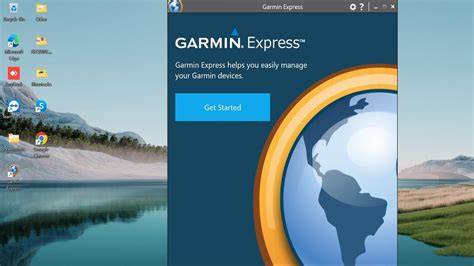
Hai un navigatore Garmin e vuoi capire come aggiornare navigatore Garmin? Per aggiornarlo, allora, collegati a Garmin Express. Questo è il software ufficiale fornito da Garmin per gestire i tuoi dispositivi, inclusi aggiornamenti di mappe, software e contenuti aggiuntivi. Nella parte superiore della pagina, fai clic sul pulsante "Download per Windows" o "Download per Mac", in base al sistema operativo installato sul tuo computer.
A download completato, per installare il programma su Windows, fai doppio clic sul pacchetto .exe che hai scaricato. Nella finestra di installazione che viene mostrata sullo schermo, spunta la casella che trovi accanto alla voce "Ho letto e accettato i termini e le condizioni", dopodiché, in basso a destra, fai clic sul pulsante "Installa". In questo momento, se il Controllo dell'Account utente di Windows è attivo, ti è richiesto di autorizzare l'installazione del programma: fai quindi clic sul pulsante "Sì", nella piccola finestra che compare sullo schermo.
Se, invece, utilizzi un Mac, apri il pacchetto .dmg e trascina il programma all'interno della cartella "Applicazioni" di macOS. Infine, per il primo avvio, per non avere problemi con le restrizioni verso le applicazioni di sviluppatori non certificati, fai clic destro sull'icona del programma e, per due volte consecutive, seleziona la voce "Apri".
Al termine della procedura di installazione, avvia l'applicazione Garmin Express e, attraverso un cavo USB, connetti il navigatore satellitare al computer. Adesso, nella finestra di Garmin Express, fai clic sul pulsante "Aggiungi dispositivo" e, quando il programma riconosce il tuo navigatore, clicca nuovamente su "Aggiungi dispositivo".
A questo punto inizia la procedura di abbinamento del tuo navigatore a Garmin Express: si tratta di una configurazione che puoi completare seguendo le istruzioni visualizzate sullo schermo. Al termine di questa configurazione, il programma cerca automaticamente gli aggiornamenti per il navigatore. Clicca, dunque, sul pulsante "Installa tutto", tra le opzioni che sono visualizzate nella finestra di Garmin Express, e il programma si occuperà di scaricare e installare automaticamente tutti gli aggiornamenti di mappe e software disponibili per il tuo dispositivo.
Mi raccomando, assicurati di disporre di una connessione a Internet a banda larga e senza limitazioni di dati, in quanto gli aggiornamenti potrebbero essere particolarmente lunghi e pesanti, soprattutto per quanto riguarda le mappe complete di tutte le nazioni. Se hai ulteriori dubbi, ti consiglio di fare riferimento alla pagina del sito Garmin dedicata all'aggiornamento di mappe e software con Garmin Express, dove troverai guide dettagliate e supporto specifico.
Come e perchè si aggiornano le mappe dei navigatori Garmin?
Come Aggiornare il Navigatore TomTom
Possiedi un navigatore TomTom e vuoi capire come aggiornare navigatore TomTom? In questo caso, gli strumenti a disposizione per aggiornarlo sono ben due: MyDrive Connect e TomTom HOME. Per scoprire quale utilizzare, visita la pagina dedicata sul sito TomTom e, attraverso l'elenco a discesa, seleziona le due lettere iniziali del tuo navigatore satellitare. In questo modo scoprirai quale programma è più adatto al tuo dispositivo.
Se il tuo navigatore è compatibile con MyDrive Connect, scarica la versione per Windows o macOS, recandoti in fondo alla pagina dedicata sul sito TomTom e facendo clic sui pulsanti verdi "Download per Windows" oppure "Download per Mac", a seconda del tuo sistema operativo, e procedi con l'installazione.
Se stai usando un PC Windows, apri dunque il pacchetto .exe scaricato, premi "Sì", spunta la casella che trovi accanto alla voce "Accetto" e, infine, fai clic sui pulsanti "Avanti" e "Installa", entrambi nella parte inferiore destra della finestra d'installazione.
Se, invece, desideri installare l'applicazione su macOS, apri il pacchetto .dmg che hai scaricato e trascina il programma nella cartella "Applicazioni" del tuo Mac. Fatto ciò, è necessario, al primo avvio, fare clic destro sull'icona del programma e selezionare la voce "Apri" per due volte consecutive. Questa procedura è necessaria per aggirare le restrizioni che vengono imposte sulle applicazioni provenienti da sviluppatori non certificati. Quando l'installazione è terminata, connetti il tuo navigatore satellitare al computer e accendilo.
Fatto ciò, l'applicazione MyDrive Connect dovrebbe aprirsi automaticamente. Se non ne sei in possesso, è necessario creare un account TomTom: lo puoi fare attraverso la pagina dedicata sul sito TomTom. Compila i dati richiesti e, quando hai terminato la creazione del tuo account, accedi come ti ho appena spiegato.
Adesso, nella finestra di MyDrive Connect, fai clic sulla voce "Il mio contenuto", in alto a sinistra, quindi sui pulsanti "Aggiorna selezionati" e "Accetta e installa" (dopo aver dato una rapida occhiata ai cambiamenti che saranno introdotti con l'aggiornamento).
Se non viene visualizzato alcun aggiornamento, significa che la versione del software installata sul tuo navigatore è quella corrente. Se così fosse, puoi scollegare subito il navigatore dal computer, altrimenti, se hai avviato l'aggiornamento, procedi con la lettura.
Sono ora in corso le fasi di download e installazione degli aggiornamenti: puoi seguirne l'avanzamento attraverso la finestra di MyDrive Connect. Per scollegare il navigatore è necessario attendere il termine delle operazioni. Fai attenzione: quando viene visualizzato il messaggio "SEI PRONTO A PARTIRE!" nella finestra di MyDrive Connect, fai clic sul pulsante "Il mio contenuto", come fatto in precedenza, e attendi che sullo schermo del navigatore sia visualizzato il messaggio che indica che l'installazione è stata completata, quindi scollega il dispositivo, che risulterà aggiornato e pronto all'uso, dal computer.
Se, invece, il tuo navigatore è compatibile con TomTom HOME, devi procedere in maniera diversa: innanzitutto, scarica TomTom HOME per Windows o per macOS, collegandoti alla pagina dedicata sul sito TomTom e scegliendo prima il sistema operativo che desideri utilizzare, facendo clic sui pulsanti "Download per Windows" oppure "Download per Mac", che trovi a destra.
Al termine del download, per installare TomTom HOME su Windows, apri il pacchetto .exe ottenuto e, in basso a destra nella finestra di installazione, fai clic sui pulsanti "OK" e "Avanti". Fatto ciò, dopo aver messo un segno di spunta accanto alla voce "Accetto i termini del contratto di licenza", fai clic sui pulsanti "Avanti", ancora "Avanti", quindi "Installa" e, infine, "Fine". Come spiegato in precedenza, è necessario, dopo aver fatto clic sul pulsante "Installa", autorizzare l'installazione attraverso il Controllo Account Utente, facendo clic sul pulsante "Sì", nell'avviso che viene proposto sullo schermo, annunciato anche dalla presenza di una piccola bandierina a scudo sul pulsante "Installa" stesso.
Se utilizzi un Mac, procedi con l'installazione esattamente come ti ho indicato per il programma TomTom precedente: apri il pacchetto .dmg, trascina l'applicazione nella cartella "Applicazioni" del Mac, quindi, dopo aver fatto clic destro sull'icona del programma, seleziona la voce "Apri" per due volte consecutive (in modo da bypassare le restrizioni di cui ti ho parlato poche righe fa).
TomTom HOME si avvierà automaticamente. Fai quindi clic sul pulsante "Aggiorna dispositivo" per avviare la verifica della disponibilità di aggiornamenti. Se il programma riscontra la necessità di aggiornare il dispositivo, la nuova versione dell'applicazione comparirà nella schermata che ti verrà mostrata sullo schermo.
Non ti resta, ora, che assicurarti che l'elemento da installare sia selezionato, mediante il segno di spunta, e fare clic sul pulsante "Installa aggiornamenti". Quando la barra di avanzamento sarà completa, fai clic sul pulsante "Fatto". Infine, per concludere la procedura e scollegare il navigatore, seleziona le voci "Dispositivo" > "Disconnetti dispositivo", quindi disconnetti il navigatore dal computer.
In entrambi i casi, per maggiori informazioni sull'aggiornamento dei navigatori di questa marca, ti invito a fare riferimento alla guida dedicata sul sito TomTom che ti parla di come aggiornare i TomTom.
Come Aggiornare il Navigatore Integrato nell'Auto
Molto spesso, le case automobilistiche integrano un navigatore satellitare all'interno del computer di bordo o del sistema di infotainment delle proprie auto, il quale si può aggiornare come i navigatori esterni. Adesso ti spiego come aggiornare navigatore auto.
Tengo a precisare che i passaggi da compiere variano moltissimo non solo da marca a marca di auto ma addirittura da modello a modello e da allestimento ad allestimento, quindi non potrò essere molto preciso nelle mie indicazioni generali. La procedura specifica è sempre meglio reperirla sul manuale d'uso del veicolo o sul sito web del produttore automobilistico.
Come Aggiornare il Navigatore Renault
Possiedi un'auto a marchio Renault dotata di navigatore integrato nel sistema infotainment, ma le sue mappe sono un po' datate? Nessun problema, ora ti mostro come aggiornare navigatore Renault. La prima cosa da fare è assicurarsi di avere l'ultima versione disponibile del firmware, in modo da evitare problemi in futuro e garantire la piena compatibilità con le nuove mappe.
La tua Renault possiede un sistema multimediale R-Link 2 abbastanza recente e desideri scoprire come aggiornare navigatore Renault Clio 4? In questo caso, la prima cosa che devi fare è accendere il tuo PC, aprire il browser Web e recarti sulla pagina Web dedicata del sito Renault. Successivamente, digita il numero di telaio del veicolo (lo trovi nel libretto della tua auto, solitamente nella sezione "Dati di identificazione del veicolo") e fai clic sul pulsante "Cerca". Qualora fossero disponibili aggiornamenti per il tuo sistema, non devi far altro che premere sul pulsante "Scarica" per effettuare il download. Una volta completato il download, copia il file ottenuto all'interno di una chiavetta USB (meglio se vuota e formattata in FAT32), poi collegala alla porta USB della tua auto e immediatamente il sistema rileverà l'aggiornamento e ti chiederà di procedere. Per farlo, ti basta seguire le indicazioni a schermo.
Come dici? Vuoi capire come aggiornare navigatore Renault Captur con sistema Easy Link? Nessun problema, anche in questo caso la procedura è la medesima, ma dovrai recarti sulla pagina Web specifica del sistema Easy Link sul sito Renault per eseguire la ricerca tramite numero di telaio.
Per scaricare le mappe TomTom GPS aggiornate, ti basta recarti su MyRenault, accedere con il tuo account (o crearne uno all'occorrenza) e procedere con il download del pacchetto mappe più aggiornato compatibile con il tuo veicolo.
Come Aggiornare il Navigatore Mercedes
Ti stai chiedendo come aggiornare navigatore Mercedes? In questo caso devi sapere che le vetture del marchio teutonico sono dotate del Servizio Aggiornamento cartografia online. Questo significa che verrai avvisato ogni qualvolta è disponibile un aggiornamento e riceverai, nella maggior parte dei casi, l'aggiornamento automatico online dei dati cartografici per il Paese da te impostato.
Inoltre, nei veicoli più recenti, i dati cartografici vengono aggiornati automaticamente nel sistema multimediale della vettura, spesso tramite una connessione dati integrata o sfruttando la connessione del tuo smartphone. Ovviamente, in entrambi i casi è necessario avere una connessione Internet attiva, magari tramite hotspot del tuo smartphone o una SIM dati dedicata.
Qualora, però, volessi scaricare gli aggiornamenti tramite PC e poi installarli manualmente, sappi che è possibile anche questo metodo, seppur leggermente più complicato. Per maggiori dettagli, consulta la pagina ufficiale Mercedes-Benz dedicata agli aggiornamenti di navigazione o rivolgiti alla tua concessionaria di fiducia.
Come Aggiornare il Navigatore Dacia Gratis
La tua Dacia ha un sistema di infotainment abbastanza completo, dotato anche di un buon navigatore. Dato che la possiedi da qualche tempo, vorresti capire come aggiornare navigatore Dacia gratis.
In questo caso ti viene in aiuto un software realizzato dall'azienda chiamato Dacia Media Nav Toolbox, disponibile al download dal sito ufficiale Dacia ed compatibile con i PC dotati di sistema operativo Windows. Una volta giunto nella pagina, fai clic sul pulsante "Scarica la toolbox" e poi procedi con l'installazione seguendo le indicazioni a schermo. Prima di procedere, però, assicurati di essere in possesso di una chiavetta USB (di almeno 8 GB di capacità, preferibilmente vuota e formattata in FAT32), che dovrai collegare al navigatore di bordo per salvare i dati di navigazione, necessari poi per effettuare l'aggiornamento.
Inoltre, proprio di recente, Dacia ha lanciato anche l'app Dacia Map Update, disponibile al download sul Play Store e App Store, che permette di eseguire l'aggiornamento delle mappe semplicemente collegando lo smartphone all'auto con un cavo USB e poi sfruttando, per l'appunto, l'app in questione. Questa soluzione offre una maggiore comodità e un accesso più rapido agli aggiornamenti.
Come Aggiornare il Navigatore Hyundai
La tua vettura a marchio Hyundai è dotata di un sistema infotainment con navigatore e adesso vorresti aggiornarlo per avere sempre le ultime informazioni stradali? La procedura per aggiornare il navigatore Hyundai dipende dal sistema specifico installato sul tuo veicolo (ad esempio, Smart Navigation, Bluelink, ecc.). Generalmente, il processo prevede il download di un software o di file di aggiornamento dal sito ufficiale Hyundai, spesso accessibile tramite la sezione dedicata al tuo modello di veicolo.
Potrebbe essere necessario inserire il numero di telaio (VIN) del veicolo per identificare la versione corretta degli aggiornamenti. Una volta scaricati i file, questi dovranno essere trasferiti su una chiavetta USB formattata in modo appropriato (solitamente FAT32) e poi inseriti nella porta USB del veicolo per avviare l'installazione. Segui attentamente le istruzioni visualizzate sullo schermo del sistema di infotainment o quelle fornite sul sito Hyundai.

Come Aggiornare il Navigatore BMW
Per aggiornare il navigatore BMW, la procedura varia a seconda del sistema di navigazione installato (ad esempio, Professional, Business, NBT, EVO). In generale, BMW offre diverse opzioni:
- Aggiornamenti tramite USB: È possibile scaricare gli aggiornamenti delle mappe dal portale BMW ConnectedDrive (previa registrazione e inserimento del numero di telaio del veicolo) su una chiavetta USB. Successivamente, questa chiavetta va inserita nell'apposita porta USB del veicolo per avviare l'installazione.
- Aggiornamenti Over-The-Air (OTA): I sistemi di navigazione più recenti beneficiano di aggiornamenti automatici via etere quando il veicolo è connesso a Internet (tramite la SIM integrata o la connessione Wi-Fi).
- Aggiornamenti tramite concessionaria: In alternativa, è sempre possibile richiedere l'aggiornamento delle mappe presso una concessionaria BMW autorizzata.
Assicurati di utilizzare una chiavetta USB con sufficiente spazio di archiviazione (spesso sono richiesti diversi GB) e formattata correttamente.
Come Aggiornare il Navigatore Volkswagen
Non conosci ancora my Volkswagen? Utilizza le nostre istruzioni passo a passo per caricare le mappe più recenti da my Volkswagen direttamente nel tuo sistema di navigazione.
Accedi a myVolkswagen: Effettua il login su myVolkswagen con il tuo Volkswagen ID. Fai clic sull'icona del profilo in alto a destra e seleziona “I miei veicoli e prodotti” per visualizzare i dettagli del tuo veicolo.
Registra il tuo veicolo: Inserisci il numero di identificazione del veicolo (VIN) e aggiungi il veicolo al tuo garage. Così potremo fornirti tutte le mappe di navigazione sempre aggiornate. Hai già aggiunto il tuo veicolo? Salta questo passaggio.
Seleziona l'update delle mappe: Puoi selezionare e scaricare mappe di navigazione personalizzate per il tuo veicolo direttamente sotto i dettagli del veicolo nella sezione “Aggiornamenti delle mappe”. Se necessario, troverai ulteriori informazioni nella guida all'installazione.
Il download non funziona? Scopri qui tutti gli aggiornamenti del navigatore satellitare Navi System di cui hai bisogno per il tuo SUV, berlina, city car o MPV a 7 posti. Puoi scaricare l'ultima versione della tua mappa di navigazione dal sito ufficiale Volkswagen per assicurarti che il tuo sistema di navigazione satellitare Navi System sia sempre aggiornato.
Per aggiornare i sistemi di navigazione più datati, come il "Navi System - 6P0", è necessario controllare la prima riga di testo in "Informazioni sulla versione" nel menu del sistema. Se le prime tre cifre sono "6P0", allora hai la versione "Navi System - 6P0". Puoi scaricare l'ultima versione della tua mappa di navigazione dal sito dedicato per assicurarti che il tuo sistema di navigazione sia sempre aggiornato. La procedura di installazione solitamente prevede il download dei file su una chiavetta USB e il loro caricamento nel sistema di infotainment dell'auto.
Come Aggiornare il Navigatore Audi
Per aggiornare il sistema di navigazione Audi, il processo varia a seconda del modello e dell'anno di produzione del veicolo. Audi offre generalmente due metodi principali:
- Aggiornamenti tramite Scheda SD/USB: Per molti modelli, gli aggiornamenti delle mappe vengono distribuiti su schede SD o chiavette USB. È possibile acquistare questi supporti o scaricare i dati (spesso tramite il portale myAudi o il sito Audi dedicato) e trasferirli sul dispositivo corretto.
- Aggiornamenti tramite Connessione Online: I sistemi MMI (Multi Media Interface) più recenti supportano aggiornamenti online, sia automatici (OTA) che manuali, tramite una connessione dati integrata nel veicolo o sfruttando la rete Wi-Fi.
È fondamentale identificare correttamente il proprio sistema di navigazione (ad esempio, MMI 3G High, MMI 4G Plus, MMI Touch) per scaricare i file corretti. Il sito ufficiale Audi o il portale myAudi forniscono istruzioni dettagliate e i link per il download degli aggiornamenti.
Aggiornamenti Mappe e Software: Considerazioni Tecniche e Pratiche
Indipendentemente dalla marca o dal modello del tuo navigatore, ci sono alcune considerazioni tecniche e pratiche che è importante tenere a mente durante il processo di aggiornamento.
Gli aggiornamenti di mappe e software possono richiedere il download sul dispositivo di file di grandi dimensioni. Possono essere applicabili limitazioni al download di dati o addebiti dal provider del servizio Internet. È quindi consigliabile verificare con il proprio provider di servizi Internet eventuali limiti di dati o costi associati a download di grandi dimensioni.
È possibile aggiornare le mappe e il software collegando il dispositivo a una rete Wi-Fi® che consente l'accesso a Internet. Ciò permette di aggiornare il dispositivo comodamente, senza doverlo collegare a un computer. Quando è connesso a una rete Wi-Fi, il dispositivo controlla la presenza di eventuali aggiornamenti disponibili. Quando un aggiornamento è disponibile, viene visualizzato sull'icona "Impostazioni" nel menu principale. Selezionare l'icona delle impostazioni. Il dispositivo verifica la disponibilità di aggiornamenti. Quando un aggiornamento è disponibile, "Aggiornamento disponibile" viene visualizzato sotto "Mappa" o "Software".
A questo punto, hai diverse opzioni:
- Per installare tutti gli aggiornamenti disponibili, selezionare "Installa tutto".
- Per installare solo gli aggiornamenti mappa, selezionare l'opzione dedicata agli aggiornamenti mappa.
- Per installare solo gli aggiornamenti software, selezionare l'opzione dedicata agli aggiornamenti software.
Leggere attentamente i contratti di licenza e selezionare "Accetta" per accettare i contratti. NOTA: Se si ritiene di non voler accettare i termini del contratto di licenza, è possibile selezionare "Rifiuta". Ciò interrompe il processo di aggiornamento. Non è possibile installare gli aggiornamenti finché il contratto di licenza non viene accettato.
Con il cavo USB in dotazione, collegare il dispositivo a una fonte di alimentazione esterna e selezionare "Continua" (per avviare il caricamento del dispositivo). Per risultati ottimali si consiglia un alimentatore da parete che possa erogare almeno 1A di corrente in uscita. Molti caricabatteria per smartphone, tablet o dispositivi multimediali portatili possono essere compatibili. Tenere il dispositivo collegato all'alimentazione esterna e nel raggio di azione della rete Wi-Fi finché il processo di aggiornamento non è completato.
SUGGERIMENTO: Se un aggiornamento mappa viene annullato o interrotto prima del completamento, sul dispositivo potrebbero venire a mancare i dati mappa, rendendo il navigatore inutilizzabile. Assicurati di completare sempre l'aggiornamento e di non scollegare il dispositivo durante il processo.
Aggiornamenti Specifici per Marchi Automobilistici: Kia e Altri
Scoprite il Model Year (MY) della vostra Kia. Questo dato è necessario per selezionare il corretto aggiornamento della navigazione satellitare per il vostro veicolo. A seconda del modello, potrebbe essere necessaria una chiavetta USB o scheda SD con una capacità massima di 64 GB. Inoltre, potrebbe essere necessario utilizzare un computer con almeno 54 GB di spazio accessibile sul disco rigido, poiché i file delle mappe sono molto grandi. È quindi necessario disporre di un accesso amministratore completo al dispositivo in uso. Siete pronti? Visitate il sito Kia Navigation Updates per iniziare.
La logica di aggiornamento per altri marchi automobilistici segue principi simili, sebbene le piattaforme software e i portali di accesso possano differire. È sempre consigliabile consultare il sito web del produttore dell'auto o il manuale utente per istruzioni specifiche. Alcuni produttori offrono aggiornamenti gratuiti per un certo periodo o per determinati modelli, mentre altri potrebbero richiedere un acquisto o un abbonamento.
In sintesi, mantenere aggiornato il proprio navigatore, sia esso un dispositivo portatile o integrato nell'auto, è un passo fondamentale per garantire viaggi sicuri, efficienti e senza imprevisti. Con le giuste informazioni e gli strumenti appropriati, questo processo diventa semplice e accessibile a tutti.
tags: #come #aggiornare #mappe #su #n