Il volume del tuo PC è troppo basso per goderti film, videochiamate, musica, giochi o contenuti online? Questa è una situazione comune, specialmente per chi è alle primissime armi con il mondo dell'informatica. Non abbatterti! Aumentare il volume del computer è un'operazione che può sembrare semplice ma che, a volte, nasconde delle insidie per gli utenti meno esperti. Fortunatamente, esistono diversi approcci per risolvere questo problema, spaziando dalle funzioni "standard" di Windows e macOS fino all'utilizzo di software di terze parti che possono innalzare il volume ben oltre il limite consentito.
Questa guida completa ti accompagnerà passo dopo passo, esplorando tutte le metodologie disponibili per garantire che l'audio del tuo PC sia sempre al livello desiderato, sia che tu stia lavorando, studiando o semplicemente rilassandoti. Dalle regolazioni più elementari tramite la tastiera o l'interfaccia grafica, fino all'esplorazione di potenti strumenti software, imparerai a gestire e potenziare il suono del tuo computer in modo efficace e sicuro.
Comprendere le Fondamenta: Regolare il Volume in Windows
Indipendentemente dalla versione di Windows installata sul tuo PC, la gestione del volume audio di base è un'operazione accessibile e intuitiva. Il sistema operativo offre funzionalità integrate per controllare il livello sonoro generale e, in molti casi, anche per personalizzare l'audio a livello di singole applicazioni.
Come Alzare il Volume su Windows 11
Se il tuo PC è aggiornato a Windows 11, aumentare il volume è di una semplicità disarmante. La procedura principale consiste nel richiamare l'apposita barra di regolazione del volume dall'area di notifica di Windows e spostare il cursore presente su di essa verso destra.
Per procedere, quindi, clicca sul simbolo dell'altoparlante, solitamente situato in basso a destra dello schermo, nell'area di notifica. Mentre tieni premuto il tasto sinistro del mouse, trascina il cursore verso destra, fino al livello desiderato, ad esempio fino a 100 per portarlo al massimo.
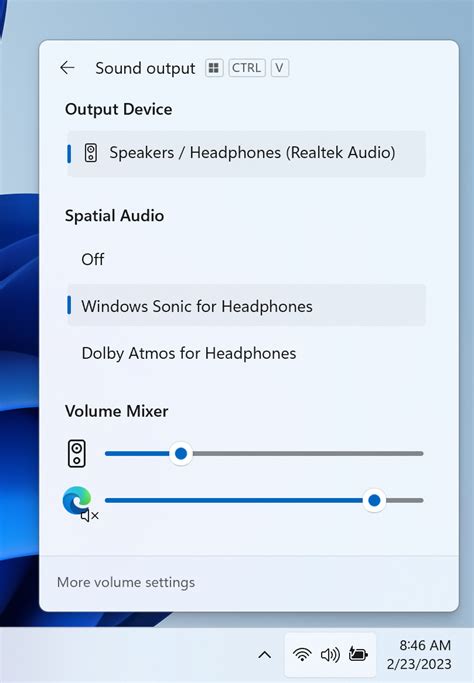
Volendo, puoi anche andare a regolare il volume delle singole applicazioni aperte. Per riuscirci, fai clic destro sul simbolo dell'altoparlante (sempre nell'angolo in basso a destra dello schermo) e seleziona la voce "Apri mixer volume" dal menu che ti viene proposto. Nella finestra che si apre, poi, vai a regolare i volumi relativi alle varie applicazioni mediante le apposite barre di regolazione visibili a schermo. Questa funzione è particolarmente utile se un'applicazione specifica sta riproducendo un suono troppo basso rispetto al resto del sistema.
Come Alzare il Volume su Windows 10
Anche se utilizzi Windows 10, il processo per aumentare il volume di sistema è altrettanto diretto. Tutto ciò che devi fare è richiamare l'indicatore del volume dall'area di notifica di Windows e spostarlo verso il livello massimo.
Per procedere, fai clic sull'icona dell'altoparlante che si trova nell'angolo in basso a destra dello schermo. Tieni premuto il tasto sinistro del mouse sul cursore e spostalo verso destra, così da aumentare il volume fino al massimo livello consentito, cioè 100.
Nel caso in cui tu voglia regolare il volume dei singoli programmi in esecuzione (ad esempio, solo quello di un browser specifico o di un lettore multimediale), puoi seguire questi passaggi: fai clic con il tasto destro del mouse sull'icona dell'altoparlante posta nell'angolo in basso a destra dello schermo e seleziona la voce "Apri impostazioni audio" dal menu che ti viene proposto.
Nella finestra che si apre, clicca poi sul pulsante "Volume app e preferenze dispositivo" presente nella sezione "Altre opzioni audio". Qui potrai regolare il volume delle singole applicazioni, servendoti dei cursori posti accanto ai nomi di ciascuna di esse. Questo ti dà un controllo granulare sull'esperienza sonora, permettendoti di bilanciare l'audio tra diverse sorgenti.
Come Alzare il Volume su Windows 7
Se il tuo PC è rimasto fermo a Windows 7, non preoccuparti: aumentare il volume del sistema è un'operazione altrettanto semplice. Clicca sull'icona dell'altoparlante collocata nell'area di notifica di Windows (in basso a destra, accanto all'orologio di sistema). Seleziona l'indicatore che si trova nella barra del volume che compare su schermo, tieni premuto il tasto sinistro del mouse e porta l'indicatore fino al punto più alto della barra, o comunque fino al livello desiderato.
Così facendo, hai aumentato il volume del PC al massimo. Se desideri regolare l'audio per i singoli programmi in esecuzione (ad esempio, solo per Windows Media Player o Internet Explorer), puoi farlo cliccando sulla voce "Mixer" collocata sotto la barra del volume. Qui potrai regolare il livello dell'audio dei vari programmi come hai fatto con il volume generale del PC.
Sfruttare i Comandi Rapidi: Alzare il Volume dalla Tastiera
Per molti utenti, specialmente quelli che utilizzano portatili, la tastiera rappresenta il metodo più rapido e diretto per regolare il volume del PC. La maggior parte delle tastiere moderne, sia per desktop che integrate nei laptop, dispone di tasti dedicati o combinazioni di tasti funzione per questo scopo.
Tasti Dedicati e Combinazioni Fn
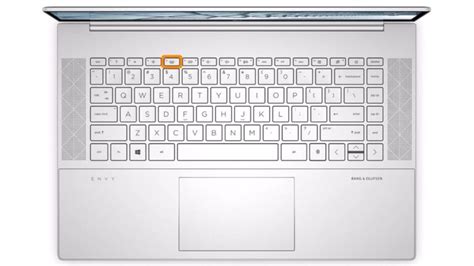
È possibile alzare il volume del PC agendo direttamente dalla tastiera, sia sui portatili che su molti PC fissi. Per riuscirci, cerca i tasti raffiguranti un altoparlante con delle onde sonore o il simbolo "+". Premi questi tasti ripetutamente fino a quando non raggiungi il livello del volume desiderato. Se necessario, puoi utilizzare il tasto raffigurante un altoparlante con una sola onda sonora o il simbolo "-" per abbassare il volume. Solitamente, questi tasti si trovano nella parte superiore destra della tastiera.
In altri casi, potrebbe non essere presente un tasto dedicato alla regolazione del volume. In queste situazioni, il controllo viene gestito tramite i tasti funzione (F1-F12). Per avvalerti di questi ultimi, tieni premuto il tasto "Fn" (di solito situato in basso a sinistra sulla tastiera) unitamente al tasto funzione dedicato alla regolazione del volume. Comunemente, è necessario premere il tasto "F12" per alzarlo e il tasto "F11" per abbassarlo.
Tieni conto, comunque, che non tutte le tastiere supportano queste funzioni, specialmente quelle dei PC fissi più basilari. Pertanto, se non riesci a individuare i tasti che permettono di regolare il volume, potrebbe non essere fattibile nel tuo caso specifico tramite questa modalità. In tal caso, puoi sempre ricorrere alle funzioni standard di Windows di cui abbiamo parlato nei capitoli precedenti.
Soluzioni Software per la Gestione del Mouse
Qualora la tua tastiera non offra questa comodità, o se preferisci un metodo alternativo, esistono soluzioni software che possono compensare questa mancanza. Un esempio è Volumouse, un semplice programma per Windows che, come suggerisce il nome, permette di regolare il volume del PC utilizzando la rotellina del mouse.
Per servirtene, è necessario scaricare il programma, spesso disponibile in versione zip. Una volta scaricato ed estratto l'archivio in una cartella qualsiasi, avvia il file eseguibile. Tramite i menu a tendina del programma, puoi decidere quali tasti premere in combinazione con la rotellina del mouse per regolare il volume di uscita. Ad esempio, potresti impostare la combinazione "Alt + rotellina del mouse" per aumentare o diminuire il volume. Successivamente, puoi utilizzare i menu Step per specificare l'incremento o decremento del volume ad ogni "click" della rotellina. L'indicatore del volume verde che comparirà in sovrimpressione sul desktop ti permetterà di vedere in tempo reale la regolazione che stai effettuando.
Un'altra opzione simile è Volume2, un'applicazione gratuita per Windows che offre funzionalità avanzate per la gestione del volume tramite tastiera (ad esempio, Win + Freccia su/giù) o rotellina del mouse (ad esempio, Win + rotellina del mouse). Anche se non necessita di installazione, può essere utile eseguirla come amministratore per garantire la piena compatibilità.
Oltre i Limiti Standard: Potenziare l'Audio con Software Dedicati
Quando le impostazioni di sistema e i controlli hardware non sono sufficienti, o se semplicemente desideri un'esperienza sonora più ricca e potente, il ricorso a software di terze parti diventa la soluzione ideale. Questi strumenti possono intervenire in modi più sofisticati, modificando le curve di equalizzazione, applicando effetti di spazialità e, soprattutto, aumentando il volume oltre i limiti imposti dal sistema operativo o dall'hardware.
Amplificatori di Volume e Equalizzatori Avanzati
L'uso di un "volume booster" per Windows può fare una grande differenza quando il volume del PC è troppo basso. Questi strumenti sono progettati per amplificare il segnale audio in uscita.
- FxSound: È una delle opzioni più interessanti se vuoi migliorare il suono del PC in modo semplice. Si integra con il sistema operativo e offre un'interfaccia intuitiva per aumentare il volume e migliorare la qualità generale.
- DeskFX: Permette di intervenire in tempo reale sull’audio del computer con equalizzazione, amplificazione e diversi effetti. È uno strumento potente per chi desidera un controllo dettagliato sul suono.
- Equalizer APO: Una soluzione molto apprezzata perché lavora a livello di sistema e offre grande flessibilità. Essendo un equalizzatore parametrico, consente di modificare in modo estremamente preciso le frequenze audio, potenzialmente aumentando il volume percepito attraverso una corretta equalizzazione. Richiede un software aggiuntivo come Peace GUI per un'interfaccia utente più amichevole.
- DFX Audio Enhancer: Disponibile in versione gratuita con qualche limitazione o in versione premium, questo software è noto per la sua capacità di aumentare il volume massimo anche del 150% o più, alzando gli slider degli effetti al livello desiderato. L'installazione della versione gratuita può essere accompagnata da uno sponsor da disabilitare e dall'installazione di un driver audio virtuale necessario al suo funzionamento. DFX diventa così la scheda audio predefinita del computer, offrendo un pannello di controllo dedicato.
Esperienze Audio Immersive e Strumenti Multifunzione
Per chi cerca un'esperienza sonora più coinvolgente, esistono soluzioni che vanno oltre la semplice amplificazione, introducendo effetti di spazialità e miglioramenti acustici avanzati.
- Boom 3D: È pensato per chi vuole un audio più coinvolgente, con effetti di spazialità e miglioramento generale del suono. Questo software, disponibile anche per Mac, crea un'esperienza audio tridimensionale che può rendere film, musica e giochi molto più immersivi. Offre una prova gratuita, permettendo agli utenti di testarne le funzionalità prima dell'acquisto. È anche incluso nell'abbonamento al servizio Setapp.
- VoiceMeeter: È più di un semplice booster; è un mixer audio virtuale. VoiceMeeter permette di gestire e reindirizzare l'audio da e verso diverse sorgenti e destinazioni, inclusi microfoni e applicazioni. Offre un controllo molto avanzato sul flusso audio, rendendolo uno strumento potente per podcaster, streamer o chiunque abbia esigenze audio complesse.
- Fidelizer: Non è il classico tool "alza volume e basta". Fidelizer è progettato per ottimizzare il sistema operativo e i processi audio per ottenere la massima fedeltà sonora, il che indirettamente può portare a una percezione di maggiore chiarezza e pienezza del suono, anche se non agisce primariamente come un amplificatore di volume puro.
Soluzioni Specifiche per Applicazioni o File
A volte, il problema del volume basso non riguarda l'intero sistema, ma specifici file multimediali o applicazioni.
- Filmora: Se il problema non è Windows ma il file stesso (ad esempio, un video con audio registrato a basso volume), Filmora è una delle soluzioni migliori. Questo software di editing video permette di regolare e potenziare l'audio di singoli file multimediali durante il processo di montaggio, correggendo registrazioni audio di bassa qualità o basso volume.
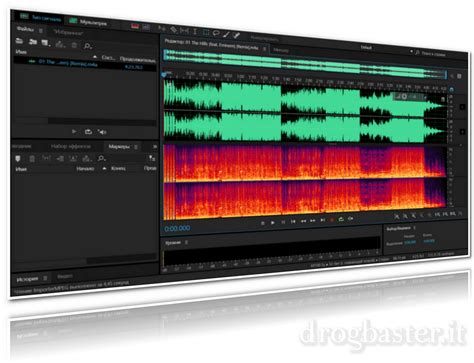
- Audio Retoucher: È più vicino a uno strumento di modifica del suono che a un semplice volume booster. Permette di applicare vari effetti e miglioramenti ai file audio, inclusa la normalizzazione e l'amplificazione, rendendolo utile per ottimizzare tracce audio specifiche.
- VLC Media Player: Per alzare il volume oltre il massimo consentito per file multimediali specifici, un programma come VLC è un'ottima opzione. Funziona solo con i file aperti dal computer tramite il lettore. All'interno delle preferenze audio di VLC, è possibile aumentare il guadagno oltre il 100% (spesso fino al 200% o più), offrendo una soluzione rapida per singoli film o brani musicali.
Massimizzare l'Audio su macOS
Anche gli utenti Mac hanno a disposizione diverse strade per regolare e potenziare l'audio dei loro dispositivi, sia tramite le funzionalità integrate di macOS che attraverso software di terze parti.
Regolazioni Base su Mac
Se preferisci alzare il volume su Mac sfruttando la funzione di regolazione del suono integrata in macOS, devi per prima cosa assicurarti che l'icona del volume sia visibile nella barra dei menu. Se non è ancora presente, puoi abilitarla recandoti in "Impostazioni di Sistema" (l'icona grigia con gli ingranaggi situata sulla barra Dock o nel Launchpad).
All'interno delle Impostazioni di Sistema, clicca sulla voce "Suono" e sposta verso destra il cursore presente sulla barra di regolazione "Volume di uscita" (se non lo vedi immediatamente, clicca sulla scheda "Uscita"). Questo alzerà il volume generale del Mac.
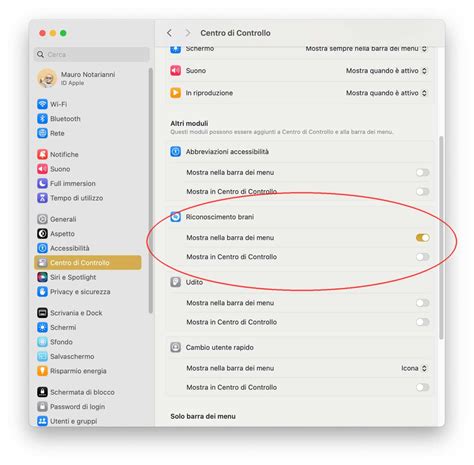
Qualora volessi mostrare sulla barra dei menu il pulsante che dà accesso rapido all'indicatore per la regolazione del volume, recati nella sezione "Centro di Controllo" presente nella barra laterale sinistra della finestra di Impostazioni di Sistema. Apri il menu annesso alla voce "Suono" e poi seleziona l'opzione "Mostra sempre nella barra dei menu". In questo modo, potrai regolare il volume via software cliccando sull'icona dell'altoparlante comparsa in alto a destra (nella barra dei menu) e spostando verso destra il cursore presente sulla barra di regolazione comparsa a schermo.
Regolazione del Volume dalla Tastiera Mac
Come per Windows, anche su Mac è possibile regolare il volume di sistema agendo direttamente dalla tastiera del computer. Per l'esattezza, basta premere il tasto "F12" per alzare il volume e il tasto "F11" per abbassarlo.
Se il computer in tuo possesso è un MacBook Pro con Touch Bar, sappi che i tasti fisici per regolare il volume non sono presenti. Tuttavia, possono essere richiamati e utilizzati tramite la Touch Bar stessa. Per servirtene, devi premere il tasto "Fn" collocato nella parte in basso a sinistra della tastiera e, una volta comparsi i tasti funzione virtuali, premere quelli dedicati ad aumentare o diminuire il volume.
Potenziare l'Audio su Mac Oltre il Limite
Così come su Windows, anche su macOS è possibile superare i limiti di volume standard attraverso soluzioni software di terze parti.
- Boom 3D: È una delle migliori opzioni disponibili per Mac per alzare il volume oltre il limite. Questo celebre equalizzatore software è in grado di rendere più "avvolgente" l'audio del computer, sopperendo alle mancanze di specifici controlli per gli altoparlanti integrati. Offre un'esperienza audio tridimensionale e può aumentare significativamente il volume percepito. Costa circa 10,75 euro, ma è possibile testarne le funzionalità gratuitamente per un periodo di prova. È anche disponibile tramite l'abbonamento al servizio Setapp.
- Boom 2: Una versione precedente o alternativa che offre funzionalità simili per migliorare l'audio del Mac.
Per scaricare Boom 3D dal sito ufficiale, è sufficiente visitare la pagina dedicata e cliccare sul pulsante "Download trial" per avviare il download dell'applicazione. Dopo aver completato il download del pacchetto .dmg, è necessario trascinare Boom 3D nella cartella "Applicazioni" di macOS e poi eseguire il programma.
Ottimizzare l'Audio delle Cuffie e dei Microfoni
Le esigenze audio possono variare notevolmente. Che tu stia usando cuffie per ascoltare musica, giocare o partecipare a videoconferenze, o che tu necessiti di un microfono con un volume di input più elevato, esistono metodi specifici per ottimizzare questi dispositivi.
Aumentare il Volume delle Cuffie su PC e Mac
Per aumentare il volume del PC con le cuffie, in modo tale da amplificare l'audio che giunge a queste ultime, puoi seguire procedure simili a quelle già descritte per l'audio generale del sistema, prestando attenzione alla selezione corretta del dispositivo di output.
Su Windows 11, dopo aver collegato le cuffie (via Bluetooth o cavo), clicca sulle icone Wi-Fi, volume e batteria nell'area di notifica e utilizza il cursore del volume generale. Per un controllo più specifico, puoi accedere alle impostazioni audio avanzate tramite il "Mixer volume" o le "Impostazioni di Sistema > Sistema > Audio".
Su Windows 10, puoi accedere al "Pannello di controllo classico", selezionare "Hardware e suoni", poi "Gestisci dispositivi audio". Fai doppio clic sull'icona degli "Altoparlanti" (che rappresentano le tue cuffie una volta collegate), seleziona la scheda "Livelli" e sposta la barra del volume a 100. Nella scheda "Miglioramenti" (o "Enhancements"), potresti trovare opzioni come "Modalità immediata" ed "Equalizzatore" che, se attivate e configurate adeguatamente, possono migliorare la qualità e il volume.
Su Mac, dopo aver collegato le cuffie, assicurati che siano selezionate correttamente nella scheda "Uscita" delle impostazioni "Suono". Successivamente, agisci sul cursore "Volume di uscita" per aumentare il volume. Nelle impostazioni audio delle cuffie, potresti anche essere in grado di regolare il bilanciamento dell'audio.
Aumentare il Volume del Microfono
Se il tuo problema riguarda il volume del microfono, sia per le chat vocali che per la registrazione, ci sono regolazioni specifiche da effettuare.
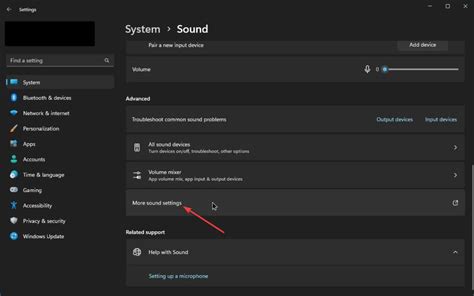
Su Windows, apri le "Impostazioni di Windows" (icona ingranaggio nel menu Start o sulla barra delle applicazioni) e vai su "Sistema > Audio". Individua quindi la sezione "Input" e regola il cursore presente in corrispondenza della scritta "Volume" e dell'icona del microfono, spostandolo verso destra per aumentarlo. Da questa sezione, puoi anche scegliere il dispositivo di input preferito o aggiungere un nuovo microfono.
In alcuni casi, per ottenere un aumento più significativo o per risolvere problemi di volume basso del microfono, potrebbe essere necessario intervenire sulle proprietà avanzate del dispositivo. Accedendo al "Pannello di controllo > Hardware e suoni > Gestisci dispositivi audio", puoi fare doppio clic sul tuo microfono, selezionare la scheda "Livelli" e cercare un'opzione chiamata "Boost microfono" (se disponibile) che permette di amplificare ulteriormente il segnale. È importante usare questa opzione con cautela, poiché un aumento eccessivo può introdurre rumori di fondo o distorsioni.
Su Mac, le impostazioni del microfono si trovano anch'esse in "Impostazioni di Sistema > Suono", ma nella scheda "Input". Qui puoi selezionare il microfono desiderato e regolare il cursore "Volume di input".
Considerazioni Finali e Buone Pratiche
È importante ricordare che, sebbene sia possibile aumentare il volume del PC ben oltre i limiti standard, ciò comporta alcune precauzioni. Un aumento eccessivo, specialmente se prolungato, può causare distorsione del suono (clipping), affaticamento all'ascolto, e in casi estremi, danneggiare gli altoparlanti o le cuffie.
La scelta migliore dipende sempre dall'uso che fai del PC: film, musica, gaming, streaming o montaggio video. Se il problema riguarda un file specifico, strumenti come VLC o software di editing audio/video sono la scelta più appropriata. Per un miglioramento generale del suono e un aumento del volume, FxSound, Boom 3D o Equalizer APO sono tra le opzioni più interessanti.
Equalizer APO - Equalizzatore leggero e funzionale per Windows (Gratis)
Quando si tratta di audio basso su Windows, non esiste una sola risposta valida per tutti. Sperimentare con le diverse opzioni, dalle impostazioni base ai software più avanzati, ti permetterà di trovare la soluzione perfetta per le tue esigenze, garantendo un'esperienza sonora ottimale su ogni tipo di contenuto. L'uso di strumenti affidabili e la moderazione nel settaggio del gain sono fondamentali per preservare la qualità audio e la longevità dei tuoi dispositivi.