Il sistema multimediale Dacia Media Nav rappresenta un centro di controllo avanzato per l'intrattenimento, la navigazione e la connettività all'interno della tua Dacia Sandero. Comprendere a fondo le sue funzionalità è fondamentale per sfruttarne appieno il potenziale e migliorare ogni viaggio. Questo articolo si propone di esplorare in dettaglio le diverse impostazioni e opzioni disponibili, offrendo una guida esaustiva per personalizzare e ottimizzare l'uso del tuo sistema multimediale, dal volume generale alle connessioni di rete più sofisticate.
Gestione delle Connessioni Internet: Wi-Fi e Punti di Accesso
Il sistema Media Nav offre una flessibilità notevole nella gestione delle connessioni Internet, permettendoti di rimanere sempre connesso e informato.
Il menu "Connettività" è il fulcro per la gestione di queste funzionalità. All'interno di questo menu, troverai opzioni per configurare le reti Internet. La funzione "Punto di accesso" ti consente di abilitare o disabilitare questa specifica funzionalità, oltre a permettere la configurazione dei dettagli del punto di accesso. È anche possibile impostare l'attivazione o disattivazione automatica del punto di accesso, una comodità che assicura la disponibilità della connessione quando ne hai bisogno senza interventi manuali.
La sezione dedicata al "WIFI" ti permette di attivare o disattivare la connettività Wi-Fi sul sistema multimediale. Questo è essenziale per l'utilizzo di un punto di accesso remoto a Internet. Una volta attivato il Wi-Fi, il sistema ti mostrerà le reti disponibili tra cui scegliere. Se necessario, puoi anche aggiungere manualmente una nuova rete tramite l'opzione "Aggiungi una rete".
Lo stato della connessione Wi-Fi viene chiaramente indicato da icone sulla barra di stato del sistema multimediale. Se il "WIFI" è attivato e connesso a una rete senza limitazioni, vedrai un'icona specifica. Diversamente, se il Wi-Fi è attivo ma connesso a una rete con accesso limitato o senza alcun accesso a Internet, un'altra icona ti avviserà. Nel caso in cui il "WIFI" sia attivato ma non connesso a nessuna rete, verrà visualizzata un'ulteriore icona di stato. È importante notare che se "WIFI" è disattivato, nessuna icona relativa al Wi-Fi apparirà sulla barra di stato.
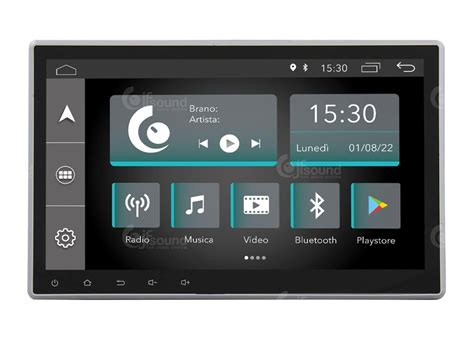
Oltre alla connettività generale, il sistema Media Nav ti permette di gestire la condivisione dei dati. Premendo sull'icona dedicata nella barra di stato, potrai visualizzare le informazioni relative allo stato di condivisione dei dati. Le opzioni includono "Accettare tutti", che consente la condivisione completa dei dati, "Rifiutare tutti", che impedisce la condivisione di qualsiasi dato, e "Personalizza", che ti offre la libertà di scegliere quali dati condividere e quali no. Per approfondimenti sulla condivisione dei dati, è possibile consultare il capitolo "Attivazione dei servizi" nella documentazione completa del sistema. La mancata condivisione dei dati comporterà l'assenza di un'icona specifica sulla barra di stato.
Funzionalità Bluetooth® per la Comunicazione e l'Intrattenimento
Il modulo Bluetooth® integrato nel sistema Media Nav della tua Dacia Sandero è uno strumento indispensabile per la comunicazione in vivavoce e lo streaming audio. Il menu dedicato ti consente di gestire tutte le funzioni Bluetooth®.
Puoi attivare o disattivare il sistema multimediale "Bluetooth®" in base alle tue esigenze. La funzionalità "Impostare i dati del servizio telefonico" ti permette di configurare le impostazioni relative alle chiamate e ai messaggi. Inoltre, l'opzione "Accoppia nuovo dispositivo" è fondamentale per collegare il tuo smartphone o altri dispositivi compatibili al sistema multimediale, aprendo le porte a un mondo di possibilità, dalla gestione delle chiamate alla riproduzione della tua musica preferita.

Personalizzazione delle Applicazioni e dei Servizi
Il sistema Dacia Media Nav è progettato per essere un ecosistema personalizzabile, con un'area dedicata alla gestione delle "Applicazioni". Questo menu ti permette di configurare le applicazioni installate sul sistema multimediale.
Puoi visualizzare tutte le app installate tramite l'opzione "Visualizza tutte le app". La funzione "App predefinite" ti consente di scegliere quali applicazioni devono avviarsi o essere considerate prioritarie per determinate operazioni. Le sezioni "Autorizzazioni app" e "Autorizzazioni di accesso specifiche concesse alle app" sono cruciali per la tua privacy e sicurezza. Qui puoi controllare quali permessi concedere a ciascuna applicazione, garantendo che solo le funzioni necessarie vengano utilizzate e che i tuoi dati personali siano protetti.
Impostazioni di Sistema: Data, Ora, Unità e Lingua
Per garantire un'esperienza utente ottimale e personalizzata, il sistema Media Nav offre diverse opzioni di configurazione a livello di sistema.
Il menu "Data e ora" ti permette di regolare con precisione l'orario e la data visualizzati sul sistema. Puoi scegliere di impostare il fuso orario automaticamente, affidandoti alla localizzazione del veicolo, oppure di impostarlo manualmente per una maggiore precisione. L'opzione "Utilizzare il formato 24 ore" ti consente di scegliere la visualizzazione dell'ora che preferisci.

Nel menu "Sistema", troverai ulteriori opzioni di personalizzazione. La sezione "Lingua e inserimento" ti permette di selezionare la lingua del sistema e le impostazioni relative alla tastiera e all'inserimento del testo. L'opzione "Unità" ti consente di scegliere tra chilometri all'ora (km/h) o miglia all'ora (mph) per la visualizzazione della velocità e delle distanze. È importante notare che questa impostazione influenzerà non solo il sistema multimediale ma anche alcune delle informazioni visualizzate sul quadro strumenti del veicolo, come il tachimetro e i dati relativi alla distanza percorsa.
Sicurezza e Gestione del Profilo Utente
La sicurezza e la personalizzazione dell'esperienza utente sono aspetti fondamentali del sistema Media Nav. Il menu "Sicurezza" offre diverse opzioni per proteggere il tuo profilo e i dati associati al sistema.
Puoi configurare la funzione "Bloccare il profilo", che richiede un'autenticazione per accedere alle impostazioni e alle funzionalità personalizzate. L'opzione "Elimina ID" ti permette di rimuovere le informazioni di identificazione dal sistema, utile in caso di vendita del veicolo o per reimpostare le configurazioni. La funzione "Aggiornamento di sicurezza" garantisce che il tuo sistema sia protetto dalle ultime minacce informatiche. Inoltre, "Sblocca il profilo con il telefono" offre un metodo alternativo e conveniente per accedere al tuo profilo utilizzando il tuo smartphone associato.
Il menu "Profili e account" ti permette di accedere e gestire il tuo profilo utente all'interno del sistema multimediale. Questo è particolarmente utile se più persone utilizzano il veicolo, poiché ogni utente può avere le proprie impostazioni personalizzate.
Aggiornamento e Supporto per il Tuo Media Nav
Dacia si impegna a fornire un'esperienza utente continua e aggiornata. Per questo motivo, sono disponibili risorse dedicate per l'aggiornamento e il supporto del tuo sistema Media Nav.
Per aggiornare le mappe del tuo sistema Media Nav Evolution, Dacia ti guida attraverso un processo semplice in quattro fasi.
- Fase 1: Inserisci una chiavetta USB nel Media Nav per circa un minuto. Questo passaggio è fondamentale per sincronizzare il sistema con la chiavetta. Successivamente, estrai la chiavetta USB.
- Fase 2: Crea un account sulla piattaforma Renault Naviextras. Una volta creato l'account, potrai scaricare e installare sul tuo PC il software "Media Nav Toolbox", uno strumento essenziale per la gestione degli aggiornamenti.
- Fase 3: Seleziona gli aggiornamenti desiderati dal catalogo disponibile sulla piattaforma Naviextras. Dopo aver scelto gli aggiornamenti, inserisci la chiavetta USB nel tuo computer per recuperare i download tramite Media Nav Toolbox.
- Fase 4: Torna al veicolo e inserisci la chiavetta USB con i file scaricati nel sistema multimediale. Segui le istruzioni a schermo per installare gli aggiornamenti.
Oltre all'aggiornamento delle mappe, Dacia offre una vasta gamma di risorse per aiutarti a sfruttare al meglio il tuo sistema multimediale.
Per chi desidera approfondire le funzionalità del sistema multimediale Dacia Media Control, è disponibile una "GUIDA ONLINE SUL SISTEMA MULTIMEDIALE DACIA MEDIA CONTROL". Questa guida risponde alle domande più frequenti riguardanti il Bluetooth®, la manutenzione del veicolo, gli aggiornamenti e molto altro.
Allo stesso modo, per i sistemi Media Nav e Media Display, esiste una "GUIDA ONLINE SUI SISTEMI DACIA MEDIA NAV E MEDIA DISPLAY" che fornisce risposte dettagliate a tutte le tue domande.
Dacia mette a disposizione anche video tutorial specifici. Puoi trovare "Video tutorial su come utilizzare il sistema Dacia Media Nav" e "Video tutorial su come utilizzare il sistema Media Display", che offrono una guida visiva passo-passo per le funzionalità principali.
In caso di ulteriori domande o necessità di assistenza, il "Servizio Clienti Dacia" è sempre a tua disposizione. Puoi contattarli al numero verde 800 999908, dal lunedì al venerdì, dalle 09:00 alle 20:00.
L'esplorazione delle funzionalità del sistema multimediale Dacia Media Nav sulla tua Sandero apre un mondo di comodità e personalizzazione. Dalla gestione delle connessioni Internet e Bluetooth® alla configurazione delle applicazioni e degli aggiornamenti di sistema, ogni aspetto è studiato per migliorare la tua esperienza di guida.
La Gamma Dacia: Modelli e Opzioni di Acquisto
La Dacia Sandero non è l'unico modello che beneficia della tecnologia Dacia. La gamma Dacia offre diverse opzioni per soddisfare ogni esigenza e budget, con prezzi competitivi e soluzioni di acquisto flessibili.
- Dacia SPRING: Con un prezzo a partire da 19.700 €, la SPRING extreme 100cvelectric rappresenta la scelta ideale per chi cerca un veicolo elettrico, combinando sostenibilità e costi di gestione ridotti.
- Nuovo JOGGER: A partire da 18.800 €, il NUOVO JOGGER essential 5p MY25 si distingue per la sua versatilità, disponibile anche con motorizzazione full hybrid. Questo modello è perfetto per famiglie o per chi necessita di spazio e flessibilità.
- Dacia DUSTER: Il DUSTER essential MY26 Eco-G 120, con un prezzo di partenza di 19.900 €, offre la robustezza e l'affidabilità tipiche del modello, con l'efficienza del motore Eco-G (GPL) e la possibilità di scegliere anche la versione full hybrid.
- Dacia BIGSTER: Per chi cerca un veicolo più grande e imponente, il BIGSTER essential mild hybrid-G 140, a partire da 24.800 €, propone un'opzione mild hybrid, unendo prestazioni ed efficienza.
Per facilitare l'acquisto, Dacia offre la possibilità di "Progetta l'acquisto e prenota online", rendendo il processo più trasparente e accessibile. Inoltre, sono disponibili diverse opzioni di "Finanziamenti, noleggio e assicurazioni" per personalizzare la tua esperienza d'acquisto e trovare la soluzione più adatta alle tue esigenze finanziarie.
La possibilità di "Scoprire le caratteristiche di ogni modello con l'aiuto dei video tutorial, dei manuali d'uso e delle guide interattive" sottolinea l'impegno di Dacia nel fornire un supporto completo ai propri clienti, garantendo che ogni acquirente sia pienamente informato sulle potenzialità del proprio veicolo.