Le prestazioni grafiche, oggigiorno, rivestono un ruolo di primaria importanza. Sia i moderni sistemi operativi, che integrano sempre più effetti grafici avanzati, sia soprattutto i videogiocatori su personal computer, necessitano di una potenza di calcolo elevata per godere di un'esperienza fluida e coinvolgente. Spesso, l'acquisto di una singola scheda grafica performante è sufficiente per soddisfare queste esigenze, ma in alcuni scenari, potrebbe non essere abbastanza. Con la tecnologia grafica in costante e rapida evoluzione, mantenere aggiornato l'hardware è cruciale. Le tecnologie come il FullHD, il 4K, il 3D e la realtà virtuale (VR) richiedono tutte un hardware robusto per funzionare senza rallentamenti o "colli di bottiglia". In questo contesto, la tecnologia AMD CrossFire offre una soluzione per coloro che necessitano di un incremento significativo della potenza grafica.
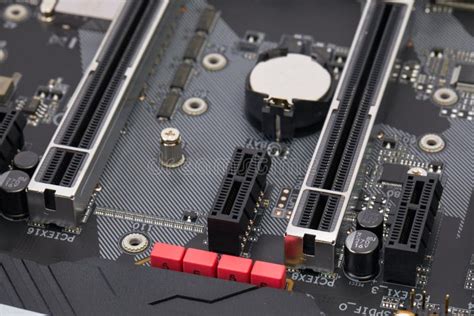
Cos'è la Tecnologia AMD CrossFire
La tecnologia AMD CrossFire, precedentemente nota come ATI CrossFire, è una tecnologia proprietaria di ATI Technologies (ora parte di AMD) introdotta nel 2005. Il suo scopo è quello di permettere di sfruttare la potenza grafica di due o più schede video, utilizzando i vari processori grafici e le memorie RAM integrate in ciascuna di esse. In pratica, accoppia due o più schede video e le fa funzionare come se fossero un'unica unità, raddoppiando o moltiplicando la potenza di elaborazione video e la quantità di RAM disponibile per i compiti grafici. Questa tecnologia è stata sviluppata in risposta alla Scalable Link Interface (SLI) della concorrente nVidia Corporation.
Nel 2008, AMD ha ampliato il concetto con l'introduzione dei driver Catalyst versione 8.3, disponibili sia per Windows XP che per Vista, nelle versioni a 32 o 64 bit, introducendo il supporto alla tecnologia CrossFireX. Questa evoluzione ha permesso agli utenti con combinazioni di schede Radeon HD3850, HD3870 e HD3870 X2 di sfruttare fino a un massimo di quattro schede in parallelo.
Come Abilitare AMD CrossFire
Per poter utilizzare la tecnologia AMD CrossFire, è necessario disporre di un sistema hardware specifico e seguire una procedura di configurazione.
Requisiti Hardware Fondamentali
Innanzitutto, è indispensabile avere una scheda madre dotata di doppia porta PCI-EXPRESS integrata e con il supporto esplicito alle schede video CrossFire. Queste specifiche sono solitamente reperibili sul sito web del produttore della scheda madre o nel relativo libretto di istruzioni. Oltre a ciò, sono necessarie due schede video, idealmente dello stesso modello, abilitate alla tecnologia AMD CrossFire. Anche per le schede video, le informazioni sulla compatibilità con CrossFire sono disponibili sui siti dei produttori o nei manuali utente. È importante notare che, sebbene sia consigliabile utilizzare schede identiche, in alcuni casi è stato possibile accoppiare schede simili, a condizione che appartengano allo stesso processo produttivo (ad esempio, 3xxx con 3xxx, 4xxx con 4xxx). Tuttavia, accoppiamenti tra schede di generazioni troppo diverse (come una 7950 e una 5870) potrebbero non essere ottimali e richiedere configurazioni specifiche o avere prestazioni ridotte. Le uniche schede di "generazione diversa" che si possono usare in CrossFire sono la serie 2xx e la nuova serie 3xx (ad esempio, 290 con 390, 290x con 390x).
RADDOPPIARE LA POTENZA DEL PC È POSSIBILE !? - SLI E CROSSFIRE
Installazione Fisica delle Schede Video
Una volta procurato l'occorrente, si può procedere con l'installazione:
Collegamento delle schede video: Collega le due schede video alle due porte PCI-EXPRESS disponibili sulla scheda madre.
Connessione del bridge CrossFire: Unisci le due schede video tra loro utilizzando il connettore CrossFire (spesso chiamato "ponticello"). Inserisci un'estremità del cavetto nella parte della prima scheda video dotata di apposite lamelle per il contatto elettronico e l'altra estremità sull'altra scheda video nello stesso modo. Solitamente, un ponte è più che sufficiente per le configurazioni standard, anche se in passato alcuni driver suggerivano di collegare entrambi i bridge disponibili. La questione se utilizzare uno o due ponticelli è spesso irrilevante in termini di prestazioni.
Nota: I modelli di scheda video X1900, ad esempio, utilizzano un cavo "Dual DVI LINK" per "ponticellare" le uscite del monitor, un caso particolare rispetto ai ponticelli interni.
Collegamento del monitor: Collega il monitor alla scheda video situata più in alto delle due (quella designata come primaria).
Avvio del computer: Avvia il computer. Al rilevamento delle due schede video, il sistema operativo potrebbe richiedere i driver adatti o installarne uno standard. In questa fase, va bene così.
Installazione e Configurazione dei Driver
Dopo l'installazione fisica, il passo successivo è l'installazione dei driver grafici aggiornati:
- Download dei driver: Recati sul sito del produttore delle schede video (ad esempio, www.amd.com) nella sezione "Drivers & Softwares". Indica il modello della tua scheda video (ricordando che devono essere identiche o compatibili per il CrossFire) e il tuo sistema operativo (Windows 10, in questo caso). Scarica il driver più aggiornato possibile.
- Installazione dei driver: Effettua l'installazione del pacchetto driver scaricato. Durante il processo, potrebbe essere richiesto un riavvio del computer.
- Abilitazione CrossFire: All'avvio del computer dopo l'installazione dei driver, il software Catalyst (o AMD Radeon Software) ti chiederà automaticamente di abilitare il sistema AMD CrossFire. Clicca sull'apposito bottone e seleziona "Enable CrossFire", quindi applica le modifiche.
Una volta completati questi passaggi, il sistema AMD CrossFire sarà pronto e attivo.
RADDOPPIARE LA POTENZA DEL PC È POSSIBILE !? - SLI E CROSSFIRE
Modalità di Rendering Multi-GPU e Frame Pacing
Nelle configurazioni multi-GPU (MGPU) come CrossFire, le schede video si dividono il compito di renderizzare i frame. Tipicamente, le GPU renderizzano frame alternati e spingono ciascun frame al display. Tuttavia, ogni frame può essere creato a velocità diverse, causando differenze nella tempistica di consegna dei frame, fenomeno noto come "stuttering" o micro-scatti. Con il "frame pacing" abilitato, i frame vengono distribuiti uniformemente, garantendo un'esperienza di gioco più fluida e coesa. Se l'applicazione 3D ha un profilo driver specifico, verrà utilizzato. In modalità "AFR friendly", l'applicazione verrà eseguita in modalità multi-GPU con tracciamento delle risorse disabilitato utilizzando il rendering a frame alternato, dove ogni GPU si alterna nel rendering dei frame.
Per istruzioni dettagliate sull'installazione hardware delle GPU, è sempre consigliabile fare riferimento al manuale utente del prodotto o alla documentazione fornita. Se si desidera creare impostazioni personalizzate per specifiche applicazioni 3D, è possibile creare profili applicativi individuali all'interno del software AMD Radeon.
L'Hybrid CrossFire e l'Innovazione di Windows 10 con WDDM 2.7
Un concetto strettamente correlato al CrossFire tradizionale è l'Hybrid CrossFire. Questa modalità permette di abilitare la grafica ibrida sulle schede madri dotate, ad esempio, del chip AMD 780G. L'Hybrid CrossFire combina la potenza di una GPU integrata nella CPU (APU) o nel chipset con una scheda grafica discreta di fascia bassa o media per migliorare le prestazioni grafiche complessive. Mentre l'Hybrid CrossFire era una soluzione interessante per aumentare le prestazioni a costi contenuti, la sua applicabilità e il suo supporto sono diventati più specifici con l'evoluzione delle architetture hardware e dei driver.
Microsoft, con la release 2004 di Windows 10 (spesso denominata "May 2020 Update"), ha introdotto un nuovo stack di driver per il display di Windows con WDDM 2.7. Tra le novità più importanti di questa versione del Windows Display Driver Model c'è la "Pianificazione GPU con accelerazione hardware". Come spiega già il nome, questa feature consente alla GPU di gestire in maniera più diretta la VRAM, riducendo la latenza e migliorando le prestazioni per l'intera esperienza d'uso.
Sia NVIDIA che AMD hanno confermato che questa funzionalità sarebbe stata abilitata grazie a un aggiornamento dei driver grafici. NVIDIA, ad esempio, ha rilasciato la versione 451.48 dei driver Game Ready, che introduce ufficialmente il supporto a WDDM 2.7 e alla Pianificazione GPU con accelerazione hardware. Analogamente, anche AMD ha implementato il supporto per questa nuova funzionalità nei suoi driver.
Abilitare la Pianificazione GPU con Accelerazione Hardware in Windows 10
Abilitare la Pianificazione GPU con accelerazione hardware in Windows 10 è un processo semplice che può migliorare significativamente le prestazioni grafiche del sistema, specialmente in combinazione con configurazioni multi-GPU o Hybrid CrossFire, se supportate.
- Aggiornamento di Windows 10: Assicurati che il tuo sistema Windows 10 sia aggiornato almeno alla release 2004 (May 2020 Update) o successiva. Puoi verificare gli aggiornamenti in "Impostazioni" > "Aggiornamento e sicurezza" > "Windows Update".
- Aggiornamento dei driver grafici: Scarica e installa i driver grafici più recenti forniti da AMD per la tua scheda video (o schede, in caso di CrossFire). Questi driver includeranno il supporto per WDDM 2.7 e la Pianificazione GPU con accelerazione hardware.
- Attivazione della funzione: Una volta installati i driver, puoi abilitare la Pianificazione GPU con accelerazione hardware dalle impostazioni di Windows. La posizione esatta può variare leggermente tra le versioni di Windows 10, ma generalmente si trova in "Impostazioni" > "Sistema" > "Schermo" > "Impostazioni grafica" (o un percorso simile, cercando "Impostazioni grafica" nella barra di ricerca di Windows). All'interno di queste impostazioni, dovresti trovare un'opzione per abilitare la Pianificazione GPU con accelerazione hardware.
- Riavvio del sistema: Potrebbe essere necessario riavviare il computer per rendere effettive le modifiche.
Questa funzionalità è vantaggiosa sia per i sistemi con una singola scheda video dedicata di NVIDIA o AMD, sia per quelli con configurazioni più complesse, contribuendo a ridurre la latenza e migliorare le prestazioni complessive.
Considerazioni e Risoluzione dei Problemi Comuni
Nonostante i vantaggi, l'utilizzo di configurazioni multi-GPU come CrossFire e Hybrid CrossFire può presentare alcune sfide e richiedere una certa attenzione.
Compatibilità delle Schede Video
Come accennato, la compatibilità tra schede è cruciale. Sebbene in passato fosse possibile combinare schede di serie diverse ma dello stesso processo produttivo, ora le compatibilità sono più stringenti. Ad esempio, una Radeon R9 280X e una 7950 potrebbero teoricamente funzionare insieme, ma la scheda più veloce si adeguerà a quella più lenta, annullando parte del vantaggio. In questi casi, il "cross" potrebbe non essere ottimale, con una leggera perdita di prestazioni rispetto a una configurazione con schede identiche o più performanti. È sempre consigliabile consultare le liste di compatibilità ufficiali di AMD.
Problemi con i Driver e il Software Catalyst/Radeon
I driver sono il cuore del funzionamento del CrossFire. Problemi come crash del file "atikmpag.sys", stuttering (micro-scatti) o la disabilitazione inaspettata del CrossFire sono spesso legati a driver non aggiornati, corrotti o a conflitti software.
- Installazione pulita dei driver: In caso di problemi, è consigliabile effettuare una disinstallazione completa dei driver grafici AMD esistenti utilizzando strumenti come "Driver Sweeper" o l'utility di pulizia driver fornita da AMD, pulire il registro di sistema, e quindi reinstallare l'ultima versione stabile dei driver Catalyst o AMD Radeon Software.
- Problemi audio in CrossFire: Alcuni utenti hanno segnalato problemi audio (ad esempio, audio a scatti con VSync attivo) in configurazioni CrossFire. Spesso, la disabilitazione del VSync risolve il problema.
- Problemi di identificazione GPU: Talvolta, il sistema potrebbe non riconoscere correttamente la seconda GPU o il CrossFire potrebbe non abilitarsi. In questi casi, è utile verificare che tutte le connessioni fisiche siano salde e che i driver siano stati installati correttamente.
- Inversione delle schede: In alcuni rari casi, invertire la scheda primaria e secondaria (ovvero, collegare il monitor alla scheda originariamente considerata secondaria) può risolvere problemi di stuttering o instabilità. Anche posizionare la scheda meno potente come primaria e quella più potente come secondaria ha dimostrato di ridurre lo stuttering in alcune configurazioni.
Pianificazione GPU con Accelerazione Hardware e Problemi Correlati
Con l'introduzione della Pianificazione GPU con accelerazione hardware in Windows 10, è fondamentale che i driver grafici siano pienamente compatibili e ottimizzati. Se questa funzione non viene abilitata o causa problemi, è probabile che i driver non siano sufficientemente aggiornati o che vi siano conflitti con altri componenti software.
Diagnostica e Tool di Supporto
Sarebbe estremamente utile un tool di diagnostica che spieghi perché il CrossFire è disabilitato o cosa non funziona correttamente, fornendo una guida più specifica per la risoluzione dei problemi. Attualmente, il software AMD Radeon offre alcune informazioni sullo stato del CrossFire, ma una diagnostica più approfondita potrebbe semplificare la vita agli utenti.
RADDOPPIARE LA POTENZA DEL PC È POSSIBILE !? - SLI E CROSSFIRE
Ottimizzazione dei Profili per Applicazioni e Giochi
Alcuni giochi o applicazioni potrebbero essere "restii" al CrossFire, ovvero non ottimizzati per sfruttare appieno le configurazioni multi-GPU, risultando in prestazioni inferiori al previsto o in micro-scatti. In questi casi, creare profili specifici per le applicazioni all'interno del software AMD Radeon, forzando l'abilitazione del CrossFire o provando diverse modalità di rendering (AFR, ecc.), può aiutare. È anche possibile che sia necessario attendere future release di driver che implementino il supporto per specifici titoli.
Gestione della VRAM
In configurazioni CrossFire, la quantità di VRAM disponibile è limitata dalla scheda con meno memoria. Ad esempio, se si combinano due schede con 1GB di VRAM ciascuna, il sistema vedrà comunque un solo GB utilizzabile per frame. Questo può portare a dover rinunciare a dettagli grafici elevati, anti-aliasing o texture ad alta risoluzione in alcuni giochi, soprattutto a risoluzioni elevate.
Aspetti Legati all'Overclock e al BIOS delle Schede
Alcuni utenti esperti hanno sperimentato con BIOS di schede video diverse (ad esempio, un BIOS "Ghz Edition" su una scheda non-Ghz Edition) per ottenere maggiori prestazioni. Tuttavia, queste pratiche sono rischiose e possono invalidare la garanzia. In generale, l'Hybrid CrossFire o il CrossFire tradizionale non sono intrinsecamente legati all'overclocking, ma mirano a migliorare le prestazioni tramite l'aggregazione di risorse.
In conclusione, l'attivazione di Hybrid CrossFire o CrossFire in Windows 10 richiede una comprensione dei requisiti hardware, una corretta installazione fisica e, soprattutto, l'aggiornamento e la configurazione accurata dei driver grafici AMD. Le nuove funzionalità di Windows 10, come la Pianificazione GPU con accelerazione hardware, offrono ulteriori opportunità per ottimizzare le prestazioni, ma è fondamentale assicurarsi che tutti i componenti software siano allineati per un'esperienza fluida e senza problemi.