Nell'era digitale, dove lo spazio di archiviazione cloud e le unità a stato solido dominano, il fascino dei supporti ottici "Old Schell" come i DVD riscrivibili persiste. Nonostante la loro apparente obsolescenza per alcuni, queste eleganti unità di archiviazione continuano a essere preferite da molti per conservare file importanti, collezioni multimediali o per progetti specifici che richiedono un supporto fisico. Tuttavia, il riutilizzo di questi dischi, specialmente quando sono già stati scritti o presentano problemi di "protezione da scrittura", può a volte presentare delle sfide. La necessità di formattare o cancellare un DVD riscrivibile (DVD-RW) è una procedura comune per liberare spazio, riutilizzare il supporto o garantire una gestione sicura dei dati.
Questo articolo si propone di esplorare in profondità il processo di cancellazione e formattazione dei DVD riscrivibili, affrontando le problematiche più comuni e fornendo soluzioni dettagliate sia per sistemi operativi Windows che macOS, partendo dalle operazioni più basilari fino ad arrivare a quelle più tecniche.
Comprendere i Supporti Ottici Riscrivibili: DVD-RW vs DVD-R
Prima di addentrarci nei dettagli tecnici, è fondamentale distinguere tra i diversi tipi di DVD, poiché ciò influisce direttamente sulla possibilità di cancellare e riscrivere i dati.
- DVD-R (DVD-Recordable): Questi dischi sono progettati per essere scritti una sola volta. Una volta che i dati sono stati masterizzati, non possono essere cancellati o modificati. Tentare di formattare un DVD-R non avrà successo nel senso di renderlo nuovamente vuoto e riscrivibile; al massimo, potrebbe essere possibile riutilizzare una parte dello spazio se il disco non è stato "chiuso" dopo la scrittura.
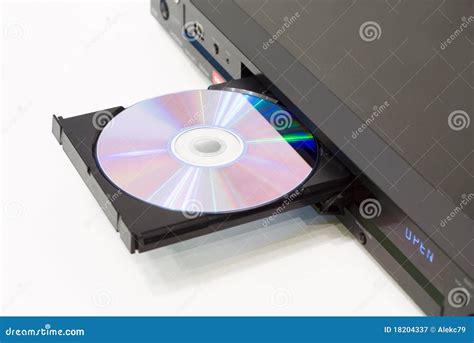
- DVD-RW (DVD-ReWritable): Questi sono i dischi su cui ci concentreremo. I DVD-RW sono dotati di una tecnologia che permette di cancellare i dati precedentemente scritti e di riscriverne di nuovi, ciclicamente. Questo li rende ideali per chi necessita di flessibilità nell'archiviazione, potendo riutilizzare lo stesso disco più volte.
Se ti trovi nella situazione in cui non riesci a masterizzare nuovi dati su un disco che pensi sia riscrivibile, è possibile che tu stia tentando di scrivere su un DVD-R o che il DVD-RW sia in uno stato che impedisce la scrittura.
Perché Formattare o Cancellare un DVD Riscrivibile?
Le ragioni per cui una persona potrebbe voler formattare o cancellare un DVD riscrivibile sono molteplici:
- Riutilizzo del Supporto: Il motivo più comune è quello di liberare completamente lo spazio su un disco per potervi masterizzare nuovi dati. Un DVD-RW può essere riscritto centinaia o migliaia di volte, rendendolo una soluzione economica e sostenibile a lungo termine per l'archiviazione.
- Rimozione Sicura dei Dati: Per motivi di privacy o sicurezza, potrebbe essere necessario cancellare in modo definitivo i dati sensibili presenti su un disco prima di smaltirlo, donarlo o venderlo. Una formattazione completa (non quella rapida) contribuisce a questo scopo.
- Risoluzione di Errori di Scrittura: A volte, i dischi possono presentare errori durante il processo di scrittura o lettura a causa di una sessione di masterizzazione incompleta o interrotta. La formattazione può aiutare a ripristinare lo stato corretto del disco.
- Problemi di "Protezione da Scrittura": Un disco può essere segnalato come "protetto da scrittura" per vari motivi, inclusi errori nel file system, chiusure improprie della sessione di masterizzazione precedente, o persino problemi hardware. La cancellazione e la formattazione sono i passaggi chiave per risolvere questi blocchi.
Come Cancellare un DVD-RW con Windows 10
Windows 10 offre diversi metodi per formattare o cancellare un DVD-RW, sfruttando sia gli strumenti integrati nel sistema operativo che, in caso di necessità, utility di terze parti.
Metodo 1: Utilizzo di Esplora File (File Explorer)
Questo è il metodo più diretto e comunemente utilizzato per la formattazione di routine.
- Inserisci il DVD-RW: Apri il tuo laptop HP con unità CD/DVD (o un PC desktop con masterizzatore) e inserisci il DVD-RW che desideri cancellare.
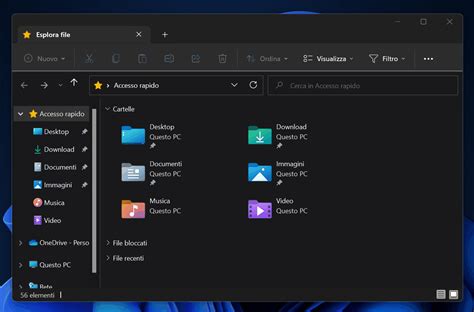
- Accedi a "Questo PC": Apri Esplora File (l'icona della cartella gialla nella barra delle applicazioni o premendo
Win + E). Nella barra laterale sinistra, seleziona "Questo PC". - Individua l'unità DVD: Nella sezione "Dispositivi e unità", troverai l'icona del tuo lettore DVD/CD. Fai clic destro su di essa.
- Seleziona "Formatta…": Dal menu contestuale che appare, scegli l'opzione "Formatta…".
- Configura le Opzioni di Formattazione: Si aprirà una nuova finestra.
- File system: Per la compatibilità con la maggior parte dei dispositivi e sistemi operativi, NTFS o UDF sono buone scelte per i DVD-RW. Se stai creando un disco multimediale da riprodurre su lettori DVD più vecchi, UDF è spesso preferibile.
- Dimensione unità di allocazione: Lascia l'impostazione predefinita, a meno che tu non abbia esigenze specifiche.
- Etichetta di volume: Puoi assegnare un nome al disco, ad esempio "DVD Vuoto".
- Opzioni di formattazione: Assicurati che l'opzione "Formattazione veloce" sia selezionata se desideri un processo rapido. Deselezionandola, si effettuerà una formattazione completa, che cancellerà i dati in modo più approfondito ma richiederà più tempo.
- Avvia la Formattazione: Fai clic sul pulsante "Avvia" e conferma l'operazione quando ti viene chiesto che tutti i dati sul disco verranno eliminati.
Se l'opzione "Formatta" non appare o se incontri un errore di protezione da scrittura, potresti dover procedere con metodi più avanzati descritti di seguito.
Metodo 2: Utilizzo di Diskpart (Riga di Comando)
Quando le opzioni grafiche non funzionano o se il disco è bloccato da un attributo di sola lettura, l'utility diskpart da riga di comando è uno strumento potente.
- Apri il Prompt dei Comandi come Amministratore: Cerca "Prompt dei comandi" nel menu Start, fai clic destro sul risultato e seleziona "Esegui come amministratore".
- Avvia Diskpart: Digita
diskparte premi Invio. - Elenca i Dischi: Digita
list diske premi Invio. Questo mostrerà un elenco di tutte le unità disco collegate al tuo computer, ciascuna con un numero associato. - Seleziona il DVD-RW: Identifica il tuo DVD-RW dall'elenco (potrebbe essere indicato dalle dimensioni). Digita
select disk X, sostituendoXcon il numero del tuo disco DVD-RW, e premi Invio. Attenzione: assicurati di selezionare il disco corretto per evitare di cancellare dati da altre unità. - Cancella l'Attributo di Sola Lettura: Digita
attributes disk clear readonlye premi Invio. Questo comando rimuove l'attributo di sola lettura che potrebbe impedire la formattazione. - Esci da Diskpart: Digita
exite premi Invio. - Formatta il Disco: Ora puoi tornare a Esplora File e provare a formattare il DVD-RW come descritto nel Metodo 1. Se preferisci, puoi anche usare
diskpartper formattare, ma è un processo più complesso.
Metodo 3: Gestione Disco (Disk Management)
Anche se meno comune per i dischi ottici rispetto ai dischi rigidi interni o esterni, Gestione Disco può essere utile.
- Apri Gestione Disco: Premi
Win + Xe seleziona "Gestione disco". - Individua l'unità DVD: Trova il tuo lettore DVD-RW nell'elenco.
- Cancella Volume: Se compare l'opzione "Cancella volume" (potrebbe essere disabilitata se il disco è protetto da scrittura), puoi provare a usarla. Altrimenti, potresti dover prima rimuovere eventuali partizioni esistenti (con cautela) prima di formattare.
Risolvere Errori di "Protezione da Scrittura"
Se il sistema operativo segnala ripetutamente che il disco è protetto da scrittura, potresti dover intervenire a un livello più profondo:
- Verifica del Supporto: Assicurati che il disco sia effettivamente un DVD-RW e non un DVD-R. Se è un DVD-R, non è riscrivibile.
- Prova su un Altro PC: A volte, il problema può essere legato al lettore DVD del tuo computer. Prova a inserire il disco in un altro PC per vedere se viene riconosciuto correttamente e se è possibile formattarlo.
- Chiusura della Sessione di Masterizzazione: Se il DVD-RW è stato utilizzato in precedenza e la sessione di scrittura non è stata "chiusa" correttamente, potrebbe bloccare ulteriori scritture. In questo caso, la cancellazione completa è l'unica soluzione.
- Registro di Sistema (Avanzato): Per blocchi a livello di sistema operativo, è possibile modificare il Registro di Sistema. Premi
Win + R, digitaregedite premi Invio. Naviga fino aHKEY_LOCAL_MACHINE\SYSTEM\CurrentControlSet\Control\StorageDevicePolicies. Se la chiaveWriteProtectesiste, fai doppio clic su di essa e imposta il suo valore su0(zero) per disabilitare la protezione da scrittura. Se la chiaveStorageDevicePoliciesnon esiste, dovrai crearla. Nota: Modificare il Registro di Sistema richiede cautela; procedi solo se sei sicuro di ciò che stai facendo.
Come cancellare e formattare CD RW e DVD RW riscrivibili con Windows
Come Cancellare un DVD-RW con macOS
Anche macOS offre metodi integrati per gestire i dischi riscrivibili.
Metodo 1: Utilizzo del Finder
Il Finder, l'equivalente di Esplora File su macOS, è lo strumento principale per questa operazione.
- Inserisci il DVD-RW: Posiziona il disco riscrivibile nel masterizzatore del tuo Mac (o in un masterizzatore esterno collegato).
- Apri il Finder: Clicca sull'icona del Finder nel Dock.
- Individua il Disco: Nella barra laterale sinistra del Finder, sotto la sezione "Posizioni" o "Dispositivi", dovresti vedere il tuo DVD-RW.
- Cancella il Disco: Fai clic destro (o Control-clic) sull'icona del DVD-RW. Dal menu contestuale, seleziona "Cancella disco riscrivibile…" (o un'opzione simile, come "Inizializza" se è un disco esterno che necessita di formattazione).
- Conferma l'Operazione: Ti verrà chiesto di confermare la cancellazione. Clicca su "Cancella" o "Inizializza" per avviare il processo.
Se questa opzione non fosse disponibile, potresti dover utilizzare Utility Disco.
Metodo 2: Utilizzo di Utility Disco (Disk Utility)
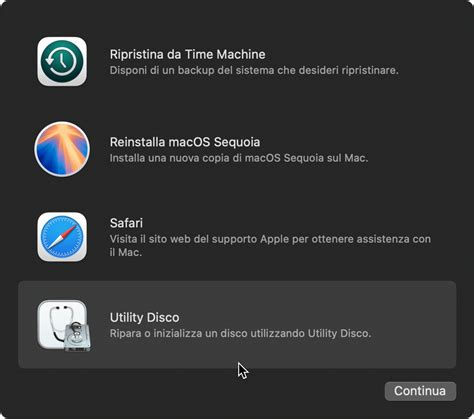
Utility Disco è lo strumento di macOS per la gestione dei dischi, inclusa la formattazione.
- Apri Utility Disco: Vai su
Applicazioni>Utility>Utility Disco. - Seleziona il DVD-RW: Nella barra laterale sinistra di Utility Disco, seleziona il tuo DVD-RW (potrebbe apparire sotto la sezione "Esterno" o "Ottico").
- Clicca su "Inizializza": Nella barra degli strumenti in alto, fai clic sul pulsante "Inizializza".
- Configura le Opzioni:
- Nome: Assegna un nome al disco.
- Formato: Scegli un formato compatibile, come "Mac OS esteso (Journaled)" per uso esclusivo con Mac, o "MS-DOS (FAT)" o "ExFAT" per compatibilità con Windows. Per i DVD-RW, spesso si utilizza il formato UDF.
- Schema: Seleziona "Mappa partizione GUID" se necessario, altrimenti puoi lasciare l'impostazione predefinita.
- Avvia l'Inizializzazione: Clicca sul pulsante "Inizializza" e conferma.
Metodo 3: Utilizzo del Terminale (Avanzato)
Per gli utenti più esperti, il Terminale offre un controllo granulare.
- Apri Terminale: Vai su
Applicazioni>Utility>Terminale. - Elenca i Dischi: Digita
diskutil liste premi Invio. Questo visualizzerà un elenco di tutti i dischi collegati. Identifica il tuo DVD-RW (ad esempio,/dev/disk4). - Smonta il Disco: Digita
diskutil unmountDisk force /dev/diskX(sostituendoXcon il numero del tuo disco, es./dev/disk4) e premi Invio. Questo comando sblocca il disco se è in sola lettura. - Formatta il Disco: Per formattare (ad esempio, in formato UDF), puoi usare un comando simile a:
diskutil eraseDisk UDF MyDVD_RW /dev/diskX(sostituisciMyDVD_RWcon il nome desiderato eXcon il numero del disco). Attenzione: assicurati di aver selezionato il disco corretto.
Utilizzo di Software di Terze Parti
Se gli strumenti integrati nel sistema operativo non dovessero essere sufficienti o se desideri funzionalità aggiuntive, esistono diversi software di terze parti che possono gestire la formattazione dei DVD-RW.
Per Windows:
- ImgBurn: Un software gratuito e potente per la masterizzazione di CD, DVD e Blu-ray. Offre diverse opzioni per la cancellazione dei dischi riscrivibili.
- Apri ImgBurn.
- Seleziona "Mode" > "Read".
- Nel menu "Tools" > "Drive" > "Erase Disc", puoi scegliere tra cancellazione rapida o completa.
- Seleziona il tuo masterizzatore e avvia l'operazione.
- Nero Burning ROM: Una suite di masterizzazione storica, sebbene a pagamento, offre funzionalità complete per la gestione dei dischi ottici, inclusa la cancellazione dei DVD-RW.
- Avvia Nero Burning ROM.
- Seleziona "Nero Burning ROM" dal menu principale.
- Dal menu "Masterizzatore", scegli "Cancella disco riscrivibile".
- Seleziona il masterizzatore e il tipo di cancellazione (rapida o completa) e avvia il processo.
Per macOS:
- Burn: Un'applicazione gratuita per macOS che semplifica il processo di masterizzazione e cancellazione di dischi ottici.
- Scarica e installa Burn.
- Avvia Burn.
- Inserisci il DVD-RW.
- Nel menu "Masterizzatore", seleziona "Cancella".
- Scegli il tipo di cancellazione e avvia l'operazione.
Considerazioni sulla Formattazione Completa vs Rapida
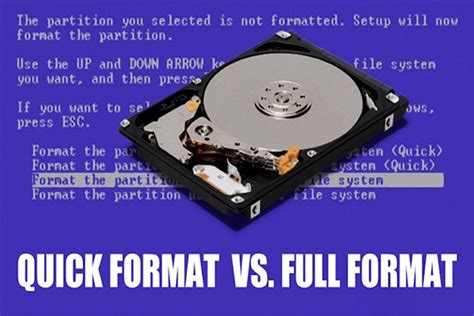
Quando si formatta un disco, si incontrano spesso le opzioni di "formattazione rapida" e "formattazione completa" (o "a basso livello").
- Formattazione Rapida: Questa opzione rimuove semplicemente la tabella dei file e l'indice del disco, rendendo i dati apparentemente inaccessibili e lo spazio disponibile per nuove scritture. I dati effettivi rimangono sul disco finché non vengono sovrascritti. È molto più veloce.
- Formattazione Completa: Questo processo non solo rimuove la tabella dei file, ma controlla anche la presenza di settori danneggiati sul disco e, in alcuni casi, sovrascrive ogni settore con zeri o altri pattern. Questo garantisce che i dati precedenti siano effettivamente irrecuperabili e che il disco sia in condizioni ottimali per nuove scritture. Richiede molto più tempo.
Per la maggior parte degli scopi, come il semplice riutilizzo di un DVD-RW, la formattazione rapida è sufficiente. Se invece hai bisogno di cancellare dati sensibili, una formattazione completa è consigliabile.
Quando il Disco Potrebbe Essere Danneggiato
Se, dopo aver tentato tutti i metodi descritti, il DVD-RW continua a non essere formattabile, segnala errori o non viene riconosciuto correttamente, è probabile che il disco sia danneggiato fisicamente. I dischi ottici sono suscettibili a graffi, esposizione a luce solare intensa, calore e manipolazione impropria. In questi casi, l'unica soluzione è sostituire il disco.
Conclusione
Cancellare un DVD-RW, sia esso protetto da scrittura o semplicemente pieno di dati vecchi, è un'operazione fondamentale per sfruttarne appieno la natura riscrivibile. Che tu stia usando un PC con Windows 10 o un Mac, gli strumenti integrati nel sistema operativo come Esplora File, Finder o Utility Disco offrono soluzioni efficaci. Per scenari più complessi o per chi cerca maggiore controllo, utility di terze parti come ImgBurn o Burn rappresentano eccellenti alternative. Comprendere la differenza tra DVD-R e DVD-RW e scegliere il metodo di formattazione appropriato (rapido o completo) ti permetterà di gestire al meglio i tuoi supporti ottici, garantendo che possano servirti per archiviazione e masterizzazione ancora per molto tempo.