Per l'appassionato videogiocatore e amante delle corse, l'acquisto di un volante per la PlayStation 4 rappresenta un passo fondamentale per immergersi completamente nei giochi di guida preferiti. Battere i tempi su giro in un simulatore o esplorare una città virtuale con un volante dedicato sposta l'esperienza su un altro livello di realismo e divertimento. Tuttavia, il collegamento e la configurazione del volante possono talvolta creare qualche grattacapo. Questa guida è stata pensata per spiegare come procedere al collegamento di un volante alla console, con un focus specifico sulla compatibilità e le procedure per i volanti nati per la PlayStation 3.
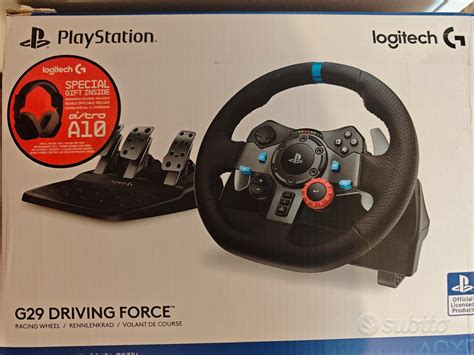
Se si possiede già un volante, basterà dedicare qualche minuto del tempo libero per allestire la postazione di guida. Verranno illustrati i passaggi necessari al collegamento di qualsiasi tipo di volante, poiché le procedure da seguire sono generalmente simili per la maggior parte dei modelli.
L'Importanza dei Volanti per l'Esperienza di Gioco su PS4
I volanti collegabili alla PS4 costituiscono un elemento fondamentale per migliorare notevolmente l'esperienza di guida nei videogiochi di corse automobilistiche. Questi dispositivi, generalmente composti da un volante fisico dotato di tutti i comandi di un tradizionale pad e di alcuni ulteriori comandi specifici per l'assetto da corsa, e da una pedaliera per la gestione di acceleratore, freno e frizione, permettono di simulare in maniera incredibilmente realistica la conduzione di un mezzo da corsa.
Per sfruttare al meglio questa esperienza, dopo aver logicamente acquistato un kit volante, è necessario collegare il volante e la pedaliera (se presente) alla PS4 per configurare questi accessori come controller di gioco della console. Le connessioni tra questi dispositivi esterni e la PlayStation 4 avvengono principalmente mediante cavi.
Collegamento volante XTREME 90429 su PS4
Preparazione e Collegamento Generale del Volante alla PS4
Prima di procedere al collegamento fisico, è consigliabile verificare che la PS4 sia aggiornata all'ultimo aggiornamento di sistema disponibile. In caso contrario, è opportuno provvedere immediatamente ad aggiornare la console per prevenire problemi di incompatibilità con i nuovi accessori. Allo stesso modo, è consigliabile aggiornare anche i videogiochi di corse sui quali si intende utilizzare il volante.
Dopo aver verificato e provveduto agli aggiornamenti, prendere il volante e posizionarlo su una superficie stabile in prossimità della console. Successivamente, prendere i cavi forniti con il kit di guida per procedere al collegamento. La modalità di cablaggio e di collegamento è, in sostanza, la medesima per la maggior parte dei volanti presenti sul mercato. Per collegare il volante alla PS4, è sufficiente inserire il cavo USB del volante direttamente nella porta USB anteriore della PS4, proprio come si fa solitamente quando si collega il cavo del controller per la ricarica.
Una volta collegato il volante alla PS4 mediante il cavo USB integrato, premere il tasto PS presente sul volante, esattamente come quando si collega un controller alla PS4 per la prima volta, per consentire alla console di identificare e configurare automaticamente il volante come nuovo controller. Fatto ciò, il volante sarà immediatamente funzionante e pronto a essere utilizzato, grazie alla tecnologia plug and play di cui è dotato.
Nel caso in cui il volante sia dotato di una pedaliera per la gestione di acceleratore, freno e frizione, sarà necessario provvedere anche al collegamento di quest'ultima. Per fare ciò, è sufficiente collegare la pedaliera alla base del volante attraverso il cavo in essa integrato. Una volta collegata in tal modo la pedaliera al volante, a sua volta collegato alla console, tutti gli accessori saranno regolarmente pronti al loro funzionamento.
Collegamento di Volanti Specifici: Hori e Logitech
Sebbene le procedure generali siano simili, alcuni volanti presentano specifiche leggermente diverse che è utile conoscere.
Come Collegare il Volante Hori alla PS4
Per iniziare con un volante Hori, collegare la pedaliera alla base del volante con il cavo integrato, quindi posizionarla nel modo più comodo rispetto alla seduta. Passare poi all'aggancio della base del volante su una superficie come un tavolo. Il volante Hori può essere agganciato tramite morsetto o utilizzando le ventose. Con il volante ben saldo alla superficie, si può procedere al collegamento del cavo USB direttamente alla console. Il collegamento avviene proprio come quando si collega il cavo del controller per la ricarica, quindi collegando il filo del volante alla porta USB anteriore di PS4.
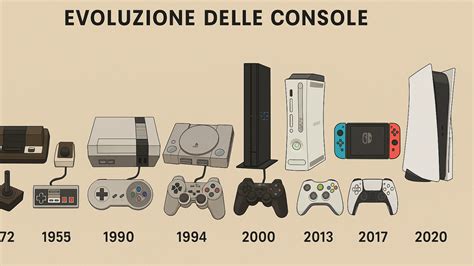
Se tutto è stato collegato correttamente, è necessario regolare lo switch posto sulla parte superiore del volante in posizione PS4. Per il resto, il funzionamento del volante è di tipo plug and play, ovvero non necessita di altre configurazioni ed è subito utilizzabile dopo il collegamento con la console. È importante ricordare di premere il bottone PS, come quando si collega un controller alla PS4 per la prima volta, e il bottone Share per 5 secondi. Il funzionamento del volante può essere verificato muovendosi nel menu con le frecce direzionali. Successivamente, è sufficiente avviare il gioco di corse preferito e iniziare a fare pratica. Il gioco, se compatibile, riconoscerà automaticamente il volante.
Un ultimo accorgimento è quello di esplorare le opzioni del titolo. Spesso, gli sviluppatori includono impostazioni dedicate al volante, riguardanti la sensibilità della sterzata, la configurazione generale dei tasti e molto altro ancora.
Come Collegare Volante Logitech a PS4
Se si è optato per un volante Logitech per PS4, le informazioni generali di collegamento rimangono valide. Tuttavia, è utile analizzare i passaggi specifici. Il kit di guida previsto per il volante Logitech è costituito dal volante e dalla pedaliera munita di tre pedali per la gestione di acceleratore, freno e frizione. Per collegare tutti questi accessori alla PS4 e renderli perfettamente funzionanti, sarà necessario eseguire alcuni specifici passaggi.
Posizionare la base del volante su una superficie fissandola con i morsetti, quindi collocare la pedaliera al di sotto della postazione di guida. Quando tutto è in posizione, collegare innanzitutto la pedaliera alla base del volante con il cavo seriale di cui questa è dotata, inserendo la presa nell'apposita entrata. Dopodiché, collegare il volante alla PS4 con il cavo USB già integrato alla base del volante. Infine, inserire il cavo di alimentazione a corrente nell'apposito foro presente nel retro della base del volante e inserire la spina a una presa elettrica per poter alimentare il tutto.
Dopo aver collegato tutti i cavi, anche in questo caso regolare lo switch presente nella parte superiore del volante in modo da impostarlo per il funzionamento in assetto da PlayStation 4, quindi premere il tasto PS per far sì che la console identifichi e configuri automaticamente il volante.
Compatibilità e Collegamento di Volanti di Generazioni Precedenti: PS2 e PS3
La questione della retrocompatibilità è spesso un punto dolente per i videogiocatori, soprattutto quando si parla di periferiche.
Come Collegare Volante PS2 a PS4
Se si è in possesso di un vecchio volante per PS2, la possibilità di collegarlo alla PS4 per evitare l'acquisto di uno nuovo esiste, ma non è a costo zero. Le entrate della PlayStation 2 per collegare controller e accessori sono caratterizzate da particolari attacchi proprietari, ben lontani dai moderni ingressi USB di cui è dotata la PlayStation 4. Per questo motivo, i volanti per PS2 sono dotati di un cavo integrato di connessione caratterizzato da un plug a 9 pin, proprio come i tipici controller della PlayStation 2.
Per poter collegare un volante per PS2 alla PS4 è dunque necessario acquistare un adattatore che consenta di convertire il plug del volante per PlayStation 2 in una presa USB, che permetta infine di inserire il cavo nell'entrata USB della PlayStation 4. Negli store online si possono trovare diverse tipologie di adattatori da PS2 a PS4 che consentono di adattare e convertire gli accessori collegabili alla PS2 in accessori collegabili alla PS3 e alla PS4. Si tratta di dispositivi di semplice utilizzo, caratterizzati da un ingresso PlayStation 2, da un'uscita con un cavo USB e da un piccolo switch che permette di selezionare se lo si vuole utilizzare per collegare un controller (Gamepad) o un volante (Wheel).
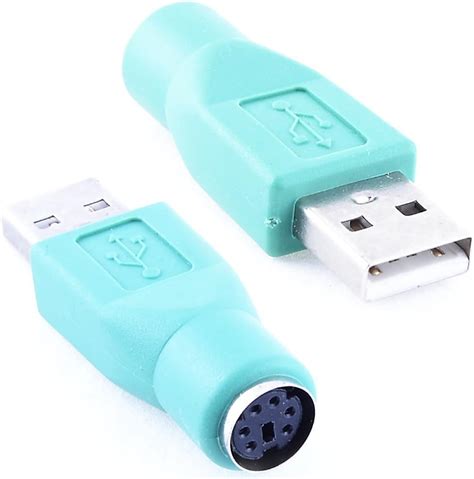
Per poterne usufruire, basterà inserire il cavo del volante per PS2 all'interno dell'adattatore, spostare lo switch su "Wheel" e quindi inserire la presa USB nell'apposita entrata della PS4. Prima di acquistare un adattatore e convertitore di questo tipo, è fondamentale prestare attenzione ad alcuni dettagli: controllare sempre le recensioni del prodotto per accertarsi della sua validità e verificare attentamente la compatibilità di questo con il volante in proprio possesso. Non tutti gli adattatori, infatti, funzionano con qualsiasi volante, ed è pertanto importantissimo controllare come questo possa essere utilizzato per collegare l'accessorio alla PS4 prima di compiere un acquisto inutile.
Un altro consiglio è di valutare seriamente la possibilità di comprare un nuovo volante apposito per PS4. Molto spesso questi adattatori non sono particolarmente economici e, cercando bene, è a volte più facile trovare un nuovo volante in offerta a prezzo inferiore rispetto a questi particolari dispositivi.
Come Collegare Volante PS3 a PS4
I volanti moderni, come la maggior parte dei volanti per PS4, possono essere utilizzati sia per giocare su PlayStation 4 che su PlayStation 3. Tra i comandi e i pulsanti presenti su tali volanti è quasi sempre presente uno switch, ossia una levetta che può essere spostata a piacimento sull'opzione PS4 o PS3 per scegliere e selezionare la console sulla quale andare a utilizzare il volante.
Nel caso in cui si fosse precedentemente acquistato un volante per PS3, prima di comprarne uno nuovo per la propria PS4, è consigliabile verificare se il volante in possesso disponga di questa possibilità di passare da una configurazione PlayStation 3 a una configurazione PlayStation 4. Se il volante per PS3 integra tale opzione, sarà sufficiente spostare lo switch del volante sull'assetto PS4 e collegarlo alla console seguendo le procedure analizzate nei paragrafi precedenti per fare in modo che il volante venga riconosciuto senza alcun problema e possa essere utilizzato anche su PlayStation 4.
Questo approccio evidenzia una maggiore attenzione alla retrocompatibilità delle periferiche rispetto a quella dei giochi. La PS3 utilizzava il processore Cell, una tecnologia unica che ha creato una fondamentale incompatibilità con l'architettura AMD x86-64 della PS4. Questa differenza architetturale ha reso impossibile la retrocompatibilità nativa dei giochi PS3 su PS4, a differenza di quanto avviene tra PS4 e PS5, o tra le console Xbox. Nonostante la complessità della retrocompatibilità dei giochi, l'esistenza di switch sui volanti multi-piattaforma mostra come i produttori di periferiche abbiano cercato di ovviare a queste limitazioni hardware per offrire maggiore flessibilità agli utenti.
La Questione della Retrocompatibilità delle Periferiche tra PS3 e PS4
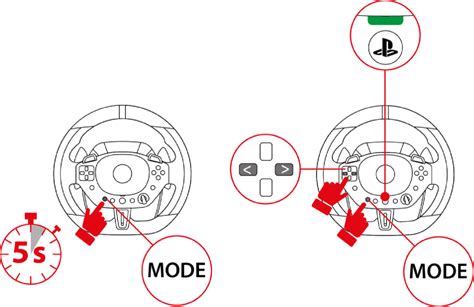
Il passaggio tra PlayStation 3 e PlayStation 4 ha segnato un importante salto tecnologico, sollevando spesso la domanda sulla compatibilità delle periferiche. A differenza della retrocompatibilità tra PS4 e PS5, che permette a quasi tutti i giochi PS4 di funzionare sulla nuova generazione, la situazione è più complessa per le periferiche di gioco della PS3 su PS4.
La PS3 utilizzava il processore Cell, una tecnologia unica sviluppata congiuntamente da Sony, IBM e Toshiba. Questa specifica architettura offriva capacità impressionanti all'epoca, soprattutto in termini di elaborazione parallela e gestione multimediale. La PS4, invece, ha adottato un'architettura AMD x86-64 più convenzionale, simile a quella di un PC moderno. Questa scelta ha semplificato notevolmente lo sviluppo dei giochi, ma ha creato un'incompatibilità fondamentale che si estende spesso anche alle periferiche più complesse come i volanti.
La situazione di Sony contrasta nettamente con l'approccio di Microsoft, che ha fatto della retrocompatibilità un importante punto di forza per le proprie console, estendendo la compatibilità anche a molti accessori. Nel caso dei controller, per esempio, i controller PS3 non possono essere collegati direttamente a una PS4. Tuttavia, è interessante notare che un controller PS5 è compatibile con alcuni titoli PS3. Questa asimmetria nella compatibilità delle periferiche riflette le decisioni di design hardware e software prese da Sony per le diverse generazioni di console.
L'uso di adattatori di terze parti, come il Brook Game Controller Super Converter, che costa tra 35 e 40 euro, può aggirare questa limitazione, permettendo di collegare controller PS3 alla PS4, sebbene con alcune limitazioni funzionali, come la mancanza di supporto per il touchpad o altre funzioni avanzate. Questo dimostra che, sebbene non ci sia una compatibilità nativa, soluzioni esterne possono offrire un ponte tra le generazioni di hardware.
La compatibilità dei volanti, come visto in precedenza, è spesso gestita meglio dai produttori stessi attraverso switch multi-piattaforma. Tuttavia, per i modelli più vecchi o meno supportati, la necessità di adattatori o la valutazione di un nuovo acquisto rimangono considerazioni importanti.
Collegamento di Accessori Audio: Cuffie al Volante PS4
Dopo aver collegato con successo il volante alla console, molti utenti desiderano capire come collegare anche le cuffie al volante PS4 per un'esperienza di gioco più immersiva. È importante precisare che molto dipende dal modello di volante in uso.
In linea di massima, ci sono due soluzioni "jolly" e a costo zero per usare le cuffie mentre si gioca tramite volante. La prima è quella di collegare le cuffie Bluetooth facendo il pairing direttamente con la stessa console, mentre si continua a usare il volante con un collegamento via cavo. La PS4 supporta il collegamento di cuffie Bluetooth direttamente dalle sue impostazioni.
L'altra soluzione è collegare la cuffia usando il controller PS4 esclusivamente per connettervi le cuffie al jack stereo da 3.5 mm, continuando però a giocare con lo sterzo. Se si sceglie di adottare quest'ultima soluzione, dopo aver connesso le cuffie al controller, accendere la PS4 e premere su questo il tasto PlayStation per accedere come secondo giocatore con un profilo diverso da quello principale. In questo modo, sarà possibile sentire l'audio in cuffia e giocare con il volante. Se non si sa come creare un secondo profilo sulla PS4, è possibile consultare guide specifiche per la configurazione dei profili utente.
Il Contesto della Retrocompatibilità dei Giochi PS3 su PS4
Sebbene l'articolo si concentri sulle periferiche, è utile comprendere il contesto più ampio della retrocompatibilità tra PS3 e PS4 per i giochi, dato che l'uso di un volante è strettamente legato ai titoli supportati.
Il passaggio tra PlayStation 3 e PlayStation 4 ha segnato un importante salto tecnologico. La PS3 utilizzava il processore Cell, una tecnologia unica sviluppata congiuntamente da Sony, IBM e Toshiba. Questa specifica architettura offriva capacità impressionanti all'epoca, soprattutto in termini di elaborazione parallela e gestione multimediale. La PS4, invece, ha adottato un'architettura AMD x86-64 più convenzionale, simile a quella di un PC moderno. Questa scelta ha semplificato notevolmente lo sviluppo dei giochi, ma ha creato un'incompatibilità fondamentale con il processore Cell della PS3, rendendo impossibile la retrocompatibilità nativa.
La situazione di Sony contrasta nettamente con l'approccio di Microsoft, che ha fatto della retrocompatibilità un importante punto di forza. L'Xbox One è retrocompatibile con i titoli Xbox 360, e l'ultima console di Microsoft, Xbox Series X, può eseguire giochi risalenti alla prima Xbox. Questo grazie a un intenso lavoro che combina emulazione software e ottimizzazioni hardware specifiche. Nel frattempo, Nintendo adotta un approccio diverso con Nintendo Switch Online. Il servizio offre una selezione accuratamente curata di giochi classici specificamente adattati per Switch.
Il servizio PlayStation Plus Premium, successore di PlayStation Now, è attualmente la principale soluzione ufficiale per godersi i giochi PS3 su PS4. L'abbonamento Premium, necessario per accedere ai giochi PS3, completa il servizio con lo streaming di classici PlayStation. Il catalogo del servizio è particolarmente ricco di generi, presentando alcuni dei migliori titoli della generazione PS3. Gli appassionati di azione e avventura apprezzeranno God of War 3 e l'intera saga, così come l'iconico Metal Gear Solid 4. Gli amanti degli RPG possono esplorare i vasti mondi di Fallout: New Vegas e The Elder Scrolls IV: Oblivion. Anche gli appassionati di FPS sono ben serviti con le serie Resistance e Killzone.
Per sfruttare appieno il servizio di streaming, è necessario soddisfare diversi requisiti tecnici. Una connessione Internet stabile di almeno 5 Mbps è essenziale, anche se una velocità di 15 Mbps è raccomandata per un'esperienza ottimale. È fortemente consigliata una connessione cablata per ridurre al minimo la latenza. Questa tecnologia di streaming presenta alcune limitazioni da considerare. Una lieve latenza può essere percepita a seconda della qualità della connessione Internet. La qualità visiva dipende direttamente dalla larghezza di banda disponibile e una connessione instabile può influenzare il gameplay.

Un'altra via per giocare ai titoli PS3 su PS4 è attraverso le versioni rimasterizzate. Il processo di rimasterizzazione per un gioco PlayStation comporta una modernizzazione tecnica sostanziale. Gli sviluppatori iniziano aumentando la risoluzione nativa, di solito a 1080p o addirittura 4K. Il frame rate è ottimizzato, raggiungendo tipicamente i 60 fotogrammi al secondo. Le texture sono completamente ridisegnate in alta definizione, mentre il sistema di illuminazione è interamente ripensato per sfruttare le tecnologie moderne. Oltre ai miglioramenti puramente tecnici, anche il gameplay spesso beneficia di aggiustamenti benvenuti. I controlli sono adattati agli standard moderni, sfruttando le caratteristiche specifiche del DualShock 4. The Last of Us Remastered illustra perfettamente la qualità che una rimasterizzazione ben eseguita può raggiungere. A differenza della versione originale per PS3, la riedizione per PS4 presenta una risoluzione nativa 1080p e un frame rate stabile di 60 FPS. Le texture sono completamente rinnovate in alta definizione e gli effetti di ombreggiatura e illuminazione ricevono un'attenzione particolare.
Sfortunatamente, i salvataggi della PS3 non sono generalmente compatibili con le versioni PS4, sia in streaming che rimasterizzate. La gestione dei trofei varia a seconda della modalità di accesso al gioco. In streaming tramite PlayStation Plus Premium, i giocatori possono accedere ai trofei originali della PS3. Le versioni rimasterizzate, invece, hanno una loro lista di trofei PS4.
La conservazione dei videogiochi è diventata una questione culturale importante. Il patrimonio videoludico rappresenta un valore storico considerevole, riflettendo l'evoluzione delle tecnologie e delle pratiche di sviluppo. Il passaggio alla nuova console PS5 illustra un'evoluzione positiva nell'approccio di Sony alla retrocompatibilità. La possibilità di utilizzare un controller PS4 su PS5 dimostra una migliore comprensione delle aspettative dei giocatori. Anche se la PS4 non è nativamente compatibile con i giochi PS3, le alternative offerte da Sony, tra cui streaming e remaster, aiutano a preservare l'accesso a questo ricco catalogo di videogiochi.
Utilizzo del Controller PS4 su PS3: Un Parallelo per le Periferiche
È interessante notare come la compatibilità delle periferiche possa funzionare anche "all'indietro", ovvero permettere a un controller più recente di funzionare su una console più vecchia. Se si è stati assaliti dalla nostalgia e dalla voglia di rigiocare alla PlayStation 3 con uno dei propri giochi preferiti, ma non si trovano più i controller originali, è possibile collegare il pad della PS4 alla PS3.
Questa funzione, per quanto inaspettata, è possibile: se si ha un DualShock 4, si può collegarlo alla PS3 sia via cavo che in modalità wireless. Certo, non sarà possibile sfruttare il touchpad o altre funzioni avanzate tipiche di PS4, ma si potrà rigiocare alla PS3 evitando di comprare nuovi controller.
Informazioni Preliminari per la Connessione del DualShock 4 a PS3
Innanzitutto, è possibile collegare il controller di una console più nuova (la PS4) a una più vecchia (la PS3), ma non viceversa, almeno seguendo quelle che sono le modalità di connessione ufficiali. Il DualShock 4 è infatti compatibile via cavo USB con PS3, praticamente sin dall'uscita della PlayStation 4. Per procedere in tal senso, dunque, basta avere un DualShock 4 e il suo cavo di ricarica USB. Si tratta di un comune cavo microUSB.
In aggiunta, una volta aggiornata la PS3 all'ultima versione disponibile del sistema operativo (versione 4.60 o successiva), questa diventa perfettamente compatibile anche con il collegamento via Bluetooth del pad PS4.
È importante ricordare che esiste una remota possibilità che alcuni giochi non siano compatibili completamente con il DualShock 4. Inoltre, alcune funzioni, come la vibrazione, i sensori di movimento e l'uso del tasto PlayStation, non sono disponibili su PS3. Oltre a ciò, non viene riconosciuta la pressione diagonale dei tasti direzionali frontali e, come già accennato in precedenza, ovviamente nemmeno l'uso del touchpad è disponibile su PS3.
Collegamento via USB del DualShock 4 a PS3
Il metodo più semplice e diretto è il collegamento via USB del controller DualShock 4 alla PS3. Prima di tutto, assicurarsi di usare il cavo di ricarica del pad collegandolo a una delle prese USB della PS3. Gli ingressi USB della PlayStation 3 sono situati nella parte frontale bassa, possono variare in numero (in base al modello della console in uso) ma la loro funzione è la stessa. Con il pad collegato, procedere dunque all'accensione della console, tramite il tasto apposito, e una volta nel menu principale, si potrà iniziare da subito a utilizzare il controller della PS4. Non sarà nemmeno necessario premere il tasto PlayStation perché il controller venga riconosciuto.
Collegamento volante XTREME 90429 su PS4
Collegamento Wireless del DualShock 4 a PS3
Se la soluzione via cavo è fuori discussione, magari per la distanza dalla console o per fastidio di avere un cavo costantemente "tra i piedi", si può procedere al collegamento wireless del pad PS4 alla PS3.
- Collegamento iniziale via USB: Iniziare, anche in questo caso, collegando via USB il controller PS4, come spiegato in precedenza.
- Aggiornamento della PS3: Dopo questo primo passaggio, è il momento di aggiornare la PlayStation 3 alla versione 4.60 del firmware (o una successiva). Dalla schermata principale della console, spostarsi nel menu Impostazioni (sulla sinistra), scegliere la voce Aggiornamento di sistema e confermare poi l'opzione Aggiorna tramite Internet premendo il tasto X del pad. Se la PS3 non è ancora aggiornata, verrà proposto di proseguire con l'aggiornamento del software all'ultima versione disponibile: seguire le istruzioni su schermo e attendere il termine di download e installazione. Se la console è già aggiornata, si può procedere.
- Configurazione della connessione Internet (se necessaria): Se non si è ancora collegato a Internet la PS3, la procedura è semplice: sempre dal menu Impostazioni, scendere in basso fino al menu Impostazioni di Rete e scegliere poi Impostazioni della connessione internet, quindi seguire le istruzioni su schermo per configurare il tutto.
- Associazione Bluetooth: Con la console aggiornata all'ultima versione disponibile del firmware, è giunto il momento di collegare in wireless il pad PS4. Ancora una volta, bisogna agire dal menu Impostazioni, per poi scegliere Accessori e confermare la voce Gestisci dispositivi Bluetooth. Proseguire, dunque, premendo sul tasto Sì e poi su Avvia scansione.
- Attivazione della modalità di accoppiamento sul DualShock 4: Spostarsi ora sul DualShock 4, scollegarlo dal cavo USB e attivare la sua modalità di accoppiamento, premendo in contemporanea i tasti Share e PlayStation. Questo passaggio consente alla PS3 di rilevare il pad PS4 e sincronizzarlo. Si può capire se si è operato bene da due aspetti: la luce frontale del controller PS4 inizia a lampeggiare velocemente di azzurro e sullo schermo viene visualizzata la scritta "Wireless controller".
- Finalizzazione dell'accoppiamento: Adesso ricollegare il pad PS4 alla PS3 via USB, confermare la voce "Wireless controller" e attendere l'accoppiamento. Durante questa attesa potrebbe essere necessario ripetere il passaggio di scollegare il controller, premere i pulsanti Share + PlayStation e attendere la conferma su schermo di avvenuta sincronizzazione con la scritta "Registrazione completata".
Ora il controller è utilizzabile normalmente in modalità wireless. Per sincronizzare altri pad, tornare nel menu Gestisci dispositivi Bluetooth e premere il tasto Registra nuovo dispositivo per poi ripetere la procedura appena conclusasi. Naturalmente, per tornare a utilizzare il pad con la PS4, sarà necessario eseguirne nuovamente l'abbinamento.
Risoluzione di Dubbi o Problemi
Se, nonostante i suggerimenti, il controller della PS4 dovesse dare qualche problema di sincronizzazione con la PS3, è consigliabile resettare il controller PS4 e ripetere tutta la procedura di abbinamento alla PS3. Se questo non dovesse essere d'aiuto, il suggerimento è di contattare direttamente il supporto Sony e chiedere informazioni sulla possibile causa del problema. È possibile collegarsi alla pagina dedicata, digitare i termini "sincronizzare pad PS4" e cliccare sul primo risultato: "Controller PS4 (DS4) e altri". Da questa pagina si possono leggere i consigli dell'assistenza in merito all'argomento o contattare l'assistenza in modo diretto. O ancora, se si ritiene che il pad sia malfunzionante, si può richiedere una sostituzione del dispositivo (se in garanzia), selezionando dal menu a tendina preposto, il colore dello stesso e inserendo il suo numero seriale.