La Kia Sportage offre diverse opzioni per riprodurre la musica dal tuo smartphone, garantendo un'esperienza di ascolto personalizzata e confortevole durante la guida. Che tu preferisca la comodità del Bluetooth, la versatilità di Android Auto o Apple CarPlay, o l'affidabilità di una connessione USB, il tuo veicolo è progettato per integrare facilmente la tua libreria musicale mobile. Questa guida dettagliata esplorerà ogni metodo, fornendo istruzioni chiare e suggerimenti utili per massimizzare la tua esperienza sonora.
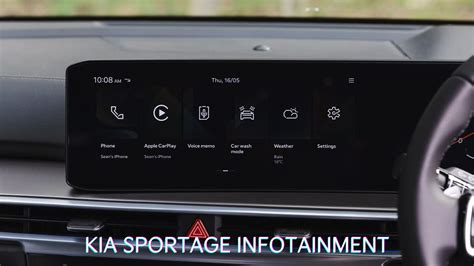
Riproduzione di Musica Tramite Bluetooth
La riproduzione audio tramite Bluetooth è una delle modalità più semplici e diffuse per ascoltare la musica dal tuo telefono sulla Kia Sportage, permettendoti di godere dei tuoi brani preferiti senza l'ingombro di cavi.
Connessione del Dispositivo Bluetooth
Per riprodurre file musicali da un dispositivo audio connesso tramite Bluetooth, è fondamentale prima stabilire la connessione. Se un dispositivo multimediale o un telefono cellulare viene connesso contemporaneamente tramite Bluetooth e tramite cavo USB, è possibile che il dispositivo o il sistema non funzioni correttamente; per utilizzare la connessione Bluetooth, è necessario rimuovere tutti i cavi dal dispositivo.
- Attivazione del Bluetooth: Assicurati che il Bluetooth sia attivato sul tuo cellulare.
- Accesso alla Schermata Telefono: Nella schermata Home del sistema di infotainment della Kia Sportage, premi l'icona [Telefono].
- Ricerca Dispositivi: Avvia una ricerca dei dispositivi Bluetooth sul tuo telefono.
- Associazione:
- Se il sistema non supporta l'SSP (Secure Simple Pairing - Abbinamento Sicuro Semplice), dovrai immettere la chiave di accesso sul dispositivo Bluetooth (il tuo telefono).
- Se l'SSP è supportato, premi [Sì] sulla schermata a comparsa del dispositivo Bluetooth.
- Conferma: Una volta connesso, il dispositivo Bluetooth è abbinato e i contatti del telefono mobile e l'elenco chiamate verranno scaricati automaticamente.
Avvio della Riproduzione Audio Bluetooth
Una volta che il tuo telefono è connesso via Bluetooth, puoi iniziare a riprodurre musica. L'audio Bluetooth può essere riprodotto solo se è collegato un telefono con Bluetooth®.
- Accesso alla Modalità Media: Nella schermata home o multimediale, premi il pulsante
. In alternativa, sul pannello di controllo, premi il pulsante [MEDIA]. Se sono connessi più supporti multimediali, sul pannello di controllo, tieni premuto il pulsante [MEDIA] per selezionare la sorgente desiderata. - Selezione Audio Bluetooth: Nella schermata principale multimediale, premi "Audio Bluetooth".
- Ricerca e Riproduzione: Premi l'icona di ricerca sullo schermo, oppure premi il pulsante [SEARCH] sul pannello di controllo, immetti un termine di ricerca, quindi seleziona l'elemento da eseguire.
Considerazioni Importanti per il Bluetooth:
- Variazioni dello Schermo: Lo schermo può variare a seconda delle specifiche e del modello di veicolo.
- Compatibilità App: I controlli o le schermate visualizzate possono variare a seconda del dispositivo Bluetooth connesso, del modello di telefono e dell'app lettore musicale. Lo streaming potrebbe non essere supportato in alcune app lettore musicale.
- Funzionalità Limitate: A seconda del dispositivo Bluetooth e del modello di telefono, alcune funzioni potrebbero non essere disponibili.
- Vivavoce e Audio: È possibile usare solo una funzione per volta scegliendo tra le funzioni Bluetooth Mani Libere e Audio Bluetooth.
- Sicurezza: Per motivi di sicurezza, l'abbinamento di un telefono Bluetooth non è possibile se il veicolo è in movimento. È consigliabile parcheggiare il veicolo in un luogo sicuro prima di abbinare il telefono Bluetooth.
- Numero di Dispositivi: È possibile abbinare fino a 6 cellulari. Tuttavia, non è possibile abbinare un nuovo dispositivo se un dispositivo Bluetooth è già collegato.
- Versione Firmware: Alcune funzioni del Bluetooth potrebbero non funzionare correttamente a seconda della versione firmware del telefono.
Come si collega il cellulare al bluetooth dell'auto? Tutorial.
Utilizzo di Android Auto per la Riproduzione Musicale
Android Auto permette di integrare il tuo smartphone Android con il sistema di infotainment della Kia Sportage, proiettando app compatibili direttamente sullo schermo del veicolo. Questo include anche le tue app di musica preferite.
Prerequisiti per Android Auto Wireless (se supportato):
- Lo smartphone Android deve supportare Android Auto wireless.
- Sullo smartphone Android, è necessario abilitare Bluetooth e Wi-Fi.
Attivazione della Connettività Wireless:
- Nella schermata iniziale, premi Tutti i menu > Impostazioni > Wi-Fi.
- Premi "Utilizza il Wi-Fi per la proiezione telefono" per attivare questa funzione.
Attivazione della Connettività USB (Alternativa alla Wireless):
È possibile avviare Android Auto anche collegando lo smartphone alla porta USB del veicolo. Per collegare lo smartphone al sistema tramite cavo USB, è necessario attivare la connettività USB.
- Nella schermata iniziale, premi Tutti i menu > Impostazioni > Connessione dispositivo > Proiezione telefono > Menu > Impostazioni connessione.
- Premi "Utilizza Android Auto quando si collega un dispositivo USB" per attivare questa funzione.
Associazione di uno Smartphone per la Proiezione Telefono Wireless:
Per le connessioni proiezione telefono wireless, è necessario prima associare lo smartphone al sistema per aggiungerlo all'elenco dei dispositivi di proiezione telefono. È possibile registrare fino a sei smartphone.
- Assicurarsi che il proprio smartphone supporti Android Auto wireless.
- Nella schermata iniziale, premi Tutti i menu > Impostazioni > Connessione dispositivo > Proiezione telefono.
- Se è la prima volta in cui si associa uno smartphone, è anche possibile tenere premuto il pulsante Riconoscimento vocale sul volante (se disponibile).
- Premi "Aggiungi nuovo".
- Sullo smartphone, attiva Bluetooth e Wi-Fi, cerca il sistema del veicolo nell'elenco dei dispositivi Bluetooth e selezionalo.
- Verifica il nome Bluetooth del sistema mostrato nella finestra pop-up e conferma la connessione.
- Nota: Se lo smartphone è già nell'elenco dei dispositivi Bluetooth del sistema, è necessario prima eliminarlo per aggiungerlo all'elenco dei dispositivi di proiezione telefono.
- Assicurarsi che le passkey Bluetooth visualizzate siano identiche e conferma la connessione dallo smartphone.
- A registrazione avvenuta, lo smartphone viene aggiunto automaticamente anche all'elenco dei dispositivi Bluetooth. Leggi il messaggio nella finestra pop-up di notifica e premi OK.
Avvio di Android Auto:
- Assicurati che sia abilitato un tipo di connessione (wireless o USB).
- Per USB: Collega lo smartphone alla porta USB del veicolo tramite il cavo in dotazione.
- Per Wireless: Accedi all'elenco dei dispositivi di proiezione telefono e seleziona il tuo smartphone.
- Se è la prima connessione, leggi il messaggio nella finestra pop-up e premi Avanti > OK.
- Se lo smartphone è bloccato, sbloccalo e acconsenti all'uso della proiezione telefono.
- Quando lo smartphone viene riconosciuto, nella schermata Tutti i menu viene attivato il menu Android Auto.
- Nella schermata iniziale, premi Tutti i menu > Android Auto oppure Proiezione telefono.
- Utilizza le funzioni dello smartphone, inclusa la riproduzione musicale, sul sistema. Premi un'icona sullo schermo per lanciare un'app o eseguire una funzione.
Note Importanti per Android Auto:
- Sicurezza: Per la propria sicurezza, parcheggiare il veicolo in un luogo sicuro prima di modificare le impostazioni di proiezione telefono.
- Disconnessioni USB: Non collegare e scollegare ripetutamente un connettore USB in un breve lasso di tempo. Ciò potrebbe causare un errore al dispositivo o un malfunzionamento del sistema.
- Riproduzione Musicale: Anche se si avvia la proiezione telefono mentre la musica è in riproduzione dal lettore musicale dello smartphone, la riproduzione musicale potrebbe non passare automaticamente al sistema. Per riprodurre musica dal sistema, apri il lettore musicale nella schermata proiezione telefono e avvia la riproduzione, oppure tieni premuto il pulsante Media e seleziona una funzione di proiezione telefono appropriata dalla finestra di selezione dei media.
- Volume Navigazione: Quando si utilizza il navigatore dello smartphone tramite la proiezione telefono, i suoni della funzione radio/media del sistema e del navigatore vengono emessi dagli altoparlanti del veicolo. Ruotando la Manopola Volume mentre vengono emessi entrambi i suoni, è il volume del navigatore a essere regolato per primo.
- Termine di Android Auto: Per terminare Android Auto, rimuovi il cavo USB dal sistema, oppure disconnetti lo smartphone dall'elenco dei dispositivi di proiezione telefono.
- Impostazioni USB: Quando la proiezione telefono è attiva tramite USB, non è possibile modificare le impostazioni della connettività USB. Per modificare le impostazioni, rimuovi il cavo USB dal sistema.
- Compatibilità App: Le icone della schermata principale di Android Auto e le app/funzioni compatibili potrebbero variare in base alle politiche di Google. Se ci si trova in un'area geografica in cui Android Auto non è supportato, non è possibile installare l'app.
Utilizzo di Apple CarPlay per la Riproduzione Musicale
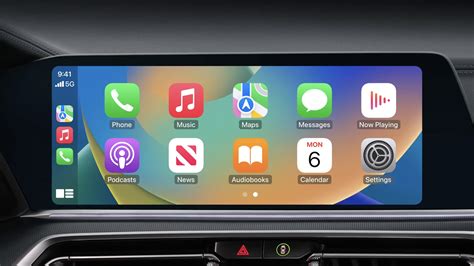
Apple CarPlay offre un'esperienza simile ad Android Auto, ma ottimizzata per iPhone, consentendo di utilizzare le app iOS compatibili direttamente sullo schermo della Kia Sportage, incluse quelle per la musica.
Prerequisiti per Apple CarPlay Wireless (unica opzione disponibile):
- L'iPhone deve supportare Apple CarPlay wireless.
- Sull'iPhone, è necessario abilitare Bluetooth e Wi-Fi.
Attivazione della Connettività Wireless:
- Nella schermata iniziale, premi Tutti i menu > Impostazioni > Wi-Fi.
- Premi "Utilizza il Wi-Fi per la proiezione telefono" per attivare questa funzione.
Associazione di un iPhone per Apple CarPlay Wireless:
Per le connessioni Apple CarPlay wireless, è necessario prima associare l'iPhone al sistema per aggiungerlo all'elenco dei dispositivi di proiezione telefono. È possibile registrare fino a sei iPhone.
- Assicurarsi che il proprio iPhone supporti Apple CarPlay wireless.
- Nella schermata iniziale, premi Tutti i menu > Impostazioni > Connessione dispositivo > Proiezione telefono.
- Se è la prima volta in cui si associa un iPhone, è anche possibile tenere premuto il pulsante Riconoscimento vocale sul volante (se disponibile).
- Premi "Aggiungi nuovo".
- Sull'iPhone, attiva Bluetooth e Wi-Fi, cerca il sistema del veicolo nell'elenco dei dispositivi Bluetooth e selezionalo.
- Verifica il nome Bluetooth del sistema mostrato nella finestra pop-up e conferma la connessione.
- Nota: Se l'iPhone è già nell'elenco dei dispositivi Bluetooth del sistema, è necessario prima eliminarlo per aggiungerlo all'elenco dei dispositivi di proiezione telefono.
- Assicurarsi che la passkey Bluetooth visualizzata sia identica e conferma la connessione dall'iPhone.
- A registrazione avvenuta, l'iPhone viene aggiunto automaticamente anche all'elenco dei dispositivi Bluetooth. Leggi il messaggio nella finestra pop-up di notifica e premi OK.
Avvio di Apple CarPlay:
- Assicurati che la connessione wireless sia attiva.
- Accedi all'elenco dei dispositivi di proiezione telefono e seleziona il tuo iPhone.
- Se l'iPhone è bloccato, sbloccalo e acconsenti all'uso di Apple CarPlay.
- Quando l'iPhone viene riconosciuto, nella schermata Tutti i menu viene attivato il menu Apple CarPlay.
- Nella schermata iniziale, premi Tutti i menu > Apple CarPlay oppure Proiezione telefono.
- Utilizza le funzioni dell'iPhone, come chiamate, messaggi e app musicali, sul sistema. Premi un'icona sullo schermo per lanciare un'app o eseguire una funzione.
Note Importanti per Apple CarPlay:
- Sicurezza: Per la propria sicurezza, parcheggiare il veicolo in un luogo sicuro prima di modificare le impostazioni di Apple CarPlay.
- Requisiti iPhone: Prima di utilizzare Apple CarPlay, assicurati che il tuo iPhone lo supporti, che Apple CarPlay e Siri siano attivati o aggiornati sull'iPhone. Se l'iPhone non dispone di queste funzioni, aggiorna il sistema operativo all'ultima versione.
- Volume Navigazione: Quando si utilizza il navigatore dell'iPhone tramite Apple CarPlay, i suoni della funzione radio/media del sistema e del navigatore vengono emessi dagli altoparlanti del veicolo. Ruotando la Manopola Volume mentre vengono emessi entrambi i suoni, è il volume del navigatore a essere regolato per primo.
- Eliminazione Dispositivo: Eliminando un iPhone dall'elenco dei dispositivi di proiezione telefono, questo sarà eliminato anche dall'elenco dei dispositivi Bluetooth.
Riproduzione di Musica Tramite Dispositivo USB
La connessione USB è un metodo diretto e affidabile per riprodurre file musicali salvati su un dispositivo portatile, come un'unità di archiviazione USB o un lettore MP3.
Connessione e Avvio del Lettore USB:
- Avviare il veicolo: Assicurati di avviare il veicolo prima di connettere un dispositivo USB. L'avvio del veicolo dopo aver connesso un dispositivo USB potrebbe causare danni al dispositivo USB.
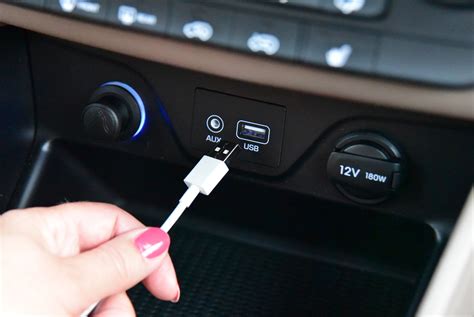
- Collegamento del Dispositivo: Connetti un dispositivo multimediale (unità USB o lettore MP3) alla porta USB del veicolo. Inserisci completamente il connettore USB nella porta USB per evitare problemi di comunicazione.
- Avvio Automatico: La riproduzione potrebbe iniziare immediatamente, in base al dispositivo collegato al sistema.
- Accesso Manuale: Nella schermata home o multimediale, premi il pulsante
. In alternativa, sul pannello di controllo, premi il pulsante [MEDIA]. Se sono connessi più supporti multimediali, sul pannello di controllo, tieni premuto il pulsante [MEDIA]. Nella schermata principale multimediale, premi "Musica USB". - Ricerca e Riproduzione: Premi l'icona di ricerca sullo schermo, oppure premi il pulsante [SEARCH] sul pannello di controllo, immetti un termine di ricerca, quindi seleziona l'elemento da eseguire.
Controllo del Lettore USB:
Utilizza i pulsanti nella schermata del lettore multimediale per controllare la riproduzione musicale.
- Pausa/Riprendi: Premi
per mettere in pausa o riprendere la riproduzione. - Avanti/Indietro Veloce: Tieni premuto
o per andare indietro o avanti nel brano. In alternativa, puoi usare i pulsanti Ricerca indietro (SEEK) o Ricerca in avanti (TRACK) sul pannello di controllo, o il bilanciere/pulsante Ricerca sul volante. - Punto di Riproduzione: Puoi modificare il punto di riproduzione premendo sulla barra di avanzamento sullo schermo; la musica ripartirà dal punto selezionato.
- Riavvio Brano Corrente: Trascorsi tre secondi dall'inizio della riproduzione, premi
per riavviare il brano corrente. - Brano Precedente/Successivo:
- Premi
entro i primi tre secondi del brano corrente per riprodurre il brano precedente. Trascorsi tre secondi, premi due volte . - Premi
per riprodurre il brano successivo. - In alternativa, usa i pulsanti Ricerca indietro (SEEK) o Ricerca in avanti (TRACK) sul pannello di controllo, o il bilanciere/pulsante Ricerca sul volante.
- Sul pannello di controllo, ruota la manopola Ricerca (TUNE FILE) per trovare il brano desiderato e premi la manopola entro cinque secondi per riprodurre il file.
- Premi
- Riproduzione Ripetuta: Premi
per riprodurre un file in ripetizione. Ogni volta che premi l'icona, cambierà la modalità di ripetizione (Ripeti uno, Ripeti cartella, Ripeti tutto). - Riproduzione Casuale (Shuffle): Premi
per attivare o disattivare la modalità di riproduzione casuale. - Nascondi File: Premi
per nascondere il file riprodotto dal sistema, che verrà spostato nella cartella "Hidden_". Nota: Solo i dispositivi di archiviazione USB formattati in FAT16/32 consentono di nascondere i file.
Ricerca di File Musicali in un Elenco:
- Nella schermata di riproduzione musicale, premi "Lista".
- Premi sullo schermo per aprire una cartella, passare a un'altra categoria, oppure riprodurre un file musicale.
- L'opzione per visualizzare l'elenco delle opzioni include "Sorgenti media" (per selezionare il dispositivo di archiviazione), "Mostra traccia corrente" (per tornare al file in riproduzione se non visibile), e la possibilità di cercare un brano in base alle categorie.
Avvertenze e Note Importanti per USB:
- Elettricità Statica: Prestare attenzione all'elettricità statica quando si connette o rimuove un dispositivo USB; potrebbe causare un guasto al sistema.
- Porta USB: Evitare qualsiasi contatto tra il proprio corpo o qualsiasi oggetto e la porta USB sul veicolo per prevenire incidenti o guasti del sistema.
- Connessioni Ripetute: Non connettere e rimuovere ripetutamente il connettore USB in un breve periodo di tempo. Potrebbero verificarsi errori del dispositivo o guasti del sistema.
- Uso Esclusivo per la Riproduzione: Non utilizzare un dispositivo USB per scopi diversi dalla riproduzione (es. ricarica, riscaldamento); potrebbe causare una diminuzione delle prestazioni o un guasto.
- Prolunghe e Hub: Non utilizzare una prolunga o un hub USB. Se si connette un dispositivo di archiviazione USB tramite tali accessori, il dispositivo potrebbe non venire riconosciuto o potrebbe non funzionare correttamente.
- Rumore alla Rimozione: Quando si rimuove un dispositivo USB dal sistema, si può udire del rumore.
- Formati Supportati: È possibile riprodurre solo i file codificati nel formato standard. I file nascosti nei dispositivi USB in formato exFAT, FAT16/32 o NTFS sono contenuti nella cartella “Hidden_”.
- Compatibilità Dispositivi: Alcuni dispositivi USB potrebbero non venire riconosciuti oppure potrebbero non funzionare correttamente, inclusi lettori MP3 crittografati o dispositivi USB non riconosciuti come dischi rimovibili. La compatibilità può variare anche in base al tipo, alla capacità e ai formati di file sul dispositivo.
- Carica USB: A seconda delle specifiche USB, è possibile che alcuni dispositivi non possano essere caricati tramite connessione USB.
Gestione delle Connessioni e Impostazioni
Il sistema di infotainment della Kia Sportage offre un controllo centralizzato per la gestione dei dispositivi connessi e delle impostazioni relative alla riproduzione audio.
Accesso all'Elenco dei Dispositivi di Proiezione Telefono:
È possibile visualizzare e gestire gli smartphone registrati nell'elenco dei dispositivi di proiezione telefono.
- Nella schermata iniziale, premi Tutti i menu > Impostazioni > Connessione dispositivo > Proiezione telefono.
- Qui potrai:
- Impostazioni Connessione: Attivare o disattivare la connettività USB per Android Auto, o cambiare la disposizione della schermata di Apple CarPlay.
- Manuale: Accedere al manuale web tramite il codice QR (disponibile solo a veicolo fermo per ragioni di sicurezza).
- Elenco Dispositivi: Visualizzare l'elenco degli smartphone associati al sistema. Premi sul nome di un dispositivo per connettere o disconnetterlo.
- Aggiungi Nuovo: Associare un nuovo smartphone al sistema.
- Elimina Dispositivi Associati: Rimuovere gli smartphone dall'elenco.
Impostazioni Audio:
È possibile personalizzare le impostazioni audio del sistema per ottimizzare l'esperienza di ascolto.
- Dalla schermata del lettore multimediale (sia Bluetooth, USB, Android Auto o Apple CarPlay), premi l'icona delle opzioni.
- Seleziona "Impostazioni audio" per configurare equalizzatore, bilanciamento, e altri parametri audio.
Schermo Off (se disponibile):
Per ridurre le distrazioni o risparmiare energia, puoi spegnere lo schermo mentre la musica è in riproduzione.
- Dalla schermata del lettore multimediale, premi l'icona delle opzioni.
- Seleziona "Schermo off". Premi sullo schermo per riaccenderlo.
Considerazioni Generali:
- Variazioni del Sistema: Le schermate visualizzate, i pulsanti disponibili, l'aspetto e la collocazione della porta USB, così come le funzioni disponibili, potrebbero variare in base al modello o alle specifiche del veicolo Kia Sportage.
- Sicurezza alla Guida: L'uso eccessivo del telefono o la visualizzazione prolungata dello schermo possono causare distrazioni alla guida, aumentando il rischio di incidenti. È fondamentale prestare sempre la massima attenzione alla strada e alle condizioni del traffico.
Attraverso queste diverse opzioni di connettività e riproduzione, la Kia Sportage è equipaggiata per offrire un'esperienza multimediale completa, permettendoti di portare la tua musica sempre con te, in modo sicuro e conveniente.