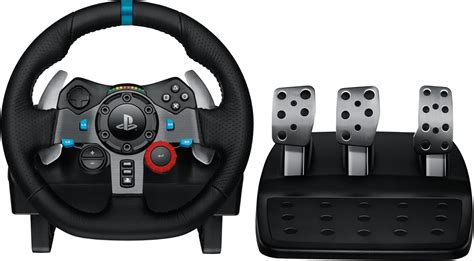
Possedere un volante di qualità è quasi un prerequisito per chiunque si immerga nel mondo di simulatori di corse come Assetto Corsa o Assetto Corsa Competizione. Sebbene una postazione di guida dedicata, come la Trust GXT 1155 Rally Racing Simulator Seat, possa elevare ulteriormente l'esperienza, la corretta impostazione del volante stesso è fondamentale per un'esperienza di guida autentica e performante. Questo articolo si propone di guidare gli utenti, dai neofiti ai piloti esperti, attraverso le sfumature dell'impostazione del Logitech G29, con un focus particolare sull'angolo di sterzata e sul Force Feedback (FFB), attingendo ai consigli di esperti e alle specifiche tecniche.
Corrispondenza tra Gradi di Sterzo Reali e Virtuali
Uno degli aspetti più importanti per ottenere un feeling realistico è garantire che i gradi di sterzata del volante fisico corrispondano il più fedelmente possibile a quelli virtuali in-game. Questo si traduce in una percezione più accurata del comportamento dell'auto e in una maggiore precisione nei comandi.
Per raggiungere questa corrispondenza, il processo è relativamente semplice. Accedendo al menù di pausa del simulatore, è necessario navigare attraverso "Opzioni", poi "Controlli" e infine selezionare "Angolo sterzata". Qui, è possibile impostare il valore desiderato. Ad esempio, vetture come la Ferrari 488 presentano circa 500 gradi di sterzo reali. Impostando questo valore nell'angolo di sterzata del gioco, si otterrà una perfetta sincronizzazione tra il movimento del volante fisico e la rotazione delle ruote virtuali.
Comprendere il Force Feedback (FFB)
Il Force Feedback è il canale primario attraverso cui il simulatore comunica le sensazioni e le sollecitazioni della pista al pilota. Una corretta calibrazione del FFB è quindi cruciale per percepire accuratamente il comportamento dell'auto, il trasferimento di carico in curva e le imperfezioni del tracciato.
Il FFB si manifesta in diverse forme:
- Resistenza (Torque): La forza che si oppone alla rotazione del volante imposta dall'utente, simulando il peso dell'auto e le forze aerodinamiche in curva.
- Spinta (Self-aligning torque): La coppia che tende a riportare il volante verso la posizione centrale, tipica delle ruote di un'auto reale.
- Azioni Periodiche: Vibrazioni che pulsano secondo un definito tipo di onda, utilizzate per riprodurre il passaggio su sconnessioni, cordoli o altre asperità del tracciato.
Un FFB ben impostato permette di "sentire" ogni cordolo, ogni sconnessione e, soprattutto, il peso dell'auto che si trasferisce sulle ruote esterne durante le curve. Questa sensazione nelle mani è fondamentale per anticipare le reazioni del veicolo e reagire prontamente.
Firmware del Volante vs. Impostazioni di Gioco
È essenziale distinguere tra le impostazioni del firmware del volante e quelle presenti all'interno del gioco. Queste due configurazioni sono separate e devono essere gestite autonomamente.
Il firmware rappresenta l'insieme delle impostazioni specifiche del volante e agisce come una configurazione generale, applicabile a tutti i giochi e simulatori. È qui che si definiscono parametri come la "Steer linearity" (linearità dello sterzo), che regola la relazione tra l'input fisico sul volante e l'output in gioco in termini di angolo di rotazione. Per una configurazione ottimale del firmware, è sempre consigliabile seguire le raccomandazioni del produttore del volante.
È importante notare che, nei volanti di fascia alta, non sempre il parametro "Road effects" (effetti strada) viene impostato a zero.
Aggiornamenti e Nuovi Parametri in Assetto Corsa Competizione
A partire dalla versione 1.8 di Assetto Corsa Competizione, sono state introdotte importanti novità riguardanti il FFB:
- Frequenza di Aggiornamento: La frequenza di aggiornamento del segnale in uscita dal gioco verso il volante è stata incrementata da 333 a 400 Hz. Questo porta a una maggiore reattività e a una trasmissione più fluida delle informazioni.
- Parametro "Damper": È stato aggiunto un nuovo parametro denominato "damper" (ammortizzatore). Questo elemento contribuisce a modulare la risposta del FFB, offrendo ulteriori possibilità di personalizzazione per affinare il feeling. La funzione e i criteri di settaggio del damper sono illustrati in dettaglio in specifici video tutorial (come quello menzionato a partire dal minuto 2:23:20).
Guida all'installazione del Sim Racing 06 – Ammortizzatori
Impostazioni Specifice per Logitech G27/G25 e G29
Sebbene Assetto Corsa possa avere diversi anni, rimane un simulatore di altissimo livello, apprezzato per la sua accessibilità e l'elevata personalizzazione. Data la popolarità dei volanti Logitech nell'ambito simracing, una guida dettagliata per ottimizzare il loro potenziale è particolarmente utile.
Per i modelli Logitech G27 e G25 (e per estensione, G29):
Le regolazioni di base iniziano con il Logitech Profiler, il software che gestisce la periferica.
- Creazione del Profilo: Avviare il software e creare un profilo specifico associato ad Assetto Corsa.
- Impostazioni di Gioco Specifiche: Accedere alla sezione "Modifica" e poi "Impostazioni di gioco specifiche". In questa schermata:
- Impostare la "Forza globale degli effetti" al 100%.
- Lasciare a 0% le altre due impostazioni sottostanti (tipicamente "Spring strength" e "Damper strength" nel Profiler, che si riferiscono alla molla di centratura e all'ammortizzatore interno, non al damper del gioco).
- Impostare la "Forza di centratura della molla interna" a 0%.
Una volta configurato il Profiler, è il momento di passare alle impostazioni interne ad Assetto Corsa.
Ottimizzare le Impostazioni in Assetto Corsa
All'interno del gioco, è possibile affinare ulteriormente il feeling del volante.
Miglioramento Sottosterzo (Understeer Enhancement): Spuntare questa casella accentua la sensazione al volante quando la vettura soffre di sottosterzo in curva. Questo fenomeno, che rende lo sterzo molto leggero, può essere difficile da percepire con alcuni volanti, e questa opzione aiuta a renderlo più evidente.
Metà Rateo d'Aggiornamento (Update Rate): Il motore fisico di Assetto Corsa opera a 333 Hz. Alcuni volanti potrebbero non supportare questo valore, causando messaggi di errore in-game ("CPU OCCUPANCY > 99%") e vibrazioni indesiderate. Sebbene questo problema sia meno comune con i volanti moderni, è un parametro da tenere in considerazione.
Dopo una prima calibrazione, i valori predefiniti dovrebbero già offrire un buon feeling. Tuttavia, per un'esperienza più raffinata:
- Forza Complessiva (Overall Strength): Impostare la forza complessiva al 100%.
- Altri Effetti: Lasciare a 0% tutti gli altri effetti (come Effetti Strada, Derapata, Cordoli) e togliere la spunta al "Miglioramento Sottosterzo".
Durante questa fase di prova, è consigliabile aprire l'App "Pedali" per monitorare l'input sul volante. Una barra verticale grigia sulla destra, che si riempie progressivamente con l'input del volante, serve da indicatore. Se questa barra diventa rossa lampeggiante, significa che il Force Feedback è troppo intenso e la "Forza generale" dovrebbe essere diminuita gradualmente.
Al contrario, se il FFB è troppo leggero, è possibile aumentare progressivamente la "Forza percentuale" fino al 100% o leggermente oltre (mai superare il 110%). Per evitare di raggiungere il limite massimo della periferica e ottenere un feeling migliore, è consigliabile mantenere il 100% del Force Feedback e, parallelamente, aumentare i valori degli "Effetti Strada", "Derapata" e "Cordoli". Questi effetti, inizialmente impostati a zero, possono essere incrementati poco alla volta per verificare la risposta del volante in pista.
Il "Miglioramento Sottosterzo" può essere testato entrando in curva a una velocità leggermente superiore al normale e sterzando bruscamente. Se l'alleggerimento dello sterzo è troppo marcato e non si percepisce più nulla, questa opzione può aiutare.
Gestire la Non Linearità dei Volanti Logitech
Una caratteristica notoria delle periferiche Logitech, inclusi G27 e G29, è una non linearità del Force Feedback: la consistenza degli effetti diminuisce significativamente con valori di forza elevati. Per ovviare a questo, è possibile utilizzare uno strumento esterno chiamato LUT Generator.
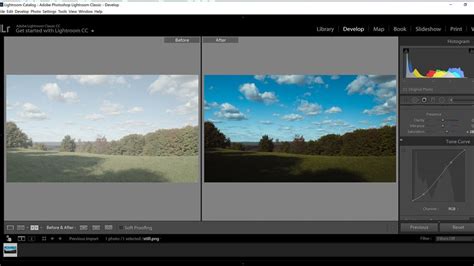
Questo programma modifica la risposta della periferica per renderla più progressiva e fluida, eliminando la "zona morta" iniziale tipica di questi volanti.
Utilizzo del LUT Generator:
- Esecuzione del Test: Avviare il programma e seguire la procedura guidata. Il volante inizierà un test ruotando autonomamente.
- Generazione del File .csv: Al termine del test, il programma genererà un file .csv.
- Applicazione del File .lut: Selezionare questo file nel programma LUTGenerator.exe. Quest'ultimo creerà un file con estensione .lut.
- Salvataggio del File: Salvare il file .lut nella cartella
My Documents\Assetto Corsa\cfg\. - Rinomina del File: Rinominare il file in
myLUT.lut.
È fondamentale che, per far funzionare questa procedura, la "Forza Minima" in Assetto Corsa sia impostata a zero e tutte le altre impostazioni rimangano inalterate. Altrimenti, sarà necessario ripetere l'intero processo.
Impostazioni di Rotazione del Volante in Le Mans Ultimate (LMU)
Anche in altri simulatori, come Le Mans Ultimate, l'impostazione corretta dell'angolo di sterzata è vitale. L'articolo di Alessandro Ottaviani, Pilota Esports e Coach UniSimRacing, focalizzato su LMU, evidenzia l'importanza dello "Steering Lock" (blocco dello sterzo).
Per chi proviene da altri simulatori e si avvicina a rFactor 2 o LMU, impostare correttamente l'angolo volante è ancora più cruciale per un feeling alla guida ottimale. L'impostazione dell'angolo volante in questi simulatori è differente rispetto ad altri.
Le impostazioni chiave in LMU includono:
- Raggio di Rotazione Volante (Steering Wheel Radius): Determina il raggio di rotazione del volante stesso.
- Raggio di Rotazione Volante da Veicolo (Vehicle Steering Wheel Radius): Questo valore, potenzialmente ambiguo nella traduzione, adatta automaticamente i gradi del volante in base alla vettura utilizzata. Dovrebbe funzionare con tutti i volanti.
- Rotazione Massima Volante (Max Steering Wheel Rotation): Imposta la rotazione massima del volante.
La differenza tra il primo e il terzo valore risiede nel fatto che il primo segue l'input della macchina, rispettando la misura impostata. Il secondo valore, invece, definisce il fine corsa fisico e non digitale dell'input del volante.
Impostazioni Generali per Assetto Corsa Competizione (ACC) con Volanti Logitech
Concentrandoci nuovamente su ACC e sui volanti Logitech come G29, G920 o G923, è possibile definire alcune impostazioni consigliate che si sono dimostrate efficaci.
Pannello Impostazioni Base:
Lasciare le impostazioni base come acceleratore, freno, ecc. invariate. È possibile valutare l'uso del pedale della frizione come freno, impostando la frizione automatica se necessario.
Sezione Force Feedback:
- Forza (Gain): Mantenere questo valore sempre al massimo, data la limitata coppia di questi volanti.
- Forza Minima (Minimum Force): Impostare un valore tra il 5% e il 10%. Questo contribuisce a fornire una minima forza iniziale, aumentando la confidenza alla guida.
- Ammortizzatore (Damper): Questo valore è molto personale e spesso si tende a mantenerlo basso.
È fondamentale ricordare che i valori del Force Feedback sono altamente soggettivi. Si consiglia vivamente di sperimentare per trovare le impostazioni che meglio si adattano al proprio stile di guida e alle proprie preferenze.
Assegnazione Tasti:
L'assegnazione dei tasti può essere personalizzata in base alle funzioni più utilizzate. Ad esempio, si può optare per l'accensione automatica dell'auto, liberando così tasti per altre funzioni essenziali come il "Pross. Aumenta rip." e "diminuisci rip." (probabilmente riferiti a incrementi/decrementi di settaggi rapidi o parametri di gara).
Calibrazione Volante in F1 25: Parametri Fondamentali
Sebbene questo articolo si concentri su Assetto Corsa, è utile esplorare alcuni concetti di calibrazione del volante applicabili a diversi simulatori, come quelli illustrati nel tutorial per F1 25 da Massimo Zecchinelli.
Zona Morta (Dead Zone):
La zona morta definisce quanto movimento iniziale di un asse (volante o pedali) non produce alcun effetto. Serve a compensare giochi meccanici o sensori instabili.
- Sterzo: Generalmente si raccomanda uno 0% per garantire una corrispondenza immediata tra movimento del volante e risposta in pista.
- Pedali: 0% sull'acceleratore se il pedale torna sempre a zero senza rumori. Sul freno, si può considerare un 0-5% solo se necessario per eliminare segnali residui.
Una zona morta elevata crea un vuoto al centro, mentre una zona morta prossima allo zero offre massima reattività.
Linearità (Linearity):
Regola la curva di risposta di sterzo e pedali, determinando come l'input in gioco cresce in funzione del movimento fisico.
- Valori Bassi/Nulli: Proporzionalità diretta, ogni movimento produce lo stesso effetto.
- Valori Alti: Risposta più dolce all'inizio, più reattiva verso la fine. Utile sull'acceleratore per dosare meglio la potenza, soprattutto senza TC.
Per lo sterzo, una linearità bassa o a 0 offre risposte immediate e costanti, rendendo il comportamento prevedibile. Con ampie rotazioni del volante (360° o più), non serve molta linearità. Per volanti a corsa limitata, aumentarla può prevenire reazioni troppo aggressive.
Il consiglio generale per lo sterzo è mantenere la linearità a 0 per un feeling realistico e diretto. Per l'acceleratore, una leggera linearità (5-15%) può migliorare l'erogazione. Per il freno, dipende dal feeling e dall'uso dell'ABS; una linearità moderata (10%) può aiutare la modulazione iniziale.
Saturazione (Saturation):
Determina quanta corsa fisica del volante o del pedale è necessaria per raggiungere il 100% dell'input in gioco.
- Saturazione 0%: Input lineare, necessaria l'intera escursione per il valore massimo.
- Saturazione Aumentata: Il punto di massimo input viene anticipato, rendendo i comandi più sensibili.
Una saturazione elevata riduce la precisione fine e può trasformare i comandi in una modalità "on/off". Aumentare la saturazione può essere utile se il volante ha un'escursione eccessiva o se un pedale non viene mai premuto completamente.
Il consiglio generale è lasciare la saturazione a 0, sfruttando l'intera corsa. Se si riscontra difficoltà a raggiungere il 100% di un input, è consigliabile verificare la calibrazione hardware prima di toccare la saturazione.
Velocità Sterzata (Steering Speed):
Regola la rapidità con cui l'auto reagisce al movimento dello stick analogico (non del volante). Indica il tempo impiegato per raggiungere l'angolo massimo. Un'alta velocità rende l'auto più reattiva, una bassa velocità la rende più "ammortizzata".
Effetti Ambientali FFB
Questi effetti si riferiscono alle vibrazioni che simulano le condizioni della pista (effetto pista, fuori pista, cordolo). Si sommano al FFB principale legato agli pneumatici.
- Valori Alti: Maggiore immersività, sensibilità a ogni imperfezione del tracciato. Possono però diventare stancanti e distrarre dai segnali FFB principali.
- Valori Bassi: Guida più pulita, focalizzata sulle forze principali, minore affaticamento. Rischio di perdere informazioni sul comportamento della pista.
La scelta dei valori ottimali dipende dall'hardware, dalle preferenze personali e dal tipo di simulazione.
In conclusione, l'ottimizzazione delle impostazioni del Logitech G29 per simulatori come Assetto Corsa e Assetto Corsa Competizione è un processo che richiede attenzione ai dettagli, sperimentazione e comprensione dei diversi parametri. Dalla corrispondenza dei gradi di sterzata alla calibrazione fine del Force Feedback, ogni aspetto contribuisce a creare un'esperienza di guida più coinvolgente e performante.