L'estrazione e la gestione dell'audio da diverse fonti, siano esse video, registrazioni vocali o altri file multimediali, sono operazioni sempre più comuni nell'era digitale. Che si tratti di creare podcast, riutilizzare contenuti per i social media, fini didattici o semplicemente conservare un messaggio vocale importante, disporre degli strumenti e delle conoscenze giuste è fondamentale. Questa guida esplora in dettaglio come salvare un audio, concentrandosi in particolare sull'estrazione da video tramite CapCut e sulla gestione di messaggi vocali, offrendo consigli pratici per ottimizzare il processo e garantire la migliore qualità possibile.
Estrazione Audio da Video con CapCut: Una Panoramica
CapCut si presenta come un editor video completo, offrendo una suite di strumenti per tutte le esigenze di editing, inclusa l'estrazione audio. La sua versatilità si manifesta nella disponibilità di versioni per PC, web e mobile, rendendolo accessibile a un'ampia gamma di utenti. CapCut permette di estrarre audio dai video ed esportarlo in diversi formati, garantendo flessibilità e controllo sul risultato finale.
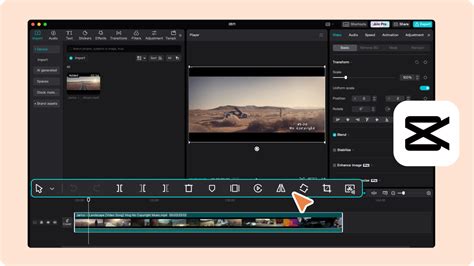
CapCut su PC: Estrazione Dettagliata
L'utilizzo di CapCut su PC offre un controllo preciso e una gestione avanzata dei progetti. Il processo di estrazione audio è strutturato in passaggi chiari e intuitivi, progettati per semplificare l'operazione anche per i meno esperti.
Passo 1: Importazione del VideoPer iniziare l'estrazione dell'audio da un video, il primo passo è avviare il software di editing video CapCut. Una volta avviato, è necessario fare clic sul pulsante "Importa" per caricare il file video desiderato. È possibile importare video direttamente da file locali sul proprio computer o, per una maggiore comodità, trascinarli direttamente dal desktop nella timeline del progetto. Questa flessibilità nell'importazione rende il processo iniziale rapido ed efficiente.
Passo 2: Estrazione dell'AudioUna volta che il video è stato importato e posizionato sulla timeline, per procedere con l'estrazione dell'audio, si deve fare clic con il tasto destro sulla traccia video. Dal menu a tendina che appare, si deve selezionare l'opzione "Estrai audio". Questa azione è fondamentale poiché separa l'audio dal video, consentendo di lavorare con la traccia audio in modo indipendente, senza influenzare la componente visiva originale. L'audio estratto apparirà come un livello distinto nella timeline.
Passo 3: Esportazione dell'AudioDopo che l'audio è stato estratto e, se necessario, sono state apportate le modifiche desiderate (come la regolazione del volume o l'applicazione di effetti), è il momento di esportare il file. Si deve cliccare sul pulsante "Esporta" per avviare il processo. All'interno delle opzioni di esportazione, è fondamentale scegliere "Esporta audio". A questo punto, si potrà selezionare il formato audio desiderato (ad esempio, MP3, WAV) e salvare il file nella posizione preferita sul proprio computer. Questo passaggio finale garantisce che l'audio estratto sia pronto per l'uso in altri progetti o per la condivisione.
CAPCUT IN 10 MINUTI: vi presento il MIGLIOR VIDEO EDITOR
CapCut Web: La Soluzione Online per l'Estrazione Audio
CapCut Web offre un modo pratico e facile da usare per estrarre audio da video online, direttamente nel browser. Questo metodo elimina la necessità di installare software, permettendo di caricare e modificare i video su qualsiasi dispositivo. La piattaforma web consente una rapida estrazione audio e un montaggio fluido, semplificando il processo complessivo.
Passaggio 1: Accesso e Caricamento VideoPer utilizzare CapCut Web, è necessario visitare la piattaforma ed effettuare l'accesso o creare un account. Dalla home page, si deve cliccare su "Crea nuovo" e scegliere una tela vuota o il formato video per iniziare il progetto. Una volta aperto l'editor, si deve andare al pulsante "Media" nel pannello di sinistra, cliccare su "Carica" e importare il file video dal dispositivo o dall'archivio cloud (come Google Drive o Dropbox). Infine, il clip video caricato va trascinato sulla timeline di montaggio in basso allo schermo.
Passaggio 2: Separazione e Miglioramento AudioPer separare l'audio, è sufficiente cliccare sul clip video nella timeline per selezionarlo, quindi fare clic con il tasto destro e scegliere "Separa audio" dal menu contestuale. L'audio estratto apparirà immediatamente come un livello distinto e modificabile direttamente sotto la traccia video. Questa separazione permette di intervenire sull'audio in modo indipendente.
Passo 3: Esportazione e CondivisioneQuando si è soddisfatti delle modifiche all'audio, si deve fare clic sul pulsante "Esporta" nell'angolo in alto a destra dell'interfaccia di modifica di CapCut Web. Apparirà una finestra pop-up che permetterà di impostare il nome del file, la risoluzione, il formato e il frame rate del video. Una volta regolate le impostazioni secondo le proprie preferenze, si deve fare clic su "Esporta" per elaborare il video. A questo punto, è possibile scaricare il file finale o condividerlo direttamente sui social media.
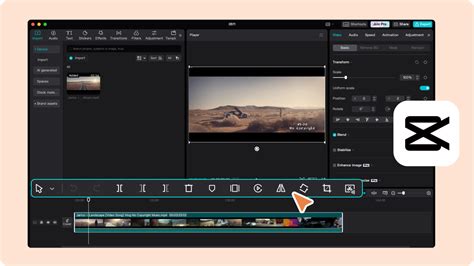
CapCut Mobile: Estrazione Audio in Movimento
L'app CapCut offre un modo semplice ed efficiente per separare l'audio dal video ovunque ci si trovi. Che si stia modificando video per i social media, creando podcast o si abbia solo bisogno dell'audio di un video, CapCut Mobile rende il processo semplice. Con pochi tocchi, è possibile estrarre e migliorare l'audio nei video.
Passaggio 1: Avvio Progetto e Caricamento VideoPer iniziare, si deve avviare l'app CapCut e toccare "Nuovo progetto" dalla schermata principale. Questo aprirà la galleria multimediale del proprio dispositivo. Si deve quindi selezionare il file video che contiene l'audio da estrarre, e toccare "Aggiungi" per importarlo e posizionarlo sulla timeline di modifica.
Passo 2: Utilizzo della Funzione "Estrai Audio"Una volta che il video è nella timeline, si deve toccare il clip video per selezionarlo e attivare la barra degli strumenti di modifica nella parte inferiore dello schermo. Scorrendo tra le opzioni fino a trovare il pulsante "Estrai audio", e toccandolo, l'App CapCut isolerà immediatamente l'audio, posizionando una nuova traccia audio distinta (una forma d'onda blu) direttamente sotto il clip video originale.
Passo 3: Modifica ed EsportazioneCon l'audio ora separato, si ha il pieno controllo su di esso. È possibile toccare la nuova traccia audio per selezionarla e utilizzare gli strumenti di modifica dell'App CapCut per regolare il volume, applicare una riduzione del rumore o aggiungere un effetto di dissolvenza in entrata/uscita. Una volta soddisfatti, si deve toccare "Esporta" per salvare il file. È possibile salvarlo sul proprio dispositivo o condividerlo direttamente sulle piattaforme di social media.
Funzionalità Chiave di CapCut per l'Estrazione e Modifica Audio
CapCut non si limita alla semplice estrazione audio, ma offre un set completo di funzionalità che migliorano l'esperienza di editing e ottimizzano la qualità dell'audio estratto.
Separazione Audio con un Clic: CapCut permette di estrarre l'audio senza sforzo con un semplice clic destro o tocco sul clip video. Separa automaticamente la traccia audio, creando un livello separato nella timeline per modifiche indipendenti, senza menu complessi o ritardi. Questa facilità d'uso è un grande vantaggio per tutti gli utenti.
Controllo di Modifica Indipendente: Una volta separata, la traccia audio può essere spostata, tagliata, divisa o eliminata senza influire sul video originale, offrendo la massima flessibilità per riutilizzare il suono. Questa indipendenza è cruciale per progetti complessi e riutilizzi creativi.
Strumenti di Modifica Audio Completi: È possibile affinare l'audio estratto con funzionalità di livello professionale, tra cui regolazione del volume, riduzione del rumore, rilevamento dei battiti, effetti fade-in/out, cambiamenti di tonalità/velocità e isolamento vocale. Questi strumenti aiutano a eliminare il rumore di fondo e ottenere un suono dinamico e curato, fondamentale per un prodotto finale di alta qualità.
Vasta Libreria di Musica ed Effetti: Per migliorare ulteriormente l'audio, è possibile aggiungere la vasta libreria gratuita di CapCut con brani musicali royalty-free, effetti sonori e cambiatori di voce. Mescolare più tracce senza soluzione di continuità permette di creare composizioni più ricche, ideali per podcast o contenuti sui social media.
Integrazione nel Cloud per un Accesso Facile: La funzione di archiviazione nel cloud di CapCut consente di accedere e lavorare facilmente sui propri progetti video e audio su diversi dispositivi. Che si stia modificando su desktop o su mobile, i progetti sono sincronizzati e pronti per una modifica rapida, garantendo continuità nel flusso di lavoro.
Applicazioni Pratiche dell'Estrazione Audio
L'estrazione dell'audio dai video trova impiego in numerosi contesti, sia professionali che personali, aprendo nuove possibilità creative e funzionali.
Creazione di Podcast: Il processo di estrazione dell'audio dal video facilita enormemente la produzione di podcast, consentendo ai conduttori di isolare interviste, discussioni o monologhi. Questo semplifica il processo di modifica, permettendo ai podcaster di migliorare la qualità del suono e integrare segmenti senza problemi, trasformando il contenuto video in un formato audio ascoltabile.
Risorse Educative: Gli insegnanti possono estrarre musica dai video per creare lezioni audio, strumenti di studio o materiali per l'apprendimento delle lingue. Questo approccio soddisfa diverse preferenze di apprendimento e esigenze di accessibilità, offrendo agli studenti la flessibilità di interagire con i contenuti del corso oltre i mezzi visivi, come audiolibri o lezioni audio.
Riproposta di Contenuti: Marketer e creatori di contenuti ripropongono colonne sonore video in clip audio standalone per i social media, pubblicità o musica di sottofondo. Questa strategia massimizza il valore del contenuto originale, permettendo di raggiungere un pubblico più ampio attraverso diversi canali e formati.
Consigli Essenziali per un'Estrazione Audio Impeccabile
Per estrarre l'audio da un video senza errori e ottenere risultati professionali, è fondamentale seguire alcuni consigli pratici.
Scegliere il Giusto Strumento di Editing Video: Selezionare il software di editing video appropriato è cruciale. CapCut è consigliato come estrattore audio grazie alle sue potenti funzionalità di estrazione audio. Con CapCut, è possibile separare l'audio dal video rapidamente e con alta precisione, un fattore determinante per la qualità finale.
Apprendere i Suggerimenti per l'Ottimizzazione Audio: Ottimizzare l'audio è fondamentale per ottenere risultati professionali. È consigliabile regolare il volume per garantire livelli costanti, aggiungere effetti sonori per una maggiore dinamica e utilizzare la riduzione del rumore per eliminare le interferenze di sottofondo. Queste tecniche contribuiscono a un suono pulito e chiaro.
Familiarizzare con le Tecniche di Montaggio Multi-Traccia: Comprendere l'editing multi-traccia è essenziale per creare progetti audio complessi. Ciò include la capacità di stratificare più tracce audio, sincronizzarle con il video e apportare regolazioni precise a ciascuna traccia. L'editing multi-traccia è particolarmente utile per mixare musica, voci e effetti sonori.
Scegliere il Formato di Esportazione Appropriato: Selezionare il formato di esportazione corretto per estrarre l’audio dal video è cruciale per compatibilità e qualità. È importante assicurarsi di scegliere un formato che mantenga l’integrità dell'audio e sia adatto all’uso previsto. I formati come WAV offrono la massima qualità ma generano file di grandi dimensioni, ideali per archivio o ulteriori elaborazioni, mentre MP3 è più compresso e adatto per la maggior parte degli utilizzi quotidiani.
Gestione e Salvataggio di File Audio con Audacity
Oltre all'estrazione da video, un'altra importante area di gestione audio riguarda l'organizzazione e il salvataggio di registrazioni esistenti, come i messaggi vocali. Strumenti come Audacity offrono funzionalità avanzate per questo scopo.
Processo di Salvataggio in Audacity:Quando si è pronti per salvare un file audio in Audacity, si deve scegliere il comando "Salva" nel menu "File" o sulla barra degli strumenti dell'editor. L'editor visualizza la finestra di dialogo "Salva con nome" e propone un nome e un tipo di file predefinito. Se si salva il file come file audio (.wav), l'editor salva solo i dati audio. Se si salvano le informazioni sul file come file audio migliorato in modo linguistico (con estensione .lwv), le informazioni su parola e fonema vengono automaticamente incluse come parte di un file audio modificato. Se si desidera salvare un file audio con un nuovo nome, un percorso diverso o un formato diverso, è necessario scegliere il comando "Salva con nome" dal menu "File".
Salvataggio di una Selezione:È anche possibile salvare una parte specifica del file audio. Ad esempio, si potrebbe voler salvare il file senza un silenzio eccessivo all'inizio o alla fine. Per fare ciò, si seleziona la parte del file da salvare nella rappresentazione audio e si sceglie "Salva selezione con nome" dal menu "File".
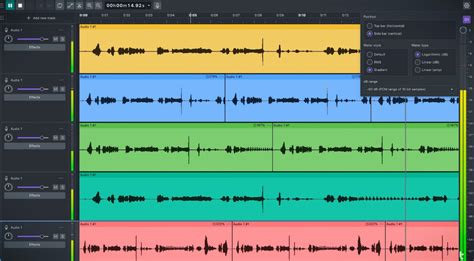
Distingui tra Salvare e Esportare un Progetto Audacity:È importante ricordare che con la funzione "salvataggio" di Audacity, si salva il progetto audio con tutte le tracce e le impostazioni, in modo da potervi continuare a lavorare in qualsiasi momento. Esportandolo, invece, tutte le tracce e gli effetti vengono raggruppati in un unico file audio. I file esportati nel formato WAV sono di ottima qualità ma sono anche grandi. Sono perfetti per una successiva elaborazione come traccia audio in un progetto audio o video, o come copia di sicurezza e archivio. Il formato AIFF corrisponde qualitativamente al formato WAV. Il formato MP3 comprime i file secondo le impostazioni predefinite e restituisce file significativamente più piccoli rispetto a WAV e AIFF. La qualità degli MP3 è buona e sufficiente per la maggior parte degli utilizzi, ma non così alta come per WAV e AIFF.
Metadati e Diritto d'Autore: Considerazioni Cruciali
Quando si esporta da Audacity, si ha la possibilità di aggiungere i cosiddetti metadati/tag. È possibile inserire, ad esempio, il proprio nome nel campo "Nome artista" o il titolo dell'opera in "Titolo traccia". Questi metadati vengono incorporati nel file audio e mostrati durante la riproduzione, ad esempio, su smartphone o in auto.
È fondamentale considerare il diritto d'autore. Se le produzioni audio realizzate, specialmente in contesti scolastici, contengono contenuti protetti dal diritto d’autore (come musica di sottofondo), possono essere utilizzati solo internamente. In particolare, non possono essere pubblicati su piattaforme accessibili a tutti come YouTube o Soundcloud. Audacity ha una propria piattaforma online, Audio.com, per la produzione audio, che potrebbe essere un'opzione per alcune condivisioni.
CAPCUT IN 10 MINUTI: vi presento il MIGLIOR VIDEO EDITOR
Gestire e Salvare Messaggi Vocali
La gestione dei messaggi vocali è un'altra area in cui il salvataggio dell'audio si rivela essenziale, soprattutto per conservare conversazioni importanti o per liberare spazio sul dispositivo.
Sui Dispositivi Android:Per i dispositivi Android, il processo di salvataggio di un messaggio vocale implica il raggiungimento della posizione in cui i file audio vengono salvati e, eventualmente, la loro copia in una posizione diversa o l'apertura in un'altra applicazione. Questa operazione è fondamentale se si desidera cancellare la conversazione di riferimento e non perdere i relativi file audio, poiché altrimenti questi ultimi saranno rimossi dal dispositivo.
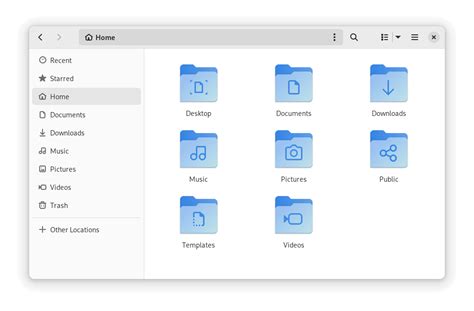
Per procedere, è necessario aprire l'app file manager installata sul dispositivo (ad esempio, "Files di Google" o "ES Gestore File"). All'interno dell'app, si deve navigare fino alla cartella interna del dispositivo, solitamente denominata "Internal Storage" o "Memoria interna". Successivamente, si accede alla cartella "Android", poi "media", quindi si cerca la cartella dell'applicazione da cui proviene il messaggio vocale (ad esempio, "com.whatsapp" per WhatsApp) e, infine, la cartella "Media" e "WhatsApp Voice Notes" o una denominazione simile. Per riprodurre il file prima di copiarlo o aprirlo, si può semplicemente premere sulla sua icona.
Sui Dispositivi iOS/iPadOS:Nel caso specifico dei file audio, in particolare i messaggi vocali, è possibile copiare gli elementi in questione in una posizione diversa da quella predefinita o aprirli in un'altra app attuando una procedura alternativa. È importante tenere presente che per i messaggi vocali, poiché sono salvati nel formato OPUS e questo non è riproducibile direttamente da iOS/iPadOS, per riprodurli è necessario rivolgersi a un'app compatibile con tale tipologia di file multimediali (ad esempio, "VLC Media Player").
Per intervenire manualmente sui singoli elementi presenti in chat su iOS/iPadOS, si apre l'app di messaggistica, si individua la conversazione di interesse e si tiene premuto sul messaggio vocale. Nel menu contestuale che appare, si seleziona "Inoltra" o "Condividi" e si sceglie l'app desiderata (ad esempio, un'app di note, un servizio di cloud storage o un'app di riproduzione audio compatibile con il formato OPUS) per salvare o riprodurre il file.