Minecraft, il popolarissimo videogioco di Mojang che consente di creare pressoché qualsiasi cosa mediante gli iconici cubetti che contraddistinguono la divertente esperienza ludica, è da svariati anni sulla bocca di tutti e non ha di certo bisogno di presentazioni. La sua longevità è anche dovuta alla vasta community che si cimenta nella creazione di mod di qualsiasi tipo. Queste creazioni della community possono farti "vivere" Minecraft in un modo totalmente diverso, introducendo nuove modalità, meccaniche, modifiche grafiche, armi e praticamente tutto ciò che riguarda la mappa. Ormai siamo ben oltre l'imbarazzo della scelta quando si sta cercando di capire quali di queste vogliamo implementare nella nostra partita.
Tuttavia, prima di immergersi in questo mondo sconfinato, è indispensabile sapere come installarle, anche perché in base alle proprie esigenze è possibile farlo in modi diversi, a seconda della versione del gioco in possesso. Questo articolo fornirà una guida completa sull'argomento, in modo da poter iniziare senza problemi a esplorare il mondo delle modifiche di Minecraft.
Informazioni Preliminari sulle Mod di Minecraft
La parola "mod" è l'abbreviazione di "modifica", quindi una sorta di adattamento di un programma che consente di modificare elementi nei videogiochi non previsti direttamente dagli sviluppatori ufficiali. Minecraft non è certamente l'unico gioco che offre queste possibilità; pensiamo al primo DOOM o a Skyrim, che senza mod non sarebbero stati così longevi. Anche Minecraft vive grazie alle mod create dalla community; già dalla prima alpha, i giocatori hanno tentato di costruire nuovi contenuti per Minecraft e condividerli con altri. Oggi ci sono migliaia di mod, alcune delle quali hanno diversi milioni di download.
Le mod rappresentano dei contenuti creati dalla community, ovvero dagli appassionati del gioco, che desiderano ampliare l’esperienza di base del titolo di Mojang, introducendo al suo interno i più svariati elementi. C’è persino qualche contenuto in grado di trasformare completamente il gioco, andando a introdurre nuove modalità, nonché meccaniche che originariamente non sarebbero presenti.
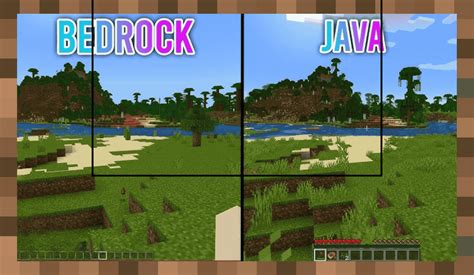
È importante effettuare una doverosa distinzione per le diverse piattaforme di gioco. L’edizione Java per PC è quella che offre le maggiori possibilità in termini di contenuti realizzati dalla community, ma in realtà anche la versione Bedrock è in grado di garantire ottime soddisfazioni, seppur con un approccio differente.
Requisiti di Sistema per le Mod di Minecraft
Prima di moddare il tuo gioco, è consigliabile soddisfare alcuni requisiti. Innanzitutto, è fondamentale sapere che il modding più tradizionale e vasto è possibile principalmente sulla versione Java di Minecraft. La versione Bedrock, infatti, supporta le mod solo parzialmente e attraverso il Marketplace integrato. Quindi, se si desidera esplorare appieno il mondo del modding, è consigliabile utilizzare Minecraft Java Edition.
Un altro aspetto cruciale è mantenere Java aggiornato, poiché molte mod richiedono una versione specifica per funzionare correttamente. A volte potrebbe essere necessaria una versione differente da quella standard. È consigliabile visitare il sito ufficiale di Java o prestare attenzione agli aggiornamenti automatici.
Allo stesso tempo, è necessario assicurarsi di aver selezionato la versione di Minecraft corretta. A volte le mod non sono preparate per l'aggiornamento corrente del gioco, ma per versioni precedenti. Per questo motivo, è utile creare un'istanza aggiuntiva di Minecraft che corrisponda alla versione di modding desiderata. Le versioni popolari per il modding sono, ad esempio, la 1.7.10, la 1.12.2 o la 1.16.5, in quanto sono le ultime versioni prima di aggiornamenti significativi che hanno introdotto cambiamenti strutturali al gioco.
Nella propria istanza di Minecraft, è anche possibile aggiungere più RAM per garantire prestazioni sufficienti. Alcune mod sono molto esigenti in termini di risorse. Un buon valore di riferimento è la metà della RAM disponibile del proprio computer, ma 4GB o 6GB sono generalmente sufficienti per la maggior parte delle configurazioni modificate.
Come Installare le Mod su Minecraft Java Edition
La versione di Minecraft più apprezzata dagli amanti delle mod è sicuramente quella Java per PC. Infatti, quest’ultima dispone di un quantitativo sconfinato di contenuti realizzati dalla community. Il metodo più diffuso per installare le mod, per quel che concerne l’edizione Java di Minecraft, è quello di passare per un cosiddetto "modloader", uno strumento pensato proprio per questo scopo.
Scegliere un Modloader: Forge o Fabric?
Per permettere alle mod di girare nel gioco, sarà necessario installare un API (Application Programming Interface) o modloader. I più gettonati sono due: Forge e Fabric.
Forge
Forge è quello attualmente più famoso sul mercato e viene utilizzato dalla stragrande maggioranza dell'utenza, e di conseguenza con un numero sensibilmente maggiore di mod disponibili. È perfetto per grandi modpack, molte mod estese e classiche estensioni tecniche o fantasy. Gli aggiornamenti per nuove versioni di Minecraft spesso arrivano più tardi a causa della complessità del sistema.
Fabric
Fabric è meno rinomato di Forge, ma egualmente efficiente. La sua scarsa fama si traduce in un numero minore di mod disponibili rispetto a Forge. Tuttavia, Fabric è più nuovo e moderno, guadagnando sempre più popolarità. È ideale per collezioni di mod rapide e leggere, miglioramenti delle performance (come Sodium, Iris Shader) e nuove versioni di Minecraft, con aggiornamenti molto rapidi. È più snello e veloce, specialmente con collezioni di mod più piccole, e offre un ingresso molto semplice, specialmente con poche mod.
Non importa quale loader si usi, ma tutte le mod successive devono essere disponibili anche per quel loader. Per ogni mod è indicato direttamente nella descrizione per quale loader è pensata. Molte mod funzionano su entrambi i programmi, ma alcune sono esclusive. Esistono anche altri due modloader, NeoForge e Quilt, ma non sono così diffusi.
Installare Minecraft Forge
Scaricare e installare Forge è particolarmente semplice. Per installare Forge è necessario recarsi sul sito ufficiale dell'API, raggiungibile tramite l'indirizzo ufficiale di Forge. A questo punto si presenteranno numerose versioni, che vanno di pari passo con quelle di Minecraft. È consigliabile scegliere la versione corretta, compatibile con la mod desiderata, dalla lista presente sulla sinistra e premere sul pulsante "Installer".
Potrebbe essere richiesto di saltare qualche pubblicità, magari premendo sul pulsante "SKIP" presente in alto a destra, ma poi si otterrà il file forge-[versione]-installer.jar. Una volta aperto quest’ultimo, non resta che spuntare la casella "Install client" e fare clic sul tasto "OK". Così facendo, si sarà correttamente ottenuto un profilo destinato alle mod, selezionabile dal Minecraft Launcher.
Come Installare Forge In Minecraft Guida Completa
Una volta terminato il processo, è possibile aprire Minecraft. Si troverà Forge nella sezione situata a sinistra del tasto “Gioca”. In alternativa, è possibile anche creare una nuova installazione tramite la scheda “Installazione”, così da potersi muovere tra più versioni del gioco. È importante avviare Minecraft con Forge almeno una volta per completare l'installazione e poi si potrà chiudere il gioco.
Installare Minecraft Fabric
Fabric funziona in modo relativamente simile a Forge, per cui il procedimento non è molto differente da quello precedente. Iniziate scaricando l'API tramite il sito ufficiale. In questo caso la versione può essere scelta direttamente all'interno dell'installer, il quale, una volta aperto, mostrerà una lista di tutte le versioni disponibili.
Affinché Fabric funzioni correttamente c'è anche bisogno di un ulteriore file, che verrà richiesto per la maggioranza di mod, ossia Fabric API. È possibile scaricarlo tramite la sua pagina ufficiale, ma fate attenzione che la versione coincida con quella che avete per Fabric e, di conseguenza, con quelle delle mod che volete utilizzare.
Una volta scaricato, basterà porre il file nella cartella “mods”. Dopo aver installato Fabric, avviare il Minecraft Launcher e si troverà Fabric nella parte sinistra del launcher, oppure nella scheda “Installazioni”.
Dove Scaricare le Mod (Java Edition)
Il principale "canale" dove in genere gli utenti reperiscono le mod è il portale CurseForge, che fino a giugno 2020 era di proprietà della piattaforma Twitch di Amazon. Oggi, invece, in seguito a un’acquisizione, il sito Web è diventato di proprietà di Overwolf. È da questo portale che in genere gli utenti PC scaricano le mod per la versione Java del titolo di Mojang. È il sito più completo e affidabile per mod di ogni tipo, contenendo add-on sia per Forge che per Fabric. Modrinth è un altro buon sito web che di recente sta crescendo in popolarità.
Per scaricare delle mod, basterà semplicemente selezionare quelle che più vi aggradano e procedere al download. Tramite le pagine di ciascuna mod è possibile visualizzare delle anteprime dei loro contenuti, sfogliando immagini, video e file vari messi a disposizione dai creatori per farsi un'idea di ciò che si trova davanti prima di procedere.
Le uniche cose a cui si consiglia di fare attenzione è che ci sia il supporto al modloader scelto (Forge o Fabric) e che il tutto sia compatibile con la versione di Minecraft in uso (nel caso non lo sia, è possibile consultare guide su come cambiare la versione di Minecraft). Non si dovrebbero avere troppi problemi nel trovare un file di una mod in formato JAR.
Inserire le Mod nella Cartella di Gioco (Java Edition)
Le mod scaricate da uno dei succitati portali hanno estensione .jar e vanno semplicemente spostate/copiate nell’apposita cartella dedicata ai contenuti realizzati dalla community.
Su Windows, il percorso da seguire è:C:\Users\[nome_utente]\AppData\Roaming\.minecraft\mods
Se non si riesce a raggiungere l’apposito percorso su Windows, è consigliabile consultare tutorial su come visualizzare le cartelle nascoste, in quanto potrebbe essere quello il problema.
Su macOS, il percorso è:~/Library/Application Support/minecraft/mods
È importante che il file con estensione JAR legato alla mod sia posizionato all’interno dell’apposita cartella mods; non serve altro.
Avviare Minecraft con le Mod (Java Edition)
Una volta posizionati i file delle mod nella cartella corretta, è tutto pronto. Basta avviare il Minecraft Launcher, accedere al proprio account Microsoft (se non lo si è già fatto) e selezionare il profilo del modloader (Forge o Fabric) configurato in precedenza, mediante l’apposita sezione presente in basso a sinistra, a fianco del pulsante "GIOCA". Dopodiché, fare clic sul pulsante "GIOCA".
Perfetto, a questo punto si è essenzialmente terminata la configurazione della mod coinvolta. Questo significa che basterà attendere che il modloader prepari tutto, in modo da poter successivamente accedere al classico menu principale di Minecraft. Se tutto è andato correttamente, si potrà vedere il numero di mod caricate nella schermata principale del gioco, in basso a sinistra.
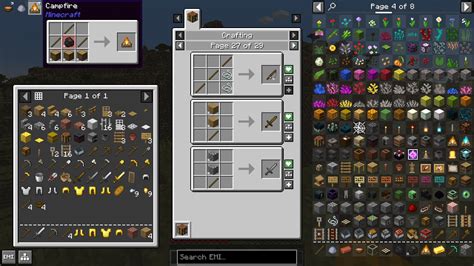
Ora si potranno sfruttare tutti i contenuti aggiunti al titolo di Mojang nel modo pensato dall’utente della community che ha creato la mod. La procedura per accedere ai contenuti dipende da ciò che è stato scelto di installare, ma in genere per molte mod basta premere, in modalità Creativa, il pulsante "E" della tastiera, selezionare l’icona della freccia verso destra e fare clic sul riquadro della mod, che solitamente si trova in alto a sinistra.
Così facendo, si dovrebbe trovare l’inventario di oggetti aggiunti dai contenuti installati. In caso di dubbi, è possibile fare riferimento a tutorial specifici per l'installazione di Forge o per le migliori mod per Minecraft.
Un consiglio è quello di fare attenzione a ciò che si scarica, dato che si fa pur sempre riferimento a contenuti creati dagli appassionati, dunque si potrebbero riscontrare situazioni variabili. Proprio per questo in alcuni contesti, ad esempio all’interno del Minecraft Launcher, potrebbe venire richiesto di spuntare la casella "Sono consapevole dei rischi", ma si tratta di una questione ben nota.
Ovviamente, esistono molte mod diverse, motivo per cui si potrebbe riscontrare che un determinato contenuto si utilizza invece mediante comandi (accessibili a partire dalla pressione del tasto "T").
Installare Mod su Minecraft Bedrock Edition
Al netto delle possibilità relative alla Java Edition per PC, su cui va messo il focus perché si tratta della versione più indicata per il mondo delle mod, è importante concludere il tutorial anche con delle rapide indicazioni relative alla Bedrock Edition del titolo di Mojang. Quest’ultima è infatti disponibile per le versioni più recenti di Windows (da Windows 10 a Windows 11), nonché per console (PlayStation, Xbox, Nintendo Switch) e dispositivi mobili (Android, iOS/iPadOS). Si tratta insomma di un’edizione diffusa, visto l’ampio numero di piattaforme compatibili, per cui però la questione mod è legata principalmente a un Marketplace ufficiale presente direttamente all’interno del gioco.
Come Mettere le Mod su Minecraft PC (Bedrock Edition)
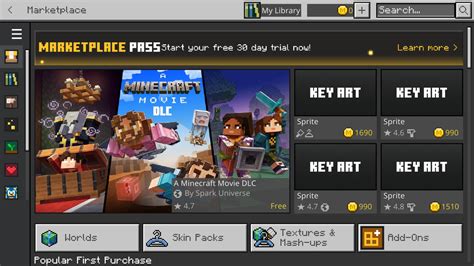
Se si sta utilizzando la versione Bedrock di Minecraft disponibile per PC Windows, il consiglio è quello di, dopo aver avviato il gioco, premere sul pulsante "Marketplace", così da raggiungere rapidamente il negozio digitale integrato nel gioco.
Più che a delle mod si fa riferimento a dei DLC, ma in realtà i contenuti presenti in questo contesto rappresentano una sorta di via di mezzo. Ci sono infatti sia delle espansioni realizzate dalla stessa Mojang che dei contenuti creati invece da realtà della community approvate. Tutto questo ovviamente in modo sicuro, dato che ci sono comunque dei controlli in merito a quanto viene reso disponibile in questa sede, considerando anche che non mancano i contenuti a pagamento (a tal proposito, è utile approfondire guide su come ottenere Minecoin, ovvero la valuta utilizzata in questo contesto).
In ogni caso, una volta raggiunto il Marketplace è in realtà tutto molto semplice, soprattutto se l'intenzione è quella di soffermarsi su contenuti gratuiti. Basta scegliere la categoria di contenuto che si vuole esplorare, da "Pacchetti skin" a "Mondi", passando per "Texture" e altro, dando poi un’occhiata a ciò che compare a schermo. Se si vuole un consiglio, fare clic sull’icona della lente d’ingrandimento presente in alto a destra, così da poter poi premere sul pulsante "Filtri".
Mediante quest’ultimo si potrà scegliere anche l’opzione "Minecoin", spuntando poi la casella "Gratis", così da far comparire a schermo solamente elementi che non richiedono di sborsare alcunché. Premendo poi sul riquadro di un contenuto di questo tipo, ad esempio un "Mondo", si potrà premere sull’opzione "Gratis", così da completare l’acquisto gratuito e poter poi procedere mediante il tasto "Scarica". Una volta terminato il download, non resterà dunque che premere in successione sulle opzioni "Crea questo mondo" e "CREA" (eventualmente si possono anche gestire come più aggradano le impostazioni che compaiono a schermo) per procedere e iniziare a divertirsi col contenuto scelto.
Al netto di questo, va detto che la procedura può cambiare leggermente a seconda del tipo di contenuto. È utile consultare guide specifiche su come installare le mod su Minecraft Bedrock per approfondire ulteriormente il tutto.
Come Mettere le Mod su Minecraft PE o Windows 10 (Bedrock Edition)
Molti fanno ancora riferimento alla versione per dispositivi mobili di Minecraft con il nome Minecraft PE (Pocket Edition), ma è un errore. Per un buon periodo, l’edizione del gioco per smartphone e tablet si è chiamata effettivamente così, ma oggi si chiama semplicemente Minecraft, in quanto si tratta della versione Bedrock del gioco disponibile anche per Windows 10 e console.
Questo significa che la procedura per installare le mod, perlomeno mediante il negozio digitale interno al gioco, è praticamente la stessa su tutte le piattaforme appena citate. In questa parte della guida si utilizzerà dunque la versione del gioco per dispositivi mobili per un esempio concreto, ma in realtà le indicazioni sono valide anche per quel che concerne Minecraft Bedrock per Windows 10 e console.
Per procedere, basta avviare il gioco e premere sul pulsante "Marketplace". Così facendo, si accederà allo store interno del titolo di Mojang, che permette di scaricare parecchi contenuti aggiuntivi, sia gratuiti che a pagamento. Si tratta essenzialmente di mod, in quanto questi contenuti sono realizzati anche da terze parti e non solo dagli sviluppatori del videogame. C’è davvero di tutto: dalle skin ai mondi, passando per le texture e per i cosiddetti pacchetti mash-up, che combinano vari elementi.
Per cercare dei contenuti gratuiti, basta premere sull’icona della lente d’ingrandimento e attivare l’apposito filtro relativo alle monete. Esistono parecchie mod gratuite interessanti per la versione Bedrock di Minecraft. Alcuni esempi gratuiti che espandono considerevolmente l'esperienza di gioco sono "La fenice leggendaria" e "Biologo marino - Gioco di ruolo".
Se si trova qualcosa di interessante a pagamento, si può acquistarlo premendo sull’apposito riquadro della mod e selezionando il pulsante del prezzo. In alternativa, è possibile passare per la valuta interna, costituita dalle monete. In genere 320 monete costano 2,29 euro, mentre 8.000 monete arrivano a richiedere un esborso di 49,99 euro.
Una volta scaricata la mod, basta semplicemente applicarla. La procedura varia a seconda del contenuto scelto, ma in genere è tutto molto semplice. Ad esempio, per le skin basta premere sul pulsante "Equipaggia skin", mentre le texture vanno quasi sempre attivate seguendo il percorso "Attiva pacchetto texture > I MIEI PACCHETTI > Attiva". Infine, per i mondi basta accedere all’apposita scheda e premere sul tasto "Crea questo mondo".
È consigliabile evitare, per questioni di sicurezza, le mod installabili da fonti esterne per la versione Bedrock. Esistono, infatti, alcune app non ufficiali dedicate a Minecraft, a cui si fa riferimento con il nome di fleeceware, che erano in grado di spillare soldi agli ignari utenti. Alcune di esse promettevano proprio di installare mod per quel che concerne la versione per dispositivi mobili del titolo di Mojang. Insomma, fare attenzione e, se possibile, rivolgersi direttamente al negozio interno del gioco, in modo da utilizzare solo contenuti “controllati”.
Come Avere le Mod su Minecraft PS4, Xbox e Nintendo Switch (Bedrock Edition)
Se si gioca a Minecraft da una qualsivoglia console per videogiochi, ad esempio una PlayStation 4, una PS5, una Xbox Series X/S, una Xbox One o una Nintendo Switch, è possibile sfruttare i contenuti del Marketplace integrato, esattamente come spiegato nel capitolo della versione Bedrock per PC. Le indicazioni per la ricerca, l'acquisto (se necessario) e l'applicazione dei contenuti sono le stesse.
Va poi detto che nel corso degli anni alcuni utenti della community hanno trovato metodi non ufficiali per mettere alla prova qualche mod anche da determinate console, ma in quel caso di mezzo c’è anche la questione sicurezza (nonché un passaggio per un PC), quindi il gioco potrebbe non valere la candela. Questi metodi non ufficiali spesso richiedono di attrezzarsi con un PC oppure un dispositivo mobile Android o iOS/iPadOS connesso alla stessa rete wireless alla quale è connessa la console.
Ad esempio, per PS4, si può usare un PC per avviare una partita Multigiocatore in modalità Creativa abilitando l’opzione "Visibile ai giocatori LAN" dopo aver installato una mod. Poi, dalla console, si accede alla partita LAN avviata sul PC per sperimentare la mod. Similmente, con un dispositivo mobile e app come "Master Craft per Minecraft", si può scaricare una mod e avviarla attraverso Minecraft sul telefono, creando una partita LAN a cui la PS4 può connettersi.
Tuttavia, queste procedure non ufficiali possono essere complesse e non garantite. Per questo motivo, il consiglio è di attenersi al Marketplace integrato, che offre contenuti sicuri e approvati.