I file audio occupano davvero tanto spazio sui nostri dispositivi: una sola canzone in formato WAV non compresso può facilmente superare i 50 MB mentre un'ora di registrazione di un podcast in alta qualità può arrivare a pesare diversi gigabyte. Questo scenario solleva una domanda fondamentale per chiunque gestisca librerie musicali, registrazioni vocali o contenuti multimediali: come possiamo ridurre significativamente le dimensioni dei file audio senza sacrificare eccessivamente la qualità? Imparare a comprimere un file audio è un'abilità cruciale. Ti permetterà di scegliere il formato più adatto alle tue necessità, di bilanciare qualità e dimensioni secondo l'uso che ne farai e di padroneggiare gli strumenti giusti per ogni situazione. Cominciamo subito questo percorso per ottimizzare la gestione del tuo audio digitale.
Informazioni Preliminari Fondamentali sulla Compressione Audio
Prima di addentrarci nel vivo della questione e scoprire come comprimere un file audio MP3 e non solo, è fondamentale comprendere alcuni concetti di base relativi alla compressione audio. Comprimere un file audio è un'operazione comune e molto utile per risparmiare spazio di archiviazione, condividere file più velocemente attraverso Internet e ottimizzare la gestione della propria libreria musicale personale. La natura stessa dei file multimediali è intrinsecamente legata al tempo che scorre; ad ogni secondo è associato un certo contenuto informativo, tradotto in una specifica sottosequenza di cifre binarie. Il numero di cifre binarie impiegate per immagazzinare un secondo di informazione è definito bitrate.
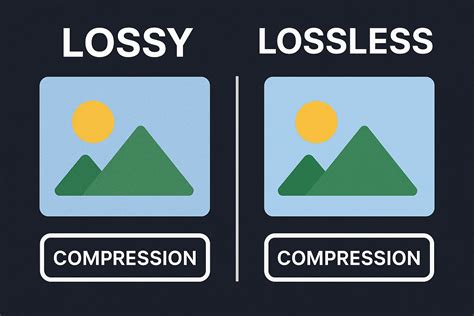
Compressione Lossy vs. Lossless: La Scelta Cruciale
Per quanto riguarda la compressione audio, è molto importante capire la differenza tra compressione lossy (con perdita di dati) e compressione lossless (senza perdita di dati). La scelta del formato di compressione dipende dall'equilibrio desiderato tra dimensioni del file e qualità audio, un compromesso che varia in base all'utilizzo finale del file compresso.
La compressione lossy riduce di parecchio le dimensioni del file eliminando alcune informazioni audio che l'orecchio umano fatica a percepire o che risultano meno rilevanti per l'ascolto quotidiano. Questo processo si basa su studi di psicoacustica, i quali hanno permesso di accertare che l'uomo non è sensibile allo stesso modo a tutte le frequenze e che un suono ad alta intensità ne maschera uno con frequenza vicina ma intensità più bassa. I principali algoritmi di compressione lossy dei segnali audio si basano su tecniche di tipo time/frequency. Per mezzo di queste tecniche, il segnale audio viene preliminarmente scomposto in finestre temporali e processato da un banco di filtri digitali, al fine di rappresentarlo in molteplici sotto-bande nello spettro audio. Successivamente, ciascuna sotto-banda viene quantizzata considerando sia la potenza in essa convogliata (a maggior potenza corrisponde, come regola generale, una maggiore quantizzazione), sia la sensibilità dell'udito umano, nonché gli effetti psico-acustici. Uno dei principali limiti dell'approccio time/frequency risiede nella possibilità che le proprietà intrinseche del segnale audio da comprimere non siano stazionarie nella finestra temporale di analisi. In questo caso, il rumore di quantizzazione introdotto in ciascuna sotto-banda, distribuendosi sull'intera finestra temporale di analisi, può indurre dei gravi effetti distorsivi che deteriorano la qualità del segnale. Sebbene ci sia una perdita di qualità rispetto all'originale, a bitrate elevati (es. 192 kbps o superiori per MP3 e AAC), la differenza è spesso impercettibile per l'ascoltatore medio, rendendo questi formati ideali per la condivisione e l'archiviazione su larga scala.
La compressione lossless, invece, mira a ridurre le dimensioni del file senza alcuna perdita di dati udibili. Il file risultante è identico all'originale in termini di qualità sonora, ma le dimensioni sono generalmente maggiori rispetto ai formati lossy, pur rimanendo inferiori rispetto ai file non compressi. Utilizzando un algoritmo di compressione senza perdita, dal risultato della compressione si può riottenere tutta l'informazione originaria. In questo caso, la riduzione massima generalmente ottenibile, utilizzando algoritmi studiati appositamente per l'audio, è all'incirca del 60%, ma solo con alcuni tipi di suono.
Formati Audio Comuni: Un Panorama Dettagliato
Comprendere i diversi formati audio è essenziale per fare scelte informate. Ogni formato ha caratteristiche specifiche che lo rendono più o meno adatto a determinate applicazioni.
Formati Non Compressi (Lossless puri):
- WAV (Waveform Audio File Format): Nato da Microsoft e IBM, è uno dei formati più diffusi per l'audio non compresso. Offre una qualità audio eccellente, identica al CD, ma a scapito di dimensioni di file estremamente elevate. È ideale per l'editing audio professionale e per la memorizzazione di master originali, dove la preservazione di ogni singolo dettaglio è fondamentale.
- AIFF (Audio Interchange File Format): Sviluppato da Apple, è simile al WAV in termini di qualità e dimensioni. Anch'esso non compresso, è ampiamente utilizzato in ambienti di produzione musicale e post-produzione su piattaforme macOS.
Formati Lossless Compresso:
- FLAC (Free Lossless Audio Codec): Questo è attualmente il formato lossless più popolare e ampiamente supportato. Offre una compressione efficiente (riduzione delle dimensioni del file) senza alcuna perdita di qualità sonora. È la scelta preferita per gli audiofili che desiderano archiviare la propria musica con la massima fedeltà possibile, mantenendo al contempo dimensioni dei file gestibili rispetto ai formati non compressi. La sua natura open-source e royalty-free ne ha favorito l'adozione diffusa.
- ALAC (Apple Lossless Audio Codec): La controparte di FLAC sviluppata da Apple, ottimizzata per l'ecosistema dell'azienda di Cupertino (iPhone, iPad e Mac). Simile a FLAC, offre compressione senza perdita di qualità ed è ben integrato nei dispositivi Apple, anche se FLAC sta guadagnando terreno anche in questo ambito.
Formati Lossy Compresso:
- MP3 (MPEG-1 Audio Layer III): Introdotto negli anni ottanta, l'MP3 è diventato il formato audio compresso più popolare al mondo. Grazie alla sua efficacia nel ridurre drasticamente le dimensioni dei file e alla sua compatibilità universale con quasi tutti i dispositivi e software, è stato per anni lo standard de facto per la musica digitale. Nonostante l'emergere di codec più moderni ed efficienti, l'MP3 rimane una scelta solida per la maggior parte delle esigenze di ascolto quotidiano e condivisione.
- AAC (Advanced Audio Coding): Reso popolare da Apple (utilizzato in iTunes e Apple Music), l'AAC è considerato un successore più efficiente dell'MP3. Offre una qualità audio migliore a bitrate comparabili o inferiori rispetto all'MP3. È ampiamente utilizzato per lo streaming musicale e video e per la distribuzione digitale.
- Ogg Vorbis: Un formato audio open-source e royalty-free, sviluppato con l'obiettivo di offrire prestazioni superiori all'MP3 e AAC in termini di rapporto qualità-bitrate. Sebbene meno diffuso di MP3 e AAC, è apprezzato per la sua flessibilità e per essere privo di licenze proprietarie.
- Opus: Un codec audio aperto e royalty-free, sviluppato nel 2012 come risultato della collaborazione di molte organizzazioni (IETF, Mozilla, Microsoft, Xiph.Org, Google, ecc.). Opus è noto per la sua eccezionale efficienza e versatilità, offrendo un eccellente compromesso qualità-bitrate per lo streaming e le note vocali, garantendo un'ottima qualità anche a bitrate molto bassi. Questo lo rende ideale per applicazioni di messaggistica istantanea e chiamate VoIP, dove la latenza e l'efficienza di banda sono cruciali.
- Dolby Digital (AC3): Questo codec è in grado di comprimere fino a 6 canali audio (5 a piena larghezza di banda e uno per gli effetti a bassa frequenza - LFE), con bitrate fino a 384 kbit/s. È comunemente utilizzato nei DVD, Blu-ray e nei sistemi home theatre per l'audio multicanale.
Il Ruolo del Bitrate e della Frequenza di Campionamento
La registrazione di audio in formato digitale comporta l'individuazione del giusto compromesso tra qualità da un lato e dimensioni dei file e il bitrate (o velocità di trasferimento dati) dall'altro. Il bitrate, in altre parole, è il numero di cifre binarie impiegate per immagazzinare un secondo di informazione. Questo può essere costante per tutta la durata del file (CBR - Constant Bitrate) o variare all'interno di esso (VBR - Variable Bitrate), adattandosi alla complessità del segnale. La compressione, diminuendo la lunghezza globale del file, diminuirà di conseguenza la lunghezza media delle sottosequenze, ossia il bitrate medio. Il bitrate medio diventa dunque, in questi casi, l'indice dell'entità della compressione.
La frequenza di campionamento (misurata in Hertz, Hz) indica quanti campioni di un segnale audio vengono presi al secondo. Ad esempio, i CD musicali vengono campionati a una frequenza pari a 44.100 Hz (44.1 kHz). Ciò significa che ogni secondo si hanno 44.100 valori registrati che, moltiplicati per i 2 canali del suono stereo e per i 16 bit di profondità per campione (tipico dei CD), danno il bitrate originale. Per podcast o registrazioni vocali, usare una frequenza di campionamento di 22050 Hz o 24000 Hz spesso offre risultati più che soddisfacenti, riducendo ulteriormente le dimensioni senza compromettere l'intelligibilità del parlato.
Suggerimenti Pratici per una Compressione Ottimale
Prima di procedere con la compressione, ti consiglio di seguire alcuni suggerimenti pratici per ottenere i migliori risultati e assicurarti che il file audio compresso soddisfi le tue aspettative.
- Mantieni Sempre una Copia del File Originale: Prima di comprimere, soprattutto quando utilizzi formati lossy, è fondamentale conservare una copia del file originale non compresso (come un WAV o FLAC). Questo ti permetterà di poter ritornare alla versione di massima qualità in caso di necessità future, per rielaborazioni o per creare nuove versioni con impostazioni diverse.
- Sperimenta con Bitrate e Qualità: Se lo scopo è raggiungere una dimensione file specifica per un determinato utilizzo (ad esempio, per un allegato email o per ottimizzare lo spazio su un dispositivo portatile), prova diversi bitrate e misura i risultati. Confronta attentamente la qualità audio percepita e lo spazio occupato. Software avanzati permettono di selezionare preset di qualità (es. "Qualità Alta", "Qualità Media", "Qualità Bassa") che corrispondono a specifici valori di bitrate, semplificando questo processo.
- Ottimizza per Contenuti Specifici: Per podcast o registrazioni vocali, usare il formato mono (invece di stereo) e una frequenza di campionamento adeguata (come 22050 Hz o 24000 Hz) offre spesso risultati più che soddisfacenti. Questo riduce ulteriormente le dimensioni senza compromettere l'intelligibilità del parlato.
- Ascolta Sempre l'Audio Compresso: Prima di distribuire o condividere un file audio compresso, ascoltalo attentamente su diversi sistemi di riproduzione (cuffie, altoparlanti, ecc.). È cruciale controllare eventuali artefatti udibili, distorsioni o perdite di dettaglio che potrebbero essere state introdotte durante il processo di compressione, specialmente a bitrate molto bassi.
- Conosci i Formati Migliori per Casi d'Uso Specifici: Tieni presente che il formato Opus rappresenta il miglior compromesso qualità-bitrate per lo streaming e le note vocali, garantendo un'ottima qualità anche a bitrate molto bassi. Per l'archiviazione di musica personale di alta fedeltà, FLAC o ALAC sono ideali. Per la condivisione universale dove la dimensione è più importante della fedeltà assoluta, MP3 o AAC sono ancora scelte valide.
Strumenti Gratuiti per Comprimere File Audio
Detto ciò, passiamo alla pratica e vediamo insieme le migliori soluzioni gratuite per comprimere i tuoi file audio. Nei prossimi paragrafi ti presenterò sia software da installare sul computer o sul dispositivo mobile, sia servizi online che funzionano direttamente nel browser senza richiedere alcun download.
fre:ac (Windows/macOS/Linux)
Fre:ac è un eccellente convertitore audio gratuito e open source con supporto per svariati formati popolari come MP3, M4A/AAC, FLAC, WMA, Opus, Ogg Vorbis, WAV e molti altri. Questo versatile strumento multipiattaforma (disponibile per Windows, macOS e Linux) ti permette di convertire i tuoi file audio in modo semplice ed efficace, rendendolo una soluzione ideale per chi cerca come comprimere un file audio MP3 o qualsiasi altro formato.
Con fre:ac puoi convertire singoli file o intere librerie musicali. La sua interfaccia grafica intuitiva ti guida attraverso il processo: dopo aver importato i tuoi file audio, puoi selezionare il formato di output desiderato e personalizzare parametri avanzati come il tipo di compressione (lossy o lossless), il bitrate desiderato, la qualità di codifica, il numero di canali audio e molto altro ancora. Una volta configurati tutti i parametri come preferisci, puoi avviare il processo di conversione premendo il tasto play. Il software ti mostrerà una barra di avanzamento per monitorare il progresso dell'operazione in tempo reale. Al termine, puoi aprire direttamente la cartella contenente il file compresso.
- Installazione su Windows: Scarica e installa il programma direttamente dal Microsoft Store.
- Installazione su macOS: Scarica il file .dmg dal sito ufficiale di fre:ac e segui le istruzioni per l'installazione.
- Utilizzo:
- Apri fre:ac e clicca sull'icona del foglio bianco con il simbolo + e la nota musicale per aggiungere i tuoi file audio.
- Seleziona il formato di output desiderato dal menu a tendina "Codifica selezionata" (ad esempio, LAME MP3 Encoder per MP3, WavPack Audio Encoder per WAV, ecc.).
- Clicca sull'icona dell'ingranaggio giallo accanto al menu a tendina per accedere alle impostazioni avanzate del codec (bitrate, qualità, canali, ecc.).
- Seleziona la cartella di destinazione cliccando su "Sfoglia…".
- Premi il bottone verde con l'icona play per avviare la compressione.
HandBrake (Windows/macOS/Linux)
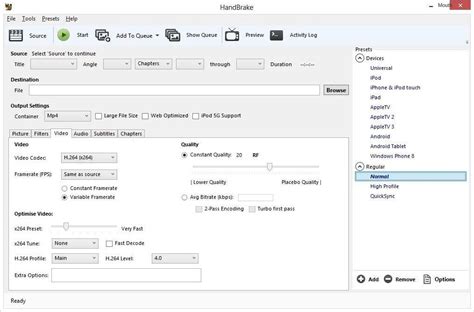
Se ti stai chiedendo come comprimere un file audio MP4 o estrarre l'audio da un video per poi comprimerlo, la soluzione ideale potrebbe essere HandBrake. Questo eccellente software gratuito e open source, sebbene sia principalmente conosciuto come convertitore video, offre potenti funzionalità per la gestione e la compressione delle tracce audio contenute nei filmati.
Disponibile per Windows, macOS e Linux, HandBrake converte video da quasi qualsiasi formato di partenza verso formati moderni come MP4, MKV o WebM, mantenendo un'elevata qualità sia per il video che per l'audio. Per quanto riguarda l'audio, HandBrake supporta numerosi codec come AAC, MP3, FLAC, AC3, Opus e Vorbis, permettendoti di scegliere quello più adatto alle tue esigenze. Puoi inoltre regolare parametri come bitrate, qualità audio, numero di canali (stereo o mono) e persino normalizzare il volume per un ascolto uniforme. Il software offre anche preset ottimizzati per dispositivi specifici, facilitando la scelta delle impostazioni corrette.
È importante sapere che HandBrake non bypassa protezioni DRM, quindi non funziona con contenuti protetti da copyright provenienti da servizi di streaming o dischi commerciali con protezione anticopia. Tuttavia, per i tuoi file personali non protetti, rappresenta uno strumento potente e completamente gratuito per comprimere efficacemente l'audio.
- Installazione su Windows: Scarica l'installer dal sito ufficiale di HandBrake e segui la procedura guidata.
- Installazione su macOS: Scarica il file .dmg dal sito ufficiale e trascina l'icona di HandBrake nella cartella Applicazioni.
- Utilizzo:
- Apri HandBrake e importa il tuo file video (o audio) trascinandolo nell'area centrale o selezionandolo tramite il pulsante "File".
- Nella sezione "Summary", seleziona il formato contenitore desiderato (es. MP4).
- Vai alla scheda "Audio". Qui puoi selezionare la traccia audio, scegliere il codec (es. AAC, MP3, FLAC), impostare il bitrate o la qualità desiderata (es. Average Bitrate), e il numero di canali.
- Utilizza i preset nella barra laterale destra per impostazioni rapide o personalizza manualmente ogni parametro.
- Seleziona la cartella di destinazione tramite il pulsante "Browse" in basso.
- Clicca su "Start Encode" per avviare il processo di compressione.
Altri Strumenti Utili
Oltre ai software desktop, esistono diverse soluzioni per dispositivi mobili e servizi online:
- AudioLab Audio Editor Recorder (Android): Un editor e registratore audio versatile per Android che spesso include funzionalità di conversione e compressione, permettendo di modificare i parametri audio direttamente sul dispositivo mobile.
- Audio Converter (iOS/iPadOS): Diverse app disponibili sull'App Store permettono di convertire e comprimere file audio su iPhone e iPad, offrendo una soluzione portatile per la gestione dell'audio in movimento.
- Convertitore Audio di 123apps (Online): Per chi preferisce non installare software, esistono numerosi convertitori audio online. Questi servizi, come quello offerto da 123apps, permettono di caricare un file audio, selezionare il formato di output (incluso MP3 o AAC per la compressione) e scaricare il file convertito direttamente dal browser. Sono comodi per operazioni rapide, ma è importante considerare la privacy dei propri file e i limiti di dimensione dei caricamenti.
Indipendentemente dallo strumento scelto, la comprensione dei principi di compressione lossy/lossless, bitrate e frequenza di campionamento ti permetterà di ottenere i migliori risultati possibili, bilanciando sempre la qualità del suono con le esigenze di spazio e velocità di trasferimento.
HowTo: Convert to MP3 with fre:ac Free Audio Converter
tags: #compressione #file #audio