L'interfaccia utente dei veicoli Kia offre un'ampia gamma di impostazioni personalizzabili, consentendo agli utenti di adattare l'esperienza di guida e l'utilizzo del sistema alle proprie preferenze. La configurazione di queste impostazioni, che spaziano dalla gestione di data e ora alla connettività avanzata, è un aspetto fondamentale per massimizzare il comfort e la funzionalità del veicolo. Tuttavia, come in ogni sistema tecnologico complesso, possono sorgere problemi o malfunzionamenti che richiedono attenzione e risoluzione.
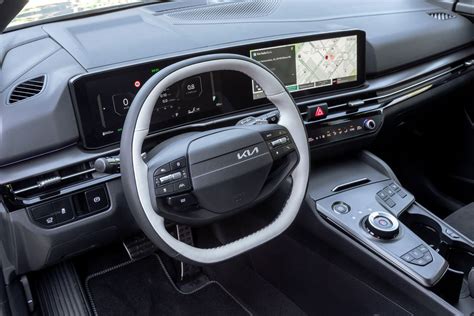
Configurazione delle Impostazioni Generali: Un Approccio Dettagliato
La schermata delle impostazioni generali è il punto di partenza per personalizzare le funzionalità base del sistema. Per accedervi, è sufficiente premere "Impostazioni" e poi "Generale" dalla schermata Home. Qui, le opzioni disponibili possono variare in base alle specifiche e al modello di veicolo, riflettendo la diversità della gamma Kia.
Info/Aggiornamento Software: Mantenere il Sistema al Passo con i Tempi
La sezione "Info/aggiornamento software" fornisce dettagli sul software di sistema e la possibilità di aggiornarlo. Gli aggiornamenti sono cruciali per migliorare le prestazioni, introdurre nuove funzionalità e risolvere eventuali bug. È possibile aggiornare il software tramite un dispositivo di archiviazione USB, consultando la sezione dedicata sul sito web Update per istruzioni dettagliate. È importante notare che non tutti i dispositivi USB potrebbero essere riconosciuti a causa di problemi di compatibilità. In alternativa, per alcuni modelli, è disponibile l'aggiornamento tramite connessione wireless, noto come "Aggiornamento OTA (Over-The-Air)". Questo metodo offre comodità e facilita il mantenimento del sistema sempre aggiornato.
Come aggiornare il software del sistema di infotainment Kia: firmware, mappe, Android Auto/CarPlay
All'interno di questa sezione, è possibile anche accedere a "Info sistema" per visualizzare i dettagli del sistema e "Novità", che mostra le informazioni sull'aggiornamento audio più recente. Una volta completato l'aggiornamento, il sistema visualizza sullo schermo gli elementi principali aggiornati. Un codice QR può essere scansionato per visualizzare l'annuncio completo dell'aggiornamento, fornendo trasparenza e dettagli aggiuntivi. Per i veicoli dotati di Kia Connect, è disponibile anche la voce "Informazioni modem", che fornisce i dettagli del modem utilizzati per il servizio.
Data/Ora: Precisione e Sincronizzazione
Le impostazioni di data e ora sono essenziali per il corretto funzionamento di molte funzionalità del veicolo. L'opzione "Impostazione automatica orario" permette al sistema di sincronizzare l'orario automaticamente tramite GPS (basandosi sulla posizione del veicolo) o la rete, garantendo una precisione costante. Se si desidera impostare manualmente data e ora, è necessario disattivare prima questa opzione. È inoltre possibile modificare il "Formato ora" per scegliere tra diverse visualizzazioni. Per i veicoli che supportano questa funzione, è possibile selezionare il "Fuso orario" e attivare l'opzione "Ora legale" per visualizzare l'ora di sistema nel formato corretto.
Lingua/Language: Comunicazione Chiara
La sezione "Lingua/Language" consente di selezionare la lingua utilizzata per il sistema. È importante considerare che dopo aver modificato la lingua, l'applicazione al sistema richiede del tempo. Una finestra popup di notifica viene visualizzata non appena la nuova lingua viene applicata, scomparendo automaticamente dopo una breve attesa o un tocco esterno. È fondamentale sapere che la modifica della lingua di sistema non influisce sulla visualizzazione di altri dati univoci, come il nome del file musicale MP3, che manterranno la loro formattazione originale.
Tastiera: Adattabilità all'Input
La sezione "Tastiera" permette di scegliere il layout di tastiera utilizzato dal sistema, garantendo una digitazione efficiente e conforme alle abitudini dell'utente.
Unità di Misura: Coerenza e Chiarezza
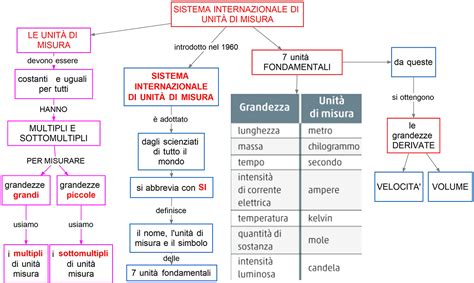
Le "Unità di misura" sono fondamentali per la comprensione delle informazioni visualizzate. Questa sezione offre diverse opzioni di personalizzazione:
- Distanza e velocità: Consente di selezionare le unità per la distanza e la velocità del veicolo da visualizzare sullo schermo, ad esempio chilometri o miglia, chilometri orari o miglia orarie.
- Unità di temperatura: Permette di scegliere l'unità per la temperatura da visualizzare sullo schermo, come Celsius o Fahrenheit.
- Unità consumo carburante: Consente di selezionare l'unità per il consumo di carburante. È importante notare che l'unità visualizzata può variare in base al tipo di carburante, offrendo flessibilità e precisione.
- L'unità di pressione pneumatici: Permette di selezionare l'unità per la pressione degli pneumatici da visualizzare sullo schermo, garantendo una lettura chiara e precisa per la sicurezza del veicolo.
Impostazioni Media: Controllo dell'Intrattenimento
La sezione "Impostazioni Media" offre opzioni per la riproduzione dei contenuti multimediali, influenzando l'esperienza di intrattenimento a bordo.
- Media Off ad avvio veicolo: Attivando questa opzione, i media non si attivano automaticamente all'avvio del veicolo, consentendo all'utente di scegliere quando avviare la riproduzione.
- Mantieni la riproduzione dei media a veicolo spento: Questa funzione permette all'infotainment di rimanere attivo anche dopo aver spento il veicolo. È una comodità per chi desidera continuare ad ascoltare musica o altre fonti multimediali per un breve periodo. Tuttavia, è importante essere consapevoli che il riconoscimento di questa funzione potrebbe non funzionare correttamente se il livello della batteria del veicolo è troppo basso, per preservare l'energia.
Risoluzione dei Problemi Comuni con la Proiezione Telefono
La proiezione telefono, tramite sistemi come Android Auto o Apple CarPlay, è una funzionalità molto apprezzata che consente di integrare lo smartphone con il sistema infotainment del veicolo. Tuttavia, possono verificarsi alcuni inconvenienti:
- Schermo nero durante l'attivazione o l'uso della proiezione telefono: Questo problema può indicare un malfunzionamento temporaneo. Un primo tentativo di risoluzione consiste nel rimuovere il cavo USB dallo smartphone e riconnettere il dispositivo. Se il problema persiste, si consiglia di inizializzare lo smartphone e riconnettere il dispositivo, operazione che spesso risolve conflitti software.
- La connessione di proiezione telefono wireless si interrompe ripetutamente: Questo è un indicatore di un problema persistente, che potrebbe essere legato al sistema del veicolo o allo smartphone. In tal caso, dalla schermata Home, si dovrebbe navigare su "Impostazioni" > "Connessioni telefono" e utilizzare il menu "Proiezione telefono" per eliminare tutti i dispositivi connessi. Successivamente, sia dallo smartphone Android che dall'iPhone, è consigliabile eliminare tutti i dispositivi connessi e tentare una nuova connessione. Questo processo ripristina le impostazioni di connessione e spesso risolve le interruzioni.
È importante anche considerare che la proiezione telefono potrebbe non funzionare correttamente se l'intensità del segnale è debole. Inoltre, se lo smartphone è bloccato, è necessario sbloccarlo prima di tentare la connessione o durante l'uso per garantire il corretto funzionamento.
Configurazione delle Impostazioni Kia Connect: Servizi Connessi
Kia Connect, se disponibile sul veicolo, offre una suite di servizi connessi che migliorano l'esperienza di guida e l'interazione con il veicolo. Le schermate visualizzate e le opzioni disponibili in questa sezione possono variare in base al modello o alle specifiche del veicolo, e il supporto a questa funzione potrebbe variare in base alla lingua di sistema. Per accedere alle impostazioni di Kia Connect, dalla schermata iniziale, si preme "Tutti i menu" > "Impostazioni" > "Kia Connect" e si seleziona l'opzione desiderata.
Attivazione del Servizio: Il Primo Passo per la Connettività
Per utilizzare i servizi Kia Connect, è necessario attivarli. Dopo aver effettuato la registrazione ai servizi, è fondamentale attivare il proprio account Kia Connect sul sistema del veicolo. È cruciale non spegnere il motore mentre è in corso l'attivazione, poiché ciò potrebbe causare il malfunzionamento del sistema. Durante il processo di attivazione, i pulsanti del sistema saranno temporaneamente disattivati. Se l'attivazione non va a buon fine, è consigliabile contattare il centro assistenza o un partner KIA autorizzato per supporto.
Informazioni Modem e Codice di Verifica: Dettagli per la Connessione
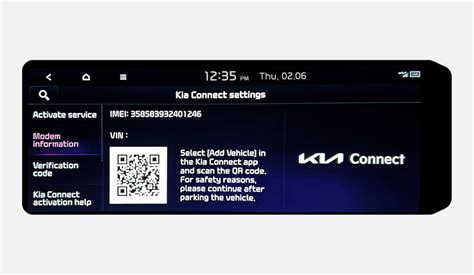
La sezione "Informazioni modem" consente di visualizzare i dettagli sul modem del veicolo, fornendo dati tecnici sulla connessione. "Codice di verifica" è un'opzione che permette di visualizzare il codice necessario per registrare il veicolo sull'app Kia Connect, un passaggio essenziale per sbloccare tutte le funzionalità remote e connesse.
Modalità Offline: Protezione della Privacy
La "Modalità offline" è una funzione importante per la protezione dei dati personali. Attivando questa modalità, è possibile limitare la trasmissione di dati, offrendo un maggiore controllo sulla privacy.
La comprensione e la gestione efficace di queste impostazioni e la capacità di risolvere i problemi comuni sono aspetti chiave per un'esperienza di guida Kia completa e soddisfacente. La personalizzazione del sistema infotainment e l'utilizzo consapevole dei servizi connessi contribuiscono a rendere il veicolo un'estensione sempre più intelligente e integrata della vita quotidiana dell'utente.
tags: #configuratore #kia #non #funziona