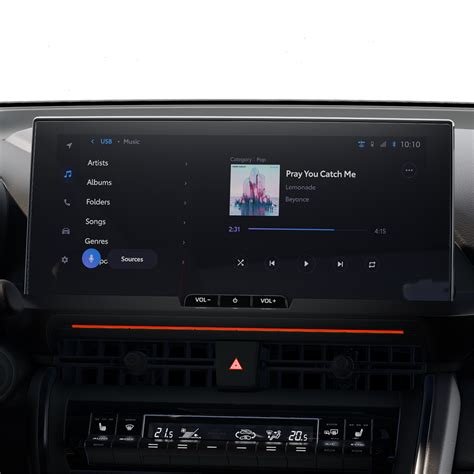
Toyota, un nome sinonimo di affidabilità e innovazione nell'industria automobilistica, ha compiuto passi significativi nell'integrare la tecnologia moderna nei suoi veicoli, con un focus crescente sulla connettività degli smartphone. L'integrazione di Android Auto, un'app mobile sviluppata da Google, e di Apple CarPlay, l'analoga soluzione di Apple, permette agli utenti di proiettare le funzionalità dei loro dispositivi direttamente sul sistema di infotainment del veicolo, migliorando notevolmente l'esperienza di guida attraverso un accesso sicuro e comodo alle app dello smartphone.
L'Evoluzione dell'Integrazione Android Auto in Toyota
Il rapporto di Toyota con Android Auto è iniziato con cautela. Inizialmente, il colosso automobilistico era riluttante a integrare il sistema nei suoi veicoli, principalmente a causa di preoccupazioni sulla privacy dei dati e del desiderio di sviluppare una tecnologia proprietaria per l'auto. Tuttavia, riconoscendo la crescente domanda dei consumatori per una connettività senza soluzione di continuità e i vantaggi di Android Auto nel migliorare l'esperienza di guida, Toyota ha annunciato la decisione di iniziare a integrare Android Auto nei suoi modelli a partire dal 2019.
Dalla sua integrazione iniziale, Toyota ha lavorato attivamente per aggiornare e migliorare le funzionalità di Android Auto nella sua gamma di veicoli. Questa mossa risponde al bisogno del guidatore moderno di una connettività senza interruzioni e di un accesso sicuro alle app dello smartphone durante la guida. L'integrazione di Android Auto è diventata una caratteristica standard nella maggior parte dei modelli Toyota dal 2020, sottolineando l'impegno dell'azienda a fornire servizi connessi.
Modelli Toyota che Supportano Android Auto e Apple CarPlay
L'integrazione di Android Auto e Apple CarPlay è stata estesa a un'ampia gamma di modelli Toyota. Modelli come Camry, Corolla, RAV4, Highlander, Sienna, Prius, Avalon e la sportiva Supra, tra gli altri, ora supportano queste tecnologie.
La Toyota Camry, nota per affidabilità e comfort, offre un'esperienza Android Auto intuitiva e facile da usare. Con un ampio display touchscreen, i conducenti possono accedere facilmente alle loro app preferite, alla navigazione e alla musica con minima distrazione. La Toyota Highlander, un SUV adatto alle famiglie, integra Android Auto per offrire intrattenimento e connettività in ogni viaggio. La Toyota Sienna ridefinisce l'esperienza del minivan familiare con la sua compatibilità con Android Auto, offrendo un facile accesso alle app essenziali per comunicazione e intrattenimento.
La ecologica Toyota Prius aumenta il suo fascino high-tech con Android Auto. I conducenti possono godere di una pianificazione efficiente del percorso con Google Maps, accedere a statistiche di guida ecologica e ascoltare la loro musica preferita. La Toyota Avalon, con il suo interno premium e le tecnologie avanzate, offre un'esperienza Android Auto di lusso. La Toyota Supra porta Android Auto nel mondo delle auto sportive, offrendo ai conducenti la perfetta combinazione di prestazioni e connettività. Anche la Toyota Corolla 2017, come altri modelli, può essere compatibile con queste tecnologie tramite appositi adattatori.
Funzionalità Offerte da Android Auto
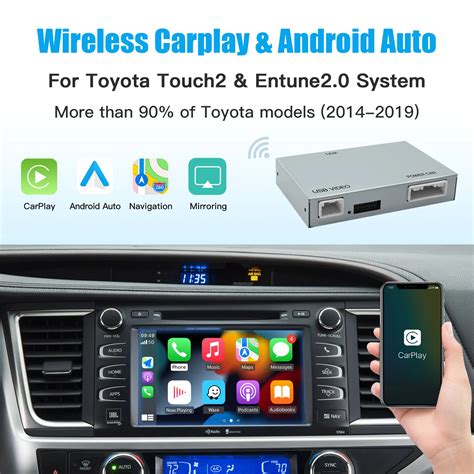
Android Auto offre una ricchezza di funzionalità progettate per migliorare l'esperienza di guida per i proprietari di veicoli Toyota. Dalla navigazione e comunicazione all'intrattenimento e diagnostica del veicolo, la piattaforma trasforma il sistema di infotainment della tua Toyota in un centro di comando per la tua vita digitale.
Tra le funzionalità principali si trovano i comandi vocali, che permettono di usare Google Assistant al massimo delle sue potenzialità per un controllo a mani libere. La navigazione in tempo reale e gli aggiornamenti sul traffico sono garantiti da Google Maps o Waze, offrendo percorsi alternativi e avvisi sui limiti di velocità. Gli utenti possono personalizzare il launcher dell'app attraverso le impostazioni di Android Auto sullo smartphone e godere della modalità giorno e notte automatica, che si adatta alle impostazioni della Toyota o può essere gestita manualmente.
APPLE CARPLAY/ANDROID AUTO WIRELESS + VIDEO in AUTO: Ecco come SBLOCCARLI davvero!
Connessione e Configurazione di Android Auto e Apple CarPlay
Il processo per collegare il telefono al sistema di infotainment della tua Toyota e avviare Android Auto o Apple CarPlay è intuitivo.
Connessione Wireless o Cablata
Per la connessione wireless, sul tuo dispositivo Android o iPhone, apri l'app Android Auto o Apple CarPlay (scaricala dal Google Play Store o dall'App Store se non l'hai già fatto). Segui le istruzioni dell'app per configurare una connessione wireless. Una volta connesso, Android Auto o Apple CarPlay dovrebbe avviarsi automaticamente sullo schermo di infotainment della tua Toyota.
Se la tua Toyota richiede una connessione cablata, è fondamentale utilizzare un cavo USB di alta qualità che supporti il trasferimento dati. Collega semplicemente il tuo dispositivo Android o iPhone tramite USB; il sistema multimediale del veicolo avvierà automaticamente il "wizard" per la configurazione. Se non parte, prova ad avviare manualmente l'app "Android Auto per i telefoni" o l'interfaccia CarPlay sul tuo smartphone.
Ottimizzazione dell'Esperienza
Per ottimizzare l'esperienza, è consigliabile mantenere le app aggiornate regolarmente, sia l'app Android Auto/CarPlay che le altre app correlate, per assicurarti di avere accesso alle ultime funzionalità e correzioni di bug. Inoltre, ottimizza le impostazioni dello smartphone disattivando le modalità di risparmio energetico mentre usi Android Auto o CarPlay, poiché possono interferire con il funzionamento dell'app. Per i comandi vocali, dedica del tempo ad addestrare Google Assistant o Siri a riconoscere la tua voce per un riconoscimento più accurato.
Aggiornamento di Modelli Toyota Esistenti per Android Auto e Apple CarPlay
Per i proprietari Toyota che desiderano aggiornare i loro veicoli per includere Android Auto o Apple CarPlay, il processo è semplice, garantendo che anche i modelli che inizialmente non disponevano di queste tecnologie possano usufruirne.
Verifica della Compatibilità e Aggiornamento Software
Prima di tutto, è necessario assicurarsi che il proprio modello Toyota sia idoneo per l'upgrade. Non tutti i modelli Toyota sono dotati di supporto per Android Auto o Apple CarPlay, specialmente i modelli più vecchi. Tuttavia, Toyota ha integrato queste funzionalità nella maggior parte dei suoi nuovi veicoli dal 2020, e sì, alcuni modelli Toyota più vecchi possono essere aggiornati. Questo richiede generalmente un aggiornamento software che può essere effettuato presso un concessionario Toyota locale.
Processo di Installazione presso il Concessionario
Durante la visita presso il concessionario, i tecnici eseguiranno l'aggiornamento software e potrebbero anche ispezionare l'hardware del veicolo per garantirne la compatibilità. Toyota aggiorna regolarmente i suoi sistemi di infotainment per migliorare funzionalità ed esperienza utente. Gli aggiornamenti recenti si sono concentrati sull'espansione della compatibilità a più modelli e sul miglioramento della stabilità e usabilità del sistema. Non ci sono costi aggiuntivi da parte di Toyota per l'uso di Android Auto o Apple CarPlay nei veicoli che lo supportano. Tuttavia, l'uso, specialmente per la navigazione e i servizi di streaming, utilizzerà la connessione dati del tuo telefono, e ciò potrebbe comportare addebiti da parte del tuo operatore di telefonia mobile a seconda del tuo piano.
L'Aggiornamento Fai-da-Te per la Toyota Corolla MY19 (Modelli Senza Navigatore)
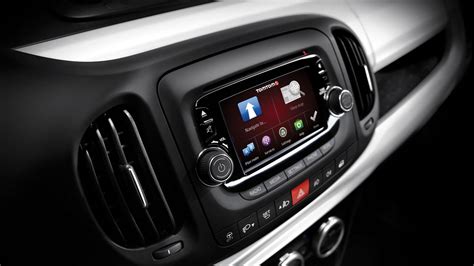
Per i più intraprendenti, esiste la possibilità di effettuare l'aggiornamento in autonomia per alcuni modelli specifici, come la Corolla MY19 priva di navigatore. È fondamentale sottolineare che questa procedura è a proprio rischio e pericolo e chi la esegue si assume la piena responsabilità delle relative conseguenze. Il sottoscritto ed il webmaster in nessun modo invitano, sollecitano o raccomandano di procedere all'upgrade in autonomia; la raccomandazione finale d'uopo non può essere altro che rivolgersi a Toyota per l'upgrade in questione.
Preparazione per l'Upgrade
Per la procedura, è necessario procurarsi uno stick USB da almeno 32 Gbytes di capienza. Uno stick più veloce in lettura/scrittura è preferibile. Lo stick deve essere formattato in FAT32 da Windows, e non da Mac. Successivamente, scaricare il pacchetto di installazione Fullupgradepackage_DTEN.zip (circa 12 Gb) ed estrarlo per comodità in una cartella del PC Windows.
Installazione sull'Auto
L'installazione sull'auto richiede alcune precauzioni. Posizionarsi fuori dal box e in una zona dove sia possibile sostare per un tempo prolungato, poiché durante l'update il motore dovrà potersi accendere per alimentare la batteria, se necessario. Con il cambio tassativamente in P (Park) e il pedale sul freno, accendere l'auto come di prassi, assicurandosi che essa si trovi in modalità READY.
ATTENZIONE: Da questo momento e sino alla fine della procedura, per nessuna ragione si dovrà spegnere l'auto e/o rimuovere la chiavetta USB (quantomeno, nella peggiore delle ipotesi, attendere almeno 2 ore e/o un messaggio di errore). L'intera procedura può richiedere circa 45 minuti.
Inserendo l'USB, l'installazione dovrebbe iniziare automaticamente. Si tratta di una reinstallazione totale dell'intero DCU (unità di controllo del display), con tutti i moduli annessi, che vengono installati uno per volta, intercalati da riavvii automatici. È cruciale caricare tutti i files seguendo le istruzioni, poiché la mancata inclusione di tutti i moduli può portare a errori di installazione.
Post-Installazione
Una volta completata l'installazione (nel mio caso, circa 45 minuti), rimossa finalmente la chiavetta USB, spenta e riaccesa l'auto, sarà possibile constatare nelle impostazioni l'avvenuto upgrade del Sistema Multimediale. A questo punto, sarà probabilmente necessario reimpostare da MENU impostazioni le preferenze generali (Lingua, ora, unità di misura, volendo attivazione Wi-Fi, ecc.) e riaccoppiare il telefono al Bluetooth.
Successivamente, collegare il telefonino via cavo USB e attivare il Bluetooth; dovrebbe partire sul telefono il "wizard" per la configurazione. Se non parte, provare ad avviare manualmente sul telefono l'app "Android Auto per i telefoni" o l'interfaccia CarPlay.
APPLE CARPLAY/ANDROID AUTO WIRELESS + VIDEO in AUTO: Ecco come SBLOCCARLI davvero!
Risoluzione dei Problemi Comuni di Android Auto e Apple CarPlay
Sebbene Android Auto e Apple CarPlay mirino a migliorare l'esperienza di guida con un'integrazione fluida dello smartphone, gli utenti possono occasionalmente incontrare problemi. Capire come risolvere questi problemi comuni può aiutare i proprietari Toyota a mantenere un'esperienza fluida e piacevole.
Problemi di Connettività
Se Android Auto o Apple CarPlay non si connette alla tua Toyota, assicurati innanzitutto che il tuo telefono sia compatibile e che l'app sia installata. Verifica anche che il Bluetooth della tua Toyota sia connesso al telefono. In alcuni casi, disconnettere e riconnettere il telefono via Bluetooth o USB può risolvere il problema.
App Non Risponde o Si Blocca
Assicurati che sia l'app Android Auto/CarPlay che il sistema operativo del tuo smartphone siano aggiornati all'ultima versione. Un riavvio dello smartphone o del sistema di infotainment del veicolo può spesso risolvere blocchi o mancata risposta delle app.
Problemi Audio (Musica o Chiamate)
Controlla che il volume del sistema di infotainment della tua Toyota sia impostato correttamente per la riproduzione multimediale. Se usi il Bluetooth, disconnetti e riconnetti il telefono. In Carplay, l'ascolto della radio tramite app come Radioplayer, grazie al broadcasting digitale, offre il vantaggio di rimanere sintonizzati ovunque e con una qualità stabile e pulita, esente da interferenze.
Problemi di Visualizzazione
Se Android Auto o Apple CarPlay non si adatta correttamente allo schermo della tua Toyota o il display è spento, controlla le impostazioni di visualizzazione all'interno dell'app. Assicurati che le risoluzioni e le proporzioni siano configurate correttamente.
Comandi Vocali Non Funzionanti
Verifica che Google Assistant o Siri siano abilitati e funzionanti sul tuo smartphone. Rieducare il modello vocale sul telefono può migliorare la precisione del riconoscimento. Per quanto riguarda la soppressione dell'eco durante l'uso del microfono (es. telefonate), può essere utile eseguire la funzione di soppressione dell'eco (AEC Delay), che in un arco temporale di 20 secondi completa il riconoscimento del rumore ambientale per sopprimere l'eco di ritorno.
Risorse di Supporto e Comunità
Per ulteriore assistenza, i proprietari di Toyota possono fare riferimento a diverse risorse:
- Sito ufficiale Toyota e concessionarie: Il sito ufficiale Toyota fornisce ampie risorse di supporto, incluse FAQ, manuali e guide sull'uso di Android Auto o Apple CarPlay nel tuo specifico modello Toyota. Le concessionarie offrono anche assistenza tecnica e aggiornamenti software.
- Forum e comunità online: Forum automobilistici e tecnologici, come Reddit o forum specifici Toyota, possono essere risorse preziose dove gli utenti condividono esperienze e soluzioni a problemi comuni.
- Linee di assistenza tecnica: Sia Toyota che Google (per Android Auto) e Apple (per CarPlay) offrono linee di assistenza clienti che puoi chiamare per aiuto con problemi.
Adattatori Android Auto e CarPlay di Terze Parti
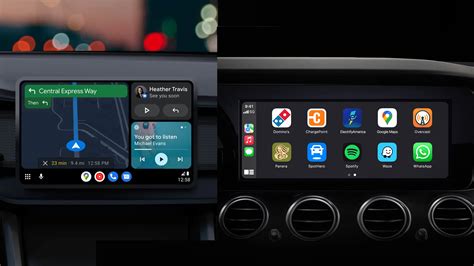
Per i veicoli Toyota che non supportano nativamente Android Auto o Apple CarPlay, o per coloro che cercano un'alternativa all'aggiornamento software ufficiale, esistono adattatori di terze parti. Questi adattatori sono progettati per integrare perfettamente le funzionalità di Android Auto e CarPlay nella tua Toyota, elevando l'esperienza di guida.
Vantaggi degli Adattatori
Questi dispositivi consentono di sbloccare un mondo di possibilità, trasformando modelli come la Toyota Camry o la Toyota Corolla 2017 in un'auto intelligente. Che tu sia un appassionato di Android o di Apple, l'adattatore offre il meglio di entrambi i mondi. Immergiti nella comodità e nella sicurezza della navigazione a mani libere, della riproduzione di musica, delle telefonate e del controllo vocale. Collega semplicemente il tuo dispositivo tramite USB o Wi-Fi e goditi un'interfaccia intuitiva che ti consente di accedere facilmente alle tue app e ai tuoi servizi preferiti mantenendo la concentrazione sulla strada.
Con l'integrazione CarPlay, puoi collegare facilmente il tuo iPhone al sistema di infotainment del tuo veicolo. Accedi alle tue app per iPhone preferite, effettua chiamate, invia messaggi, ascolta musica e ricevi indicazioni stradali dettagliate utilizzando i comandi vocali di Siri o le interazioni intuitive del touchscreen.
APPLE CARPLAY/ANDROID AUTO WIRELESS + VIDEO in AUTO: Ecco come SBLOCCARLI davvero!
Installazione e Utilizzo
L'installazione di questi moduli è spesso descritta come semplice e rapida, con molti video su YouTube che spiegano il processo passo dopo passo. Esteticamente, tutto rimane come prima, poiché il modulo può essere posizionato dietro l'impianto originale o all'interno del cruscotto, stabilizzato con del biadesivo. Alcuni utenti segnalano anche un miglioramento della qualità audio.
Questi adattatori spesso offrono settaggi predefiniti per l'audio (Rock-Jazz-Electro-Personalizzato-ecc.) e sono aggiornabili tramite firmware. È consigliabile eseguire il reset di fabbrica del dispositivo prima di procedere all'aggiornamento del firmware, come indicato nei video allegati dai produttori. Alcuni adattatori permettono anche di utilizzare servizi di navigazione come TT Go Navigation, che periodicamente può essere ottenuto con abbonamenti annuali gratuiti.
È importante notare che la disponibilità di Apple CarPlay e Android Auto può variare in base al modello specifico e all'allestimento del tuo veicolo Toyota.
tags: #corolla #compatibilita #android #ios