Microsoft Excel, nel suo continuo sforzo di migliorare l'efficienza e la versatilità per i suoi utenti, ha introdotto la funzione CERCA.X (XLOOKUP in inglese). Questa innovativa funzione di ricerca e riferimento si propone di semplificare notevolmente le operazioni di recupero dati, offrendo una flessibilità e una potenza che superano le capacità delle sue predecessori come CERCA.VERT e CERCA.ORIZZ. Destinata principalmente agli utenti di Microsoft 365, CERCA.X rappresenta un balzo in avanti nella gestione dei fogli di calcolo, consentendo ricerche più intuitive e risultati più accurati, indipendentemente dalla posizione dei dati all'interno di un foglio di lavoro o persino tra fogli diversi.

Comprendere le Funzioni di Ricerca: Dal CERCA.VERT al CERCA.X
Per apprezzare appieno l'importanza di CERCA.X, è utile ripercorrere brevemente l'evoluzione delle funzioni di ricerca in Excel. Per decenni, CERCA.VERT (VLOOKUP) è stata la funzione di riferimento per cercare dati in una tabella. Introdotta fin dalle prime versioni di Excel, questa funzione è stata fondamentale per innumerevoli operazioni, dalla verifica di giacenze di magazzino alla ricerca di prezzi di prodotti. La sua popolarità è seconda solo a funzioni basilari come SOMMA e MEDIA.
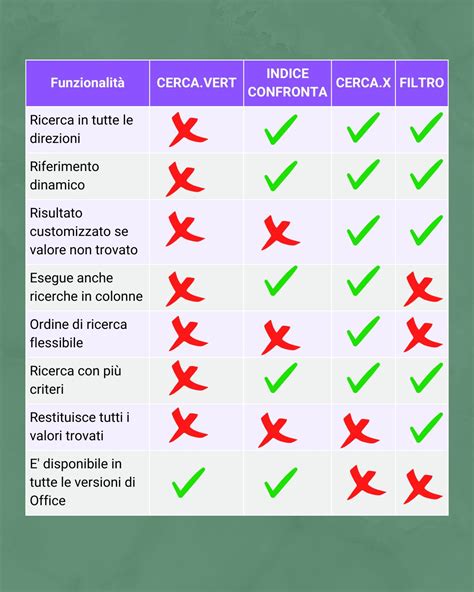
Tuttavia, CERCA.VERT presentava alcuni limiti intrinseci che potevano complicare l'uso e richiedere soluzioni alternative, spesso più complesse. Tra questi:
- Limitazione alla Ricerca verso Destra: CERCA.VERT può cercare un valore solo nelle colonne a destra della colonna contenente il valore di ricerca. Se il dato desiderato si trova a sinistra, era necessario riorganizzare la tabella, un'operazione non sempre pratica.
- Ricerca Approssimata di Default: Se non specificato diversamente, il quarto argomento di CERCA.VERT imposta la ricerca su "corrispondenza approssimata" (VERO per default). Per ottenere una corrispondenza esatta, era obbligatorio inserire FALSO, un passaggio che molti utenti trascuravano, portando a risultati inaspettati.
- Sensibilità alle Modifiche Strutturali: L'inserimento o l'eliminazione di colonne in una tabella poteva invalidare le formule CERCA.VERT esistenti, poiché i riferimenti alle colonne venivano alterati.
- Restituzione del Primo Valore Trovato: In caso di valori duplicati nella colonna di ricerca, CERCA.VERT restituiva sempre il primo valore incontrato dall'alto verso il basso, limitando la flessibilità in scenari in cui fosse necessario trovare un valore specifico più in basso nella lista.
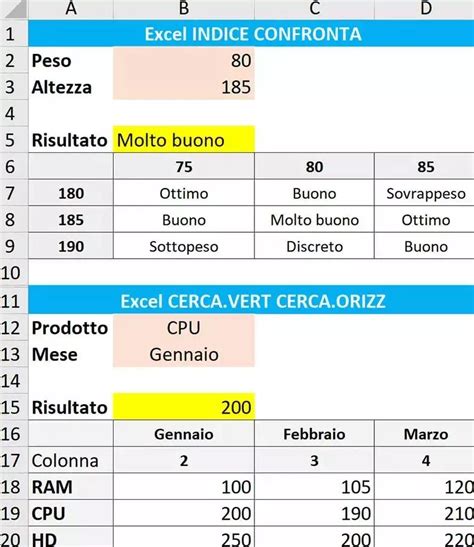
Per superare questi limiti, molti utenti ricorrevano a combinazioni di funzioni, come INDICE e CONFRONTA, che offrivano maggiore flessibilità ma richiedevano una comprensione più approfondita.
È in questo contesto che si inserisce CERCA.X, una funzione progettata per eliminare questi inconvenienti e offrire un'esperienza di ricerca dati più fluida e potente.
La Sintassi Rivoluzionaria di CERCA.X
CERCA.X semplifica radicalmente il processo di ricerca dati. La sua sintassi è intuitiva e progettata per coprire un'ampia gamma di scenari di ricerca.
La sintassi base di CERCA.X è la seguente:
=CERCA.X(valore; matrice_ricerca; matrice_restituita; [se_non_trovato]; [modalità_confronto]; [modalità_ricerca])
Analizziamo i suoi componenti:
- valore (obbligatorio): È il valore che si desidera cercare. Può essere un testo, un numero, una data o un riferimento a una cella.
- matrice_ricerca (obbligatorio): È l'intervallo di celle o la matrice in cui Excel deve cercare il "valore". A differenza di CERCA.VERT, questa può essere una singola colonna o una singola riga.
- matricerestituita (obbligatorio): È l'intervallo di celle o la matrice da cui Excel deve restituire il valore corrispondente. Anche questa può essere una singola colonna o una singola riga, e non deve necessariamente essere adiacente alla "matricericerca".
- senontrovato: Questo argomento permette di specificare un valore da restituire nel caso in cui il "valore" non venga trovato nella "matrice_ricerca". Se omesso e il valore non viene trovato, CERCA.X restituirà l'errore #N/D. Questo argomento è estremamente utile per gestire scenari in cui la mancanza di un dato non deve interrompere il flusso di lavoro o generare errori visibili.
- modalità_confronto: Questo argomento definisce il tipo di corrispondenza desiderata. Le opzioni sono:
- 0 (default): Corrispondenza esatta. Se non trovata, restituisce #N/D (o il valore specificato in "[senontrovato]").
- -1: Corrispondenza esatta; se non trovata, restituisce l'elemento più piccolo successivo.
- 2: Corrispondenza esatta; se non trovata, restituisce l'elemento più grande successivo.
- Caratteri jolly (* , ?): Permette di cercare usando caratteri jolly.
- modalità_ricerca: Questo argomento specifica l'ordine della ricerca. Le opzioni sono:
- 1 (default): Ricerca dal primo all'ultimo elemento (dall'alto verso il basso per le colonne, da sinistra a destra per le righe).
- -1: Ricerca dall'ultimo al primo elemento (dal basso verso l'alto per le colonne, da destra a sinistra per le righe). Questa è una novità significativa rispetto a CERCA.VERT, che non offriva questa funzionalità.
- 2 e -2: Ricerca binaria su matrici ordinate (utile per ottimizzare le prestazioni su grandi set di dati ordinati).
La differenza fondamentale rispetto a CERCA.VERT è che CERCA.X utilizza intervalli separati per la ricerca e per il risultato, eliminando la necessità di contare le colonne e permettendo ricerche a sinistra. Inoltre, la corrispondenza esatta è il default, eliminando la necessità di specificare FALSO nella maggior parte dei casi.
Esempi Pratici di Utilizzo di CERCA.X
Per illustrare la potenza e la versatilità di CERCA.X, esaminiamo alcuni esempi pratici:
1. Ricerca Semplice di un Valore
Supponiamo di avere una tabella con nomi di prodotti nella colonna A (A2:A10) e i relativi prezzi nella colonna B (B2:B10). Vogliamo trovare il prezzo del prodotto "Lampada".
=CERCA.X("Lampada"; A2:A10; B2:B10)
Questa formula cerca "Lampada" nell'intervallo A2:A10 e restituisce il valore corrispondente dall'intervallo B2:B10.
2. Ricerca a Sinistra
Immaginiamo di avere un elenco di codici prodotto nella colonna C (C2:C10) e i nomi dei prodotti nella colonna A (A2:A10). Vogliamo trovare il nome del prodotto dato il suo codice.
=CERCA.X("XYZ123"; C2:C10; A2:A10)
In questo caso, CERCA.X cerca il codice "XYZ123" nella colonna C e restituisce il nome del prodotto dalla colonna A, dimostrando la sua capacità di cercare a sinistra.
3. Gestione dei Valori Non Trovati
Utilizzando l'esempio precedente, se il codice "XYZ123" non esiste, la formula restituirà #N/D. Possiamo gestire questo errore inserendo l'argomento [se_non_trovato]:
=CERCA.X("XYZ123"; C2:C10; A2:A10; "Codice non presente")
Ora, se il codice non viene trovato, la cella visualizzerà "Codice non presente" anziché un errore.
4. Corrispondenza Approssimata per Scaglioni
Un uso comune di CERCA.X è la ricerca basata su scaglioni, come nel caso di aliquote fiscali o livelli di sconto. Supponiamo di avere in colonna B i limiti di reddito e in colonna A le aliquote fiscali corrispondenti. Inseriamo un reddito in cella E1 e vogliamo trovare l'aliquota corretta.
=CERCA.X(E1; B2:B10; A2:A10; 0; -1)
Qui, 0 indica una corrispondenza esatta, ma se non trovata, -1 indica di cercare l'elemento più piccolo precedente. Questo è utile per trovare l'aliquota corretta basata su un reddito specifico. Se il reddito è 35.000, e i nostri scaglioni sono 0, 20.000, 40.000, la funzione troverà 20.000 come elemento più piccolo e restituirà l'aliquota corrispondente.
CERCA X su Excel: Come Funziona e 3 Esercizi (Corso Excel)
5. Ricerca dal Basso verso l'Alto
Se abbiamo una lista di vendite e vogliamo trovare l'ultima vendita registrata per un determinato prodotto, possiamo usare la modalità di ricerca -1:
=CERCA.X("Prodotto Alfa"; A2:A100; B2:B100; ; ; -1)
Questa formula cercherà "Prodotto Alfa" nella colonna A partendo dal fondo e restituirà il valore corrispondente dalla colonna B.
6. Funzioni Annidate con CERCA.X
CERCA.X può essere annidato per eseguire ricerche più complesse. Ad esempio, si potrebbe cercare un valore in una riga e poi usare quel risultato per cercare un valore in una colonna.
=CERCA.X(CERCA.X("ID_Cliente"; A2:A10; B2:B10); C2:C10; D2:D10)
Questa formula annidata prima cerca l'"ID_Cliente" e usa il risultato per una seconda ricerca.
Funzioni di Confronto e Logica: EXACT e SE
Oltre alle funzioni di ricerca, Excel offre strumenti potenti per il confronto e la logica decisionale.
La Funzione EXACT
La funzione EXACT (o IDENTICO in Google Fogli) è utilizzata per confrontare due stringhe di testo e determinare se sono perfettamente identiche. Restituisce VERO se le due stringhe coincidono esattamente (inclusi maiuscole/minuscole e spazi), altrimenti restituisce FALSO.
=EXACT(testo1; testo2)
È particolarmente utile in scenari dove la corrispondenza precisa è fondamentale, come la verifica di password o codici univoci.
La Funzione SE (IF)
La funzione SE (IF) è una delle funzioni logiche più fondamentali e potenti di Excel. Introduce la logica decisionale nei fogli di calcolo, permettendo di eseguire azioni diverse a seconda che una condizione sia VERA o FALSA.
La sua sintassi è:
=SE(test_logico; valore_se_vero; valore_se_falso)
- test_logico: La condizione da valutare (es.
A1>100). - valoresevero: Il risultato se il test è VERO.
- valoresefalso: Il risultato se il test è FALSO.
La funzione SE è essenziale per automatizzare processi, creare report dinamici e prendere decisioni basate sui dati. Può essere utilizzata per:
- Verificare se un budget è stato superato.
- Applicare sconti condizionali.
- Segnalare scadenze imminenti.
- Categorizzare dati.
È possibile annidare più funzioni SE per gestire scenari con molteplici condizioni, sebbene per un numero elevato di condizioni sia preferibile utilizzare la funzione PIÙ.SE (IFS), introdotta nelle versioni più recenti di Excel, che offre una sintassi più lineare e leggibile.
CERCA.X vs. CERCA.VERT: Una Nuova Era nella Ricerca Dati
Con l'introduzione di CERCA.X, Microsoft ha risposto alle esigenze degli utenti che cercavano una soluzione più flessibile e potente per le ricerche dati. Mentre CERCA.VERT rimarrà disponibile per compatibilità, CERCA.X offre vantaggi significativi:
- Flessibilità di Direzione: Ricerca in qualsiasi direzione (sinistra, destra, sopra, sotto).
- Corrispondenza Esatta di Default: Elimina la necessità di specificare FALSO per la maggior parte delle ricerche.
- Gestione degli Errori Integrata: L'argomento
[se_non_trovato]semplifica la gestione dei dati mancanti. - Ricerca Inversa: La possibilità di cercare dall'ultimo all'elemento primo (modalità_ricerca -1) è una funzionalità molto richiesta.
- Semplicità: La sintassi è generalmente più intuitiva e richiede meno argomenti per ottenere risultati comuni.
CERCA.X non è solo un sostituto di CERCA.VERT e CERCA.ORIZZ; è uno strumento che apre nuove possibilità nell'analisi e nella manipolazione dei dati in Excel, rendendo la gestione di grandi volumi di informazioni più accessibile ed efficiente.
Conclusione
Le funzioni CERCA.X, EXACT e SE rappresentano pilastri fondamentali per chiunque desideri sfruttare appieno la potenza di Microsoft Excel per l'analisi dei dati, la gestione delle informazioni e l'automazione dei processi. CERCA.X, in particolare, segna un punto di svolta, semplificando operazioni complesse e offrendo una flessibilità senza precedenti. La sua adozione è cruciale per migliorare l'efficienza e l'accuratezza dei flussi di lavoro basati su fogli di calcolo, trasformando la gestione dei dati da un compito laborioso a un processo più intuitivo e potente.