Android Auto è uno strumento prezioso che trasforma il sistema di infotainment della tua Ford Kuga, collegando il tuo smartphone Android per un'esperienza di guida più sicura e connessa. Tramite esso, hai accesso diretto a navigazione, musica, comunicazioni e altre app essenziali, controllabili tramite comandi vocali, touchscreen o pulsanti fisici del veicolo. Tuttavia, a volte Android Auto può smettere di funzionare proprio quando ne hai più bisogno, presentando una serie di problematiche che possono interrompere la tua esperienza di guida. Ma niente panico, questa guida ti spiega come ripristinare la connessione tra il tuo smartphone Android e il sistema di infotainment della tua Ford Kuga. In pochi passaggi scoprirai cosa controllare, come effettuare aggiornamenti, e quali trucchi adottare per evitare intoppi futuri.
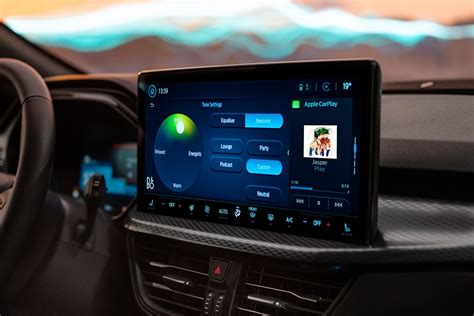
Comprendere le Cause Fondamentali dei Malfunzionamenti
Quando Android Auto non si connette o smette di funzionare correttamente, le cause possono essere molteplici. È fondamentale capire che Android Auto funziona attraverso un processo di trasferimento dati e alimentazione tra lo smartphone e il sistema di infotainment dell'auto, e viceversa. Se uno qualsiasi di questi elementi presenta problemi, l'intero sistema può smettere di operare in modo efficace.
Le ragioni più comuni per cui Android Auto potrebbe non connettersi o funzionare in modo intermittente includono:
- Versioni Software Incompatibili: A volte succede perché le versioni del software installate sul telefono o sull'auto non sono compatibili tra loro. Aggiornare il tuo telefono, l'app Android Auto e il sistema dell'auto alle versioni più recenti è un passo cruciale per mantenere la compatibilità e risolvere bug noti. Nuovi aggiornamenti solitamente correggono bug, migliorano la compatibilità e le prestazioni.
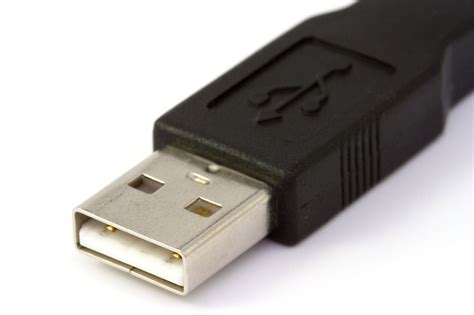
- Cavi USB Difettosi o Non Certificati: Più spesso, i problemi di connessione si verificano a causa di cavi USB difettosi o non certificati. Un cavetto di bassa qualità è spesso la causa primaria di connessioni intermittenti o assenti. È meglio prediligere un cavo certificato USB-C o Micro-USB di buona marca, o utilizzare un cavo originale o certificato USB-IF. Evita prolunghe o hub non alimentati.
- Problemi di Connettività Wireless (Bluetooth/Wi-Fi): Per le connessioni wireless, un segnale debole da Bluetooth o Wi-Fi è una causa comune di fallimento. Questo accade anche se ci sono dispositivi che interferiscono. Assicurati che Bluetooth e Wi-Fi siano entrambi attivi e funzionanti correttamente quando usi una connessione wireless. È bene ricordarsi di mantenere sempre attive le connessioni Bluetooth, Wi-Fi e 4G/5G quando si entra in auto e durante la marcia.
- Interferenze e Dispositivi: Problemi possono sorgere anche se ci sono dispositivi che interferiscono con il segnale. Ridurre il numero di dispositivi Bluetooth connessi contemporaneamente può aiutare.
- Memoria del Telefono Limitata o App in Background: Android Auto potrebbe non connettersi anche se il telefono ha spazio di archiviazione limitato o applicazioni in background che interferiscono con il suo funzionamento.
- Porte USB Danneggiate o Sporche: Controlla se le porte per le connessioni cablate sono danneggiate o sporche. Prima di tutto: ispeziona il cavo per pieghe o tagli, prova a collegarlo direttamente allo smartphone e a un'altra porta USB dell'auto, e sostituiscilo se noti surriscaldamenti o connessioni traballanti. Spesso basta sostituire il cavo per risolvere problemi di latenza, disconnessioni improvvise o mancata rilevazione del dispositivo.
- Cache Corrotta: I file temporanei possono corrompersi, provocando crash o blocchi dell'app. Svuotare la cache dell'app Android Auto può risolvere questi problemi.
- Permessi Mancanti o Non Corretti: Android Auto richiede permessi precisi per funzionare correttamente, in particolare per la posizione (per la navigazione), i contatti (per le chiamate a mani libere) e le notifiche (per messaggi e avvisi). Senza i permessi giusti, troverai funzioni disabilitate o errori di caricamento.
- Problemi del Sistema di Infotainment dell'Auto: Anche l'unità dell'auto può segnalare problemi. Spegnere completamente il motore, aprire e chiudere la porta, e riaccendere l'auto può aiutare a resettare il sistema.
Capire il sintomo specifico è il primo passo per individuare la soluzione giusta.
Verifica della Compatibilità: Il Primo Passo Fondamentale
Prima di addentrarsi in complesse procedure di risoluzione dei problemi, è essenziale verificare che sia il tuo smartphone che la tua Ford Kuga siano compatibili con Android Auto.
Compatibilità del Sistema Operativo dello Smartphone
Android Auto richiede specifiche versioni del sistema operativo Android per funzionare correttamente. Per la versione app autonoma, è richiesto almeno Android 6 (Marshmallow). Tuttavia, per la modalità integrata direttamente nello smartphone (che non richiede l'installazione di un'app separata da Google Play Store, ma è gestita dal sistema operativo del telefono stesso), la funzionalità è attiva a partire da Android 9 (Pie) in poi. Se il tuo telefono è fermo a versioni precedenti a Marshmallow, potrebbe mancare una parte fondamentale del software necessario per la connessione e il corretto funzionamento di Android Auto.
- Come controllare: Accedi alle Impostazioni del tuo telefono, naviga su "Info sul telefono" o una sezione simile, e cerca la versione di Android installata.
- Valutazione dell'aggiornamento: Se il tuo dispositivo opera su versioni come Marshmallow o Pie, valuta un aggiornamento del sistema operativo del telefono. Gli aggiornamenti non solo introducono nuove funzionalità, ma ottimizzano anche le prestazioni e migliorano la compatibilità con le app esterne come Android Auto.
Compatibilità del Veicolo: La Tua Ford Kuga
Non tutte le vetture, anche quelle relativamente recenti, supportano nativamente Android Auto. Di solito, questa funzione è presente nei sistemi di infotainment delle auto prodotte dal 2016 in poi, ma per la tua Ford Kuga è sempre consigliabile verificare specificamente.
- Consulta il Manuale dell'Auto: Il manuale d'uso della tua Ford Kuga è la fonte più affidabile per confermare la compatibilità del tuo sistema di infotainment con Android Auto. Dovrebbe contenere una lista dei sistemi compatibili o indicare chiaramente se la funzione è supportata.
- Controlla il Menu Infotainment: Accendi il sistema di infotainment della tua auto e naviga attraverso i menu. Cerca la presenza del logo Android Auto, un'icona dedicata o una voce nel menu relativa alla connettività smartphone. Se la tua Kuga è stata acquistata con un sistema di infotainment aggiornato, è molto probabile che supporti Android Auto.
Se la tua auto non appare nella lista ufficiale dei sistemi compatibili, o se il tuo sistema è più datato, esistono soluzioni aftermarket come l'installazione di uno schermo aftermarket. Tuttavia, queste soluzioni potrebbero offrire funzionalità ridotte rispetto all'integrazione nativa.
Ottimizzare la Connessione Cablata: Il Ruolo Cruciale del Cavo USB
La connessione cablata tramite USB è la modalità più comune e spesso la più stabile per utilizzare Android Auto. Tuttavia, anche qui, un componente trascurato come il cavo USB può essere la causa di numerosi problemi.
Scegliere un Cavo di Alta Qualità
Un cavetto di bassa qualità è, come accennato, una delle cause primarie di connessioni intermittenti, lente o del tutto assenti. La trasmissione di dati e alimentazione richiede un cavo robusto e conforme agli standard.
- Utilizza un cavo originale o certificato USB-IF: Prediligi cavi forniti dal produttore del tuo smartphone, o cavi di marche affidabili che riportano la certificazione USB-IF (USB Implementers Forum). Questa certificazione garantisce che il cavo rispetti gli standard di qualità e sicurezza stabiliti.
- Evita prolunghe o hub non alimentati: L'aggiunta di prolunghe USB o hub non alimentati può degradare il segnale, introducendo latenza o impedendo una corretta alimentazione. Se hai bisogno di estendere la portata, utilizza un hub USB alimentato di buona qualità.
Verifica Approfondita della Connessione
Anche un cavo di alta qualità può danneggiarsi nel tempo o presentare problemi. Prima di dichiararlo "buono", effettua una verifica approfondita:
- Ispezione Fisica: Esamina attentamente il cavo per individuare eventuali pieghe estreme, tagli nel rivestimento, danni evidenti ai connettori o fili scoperti.
- Test con Altre Porte e Dispositivi: Prova a collegare il cavo direttamente allo smartphone e a un'altra porta USB disponibile nella tua Ford Kuga. Se possibile, testa lo stesso cavo con un altro smartphone compatibile Android Auto in un'altra auto per isolare il problema.
- Indizi di Surriscaldamento o Connessioni Traballanti: Durante l'uso, se noti che il cavo o i connettori si scaldano eccessivamente, potrebbe indicare un problema di resistenza interna o un corto circuito. Allo stesso modo, se la connessione risulta "traballante" e si disconnette facilmente, il cavo è probabilmente da sostituire.
Spesso, la semplice sostituzione di un cavo USB usurato o di bassa qualità è la soluzione più rapida ed efficace per risolvere problemi di latenza, disconnessioni improvvise o la mancata rilevazione del dispositivo da parte del sistema di infotainment.
Aggiornamenti Software: Mantenere il Sistema al Passo
La tecnologia evolve rapidamente, e con essa i software che la governano. Mantenere aggiornati sia l'app Android Auto sul tuo telefono che il sistema operativo del tuo dispositivo, così come il firmware del sistema di infotainment della tua Ford Kuga, è fondamentale per garantire compatibilità, prestazioni e sicurezza.
Aggiornamento dell'App Android Auto
Google rilascia regolarmente aggiornamenti per l'app Android Auto, che includono correzioni di bug, miglioramenti della stabilità, ottimizzazioni delle prestazioni e, talvolta, nuove funzionalità o supporto per nuove vetture.
- Come aggiornare:
- Apri il Google Play Store sul tuo smartphone Android.
- Nella barra di ricerca, digita "Android Auto".
- Seleziona l'app ufficiale di Android Auto.
- Se è disponibile un aggiornamento, vedrai il pulsante "Aggiorna". Toccalo per scaricare e installare l'ultima versione.
- Aggiornamenti automatici: Per evitare di dover controllare manualmente, assicurati che gli aggiornamenti automatici per le app siano abilitati nelle impostazioni del Google Play Store.
Aggiornamento del Sistema Operativo Android
Un sistema operativo datato sul tuo smartphone può generare conflitti con versioni più recenti di app, inclusa Android Auto. Aggiornare il sistema operativo del tuo telefono è quindi un passo importante.
- Come controllare e installare:
- Vai su Impostazioni del tuo telefono.
- Cerca la sezione "Sistema" o "Informazioni sul telefono".
- Seleziona "Aggiornamenti di sistema" o "Aggiornamento software".
- Il telefono verificherà la presenza di pacchetti di aggiornamento disponibili. Installa eventuali aggiornamenti in sospeso.
- Dopo l'installazione di un aggiornamento di sistema, è sempre consigliabile riavviare il telefono prima di tentare di riconnettere Android Auto.
Aggiornamento del Firmware del Sistema di Infotainment dell'Auto
Anche il sistema di infotainment della tua Ford Kuga potrebbe necessitare di aggiornamenti software (firmware). Questi aggiornamenti sono rilasciati da Ford per migliorare le funzionalità, correggere bug specifici del veicolo e garantire la compatibilità con nuovi standard, inclusi quelli per la connettività smartphone.
- Verifica la disponibilità: I metodi per aggiornare il firmware variano a seconda del modello e dell'anno della tua Ford Kuga.
- Sito Ufficiale Ford: Visita il sito web ufficiale di Ford per la tua regione e cerca la sezione dedicata al supporto o agli aggiornamenti software per il tuo modello di Kuga. Potrebbe essere disponibile un'area clienti dove inserire il numero di telaio (VIN) per verificare gli aggiornamenti disponibili.
- Concessionaria: In alcuni casi, gli aggiornamenti del firmware dell'infotainment possono essere installati solo presso le officine autorizzate Ford, utilizzando sistemi diagnostici specifici. Contatta il tuo concessionario per informazioni.
- Chiavetta USB/SD Card: Alcuni sistemi di infotainment permettono aggiornamenti tramite chiavetta USB o scheda SD, scaricando i file appropriati dal sito Ford.
- Importanza: Se il tuo infotainment è di vecchia generazione e si aggiorna solo tramite chiavetta USB, scheda SD oppure con i sistemi diagnostici delle officine autorizzate, contattare la casa madre, il concessionario o visitare i loro siti web per verificare la disponibilità e l’installazione di nuove versioni software è cruciale.
Mantenere tutti questi componenti software aggiornati crea un ecosistema digitale coeso, riducendo drasticamente la probabilità di conflitti e malfunzionamenti.
Gestione Dati e Permessi: Ottimizzare le App
Le app, per funzionare correttamente, necessitano di spazio di archiviazione temporaneo (cache) e di specifiche autorizzazioni per accedere alle risorse del tuo smartphone. Problemi con questi aspetti possono causare comportamenti anomali di Android Auto.
Svuotare la Cache dell'App Android Auto
I file temporanei, o cache, vengono creati dalle app per migliorare la velocità di caricamento e l'efficienza. Tuttavia, questi file possono occasionalmente corrompersi, causando crash, blocchi o errori di caricamento.
- Procedura per svuotare la cache:
- Accedi alle Impostazioni del tuo smartphone Android.
- Naviga fino alla sezione "App" o "Applicazioni".
- Trova e seleziona l'app "Android Auto" dall'elenco.
- Tocca la voce "Memoria" o "Archiviazione".
- Qui troverai le opzioni "Svuota cache" e, talvolta, "Cancella dati". Inizia sempre con "Svuota cache". Questo passaggio elimina i file temporanei corrotti senza cancellare dati personali, impostazioni o account. Se il problema persiste, potresti considerare "Cancella dati", che riporterà l'app alle impostazioni di fabbrica (richiederà una nuova configurazione).
Controllo delle Autorizzazioni Essenziali
Android Auto è un'app complessa che necessita di accedere a diverse funzionalità del tuo telefono per operare al meglio. Se i permessi richiesti non sono stati concessi o sono stati revocati, alcune funzioni potrebbero non essere disponibili o l'app potrebbe non avviarsi correttamente.
- Permessi chiave per Android Auto:
- Posizione: Fondamentale per il funzionamento delle mappe e della navigazione (Google Maps, Waze, ecc.).
- Contatti: Necessario per effettuare chiamate a mani libere tramite i comandi vocali o l'interfaccia dell'auto.
- Telefono: Permette ad Android Auto di gestire le chiamate in entrata e in uscita.
- Microfono: Essenziale per l'utilizzo dei comandi vocali (Google Assistant).
- Notifiche: Permette di ricevere avvisi per messaggi di testo, chiamate e altre notifiche dalle app supportate.
- Archiviazione/File e Media: Potrebbe essere richiesto per l'accesso a file multimediali (es. musica da sorgenti locali).
- Come verificare:
- Vai su Impostazioni > App > Android Auto.
- Seleziona "Autorizzazioni".
- Assicurati che tutte le voci contrassegnate come "Necessarie" o consigliate per il funzionamento siano abilitate. Se un permesso è negato, potresti trovare la possibilità di concederlo qui.
Verificare e correggere queste impostazioni assicura che Android Auto abbia tutto ciò di cui ha bisogno per funzionare senza intoppi, evitando errori di caricamento o disabilitazione di funzioni cruciali.
Risoluzione di Errori Comuni: Riavvio e Ripristino
Quando i problemi persistono, le procedure di riavvio e ripristino possono spesso risolvere malfunzionamenti temporanei o configurazioni errate.
Riavviare il Telefono e il Sistema di Infotainment
Un semplice riavvio può risolvere molti problemi software temporanei, agendo come una sorta di "pulizia" per il sistema operativo e le applicazioni in esecuzione.
- Riavviare il Telefono: Questa è la prima e più semplice soluzione da provare.
- Tieni premuto il tasto di accensione del tuo smartphone.
- Seleziona l'opzione "Riavvia" o "Riavvia ora".
- Una volta che il telefono si è riavviato completamente, prova a collegare nuovamente Android Auto.
- Ripristinare il Sistema di Infotainment dell'Auto: Anche l'unità centrale della tua Ford Kuga può beneficiare di un riavvio.
- Spegni completamente il motore dell'auto.
- Apri e chiudi una delle portiere (questo assicura che tutti i sistemi elettronici si spengano completamente).
- Attendi qualche minuto.
- Riaccendi l'auto e riprova a collegare lo smartphone.
- Se il sistema di infotainment offre un menu specifico per il "Ripristino impostazioni di fabbrica" (solitamente nelle impostazioni di sistema), valuta l'uso di questa opzione solo in caso di difficoltà persistenti e dopo aver verificato che tutti i dati importanti (come contatti o impostazioni personalizzate) siano salvati o che tu sia disposto a riconfigurarli.
Utilizzo di Android Auto Senza Fili (Wireless)
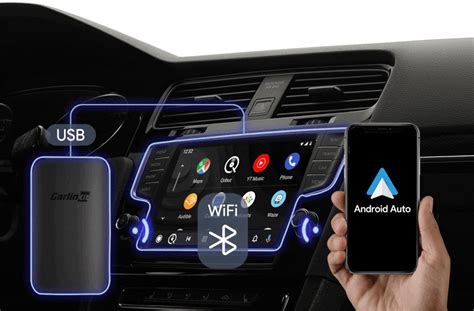
Per chi cerca la massima comodità, Android Auto offre anche una modalità wireless. Questa opzione elimina la necessità di cavi USB, ma richiede una compatibilità specifica sia del telefono che del veicolo.
Verifica della Compatibilità Wireless
Non tutti i telefoni e non tutte le Ford Kuga supportano la modalità wireless di Android Auto.
- Requisiti del Telefono: Android 11 o versioni superiori facilitano notevolmente la connessione wireless. I telefoni più vecchi potrebbero non supportare questa funzionalità.
- Requisiti dell'Auto: La tua Ford Kuga deve essere equipaggiata con un sistema di infotainment che supporti specificamente Android Auto Wireless. Questo implica la presenza delle tecnologie Wi-Fi e Bluetooth compatibili necessarie per stabilire e mantenere la connessione senza fili.
Configurazione della Connessione Wireless
Se il tuo veicolo e il tuo telefono soddisfano i requisiti, puoi configurare la connessione senza fili:
- Assicurati che sia il Bluetooth sia il Wi-Fi siano attivati sul tuo smartphone.
- Avvia l'app Android Auto sul telefono (o attendi che appaia nel menu infotainment se è integrata).
- Segui la procedura guidata per l'accoppiamento o la configurazione di Android Auto Wireless. Questo di solito implica la selezione dell'auto dall'elenco dei dispositivi disponibili nel menu Bluetooth/Wi-Fi del telefono o direttamente dall'interfaccia di Android Auto.
- Una volta accoppiato, Android Auto dovrebbe connettersi automaticamente ogni volta che entri in auto, a condizione che Bluetooth e Wi-Fi siano attivi sul telefono.
L'uso della modalità wireless elimina il problema dei cavi difettosi, ma può introdurre altre variabili legate alla stabilità del segnale Wi-Fi e Bluetooth.
Sintomi e Soluzioni Rapide: Guida alla Diagnosi
Quando Android Auto non funziona, identificare rapidamente il sintomo può indirizzarti verso la soluzione più appropriata. Le tabelle di diagnosi sono strumenti utili per individuare la possibile origine del problema e intervenire tempestivamente.
| Sintomo | Possibile Causa | Soluzione Rapida |
|---|---|---|
| Schermata Nera all'Avvio | Cavo difettoso, porta USB sporca o danneggiata | Sostituisci il cavo USB, pulisci delicatamente la porta con aria compressa o uno stuzzicadenti non metallico. |
| Connessione Instabile/Disconnessioni | Interferenze Bluetooth/Wi-Fi, cavo scadente, software obsoleto | Usa un cavo corto e di buona qualità, riduci dispositivi Bluetooth non necessari, aggiorna app e sistema. |
| Audio Non Riprodudotto o Distorto | Permesso audio non abilitato, cavo difettoso, problema app musica | Controlla le Autorizzazioni > Audio per Android Auto, prova un altro cavo, riavvia app musica e telefono. |
| Comandi Vocali Non Riconosciuti | Microfono ostruito o non autorizzato, problema Google Assistant | Pulisci il microfono del telefono/auto, abilita il permesso Microfono per Android Auto, verifica impostazioni Google Assistant. |
| App si Chiude Improvvisamente | Cache corrotta, app non aggiornata, memoria telefono piena | Svuota cache Android Auto, aggiorna l'app, chiudi app in background, libera spazio di archiviazione. |
| Mappe Non Caricate | Permesso Posizione negato, connessione dati instabile | Abilita il permesso Posizione per Android Auto, verifica la connessione dati 4G/5G attiva sul telefono. |
| Android Auto Non Si Connette Affatto | Incompatibilità software, cavo errato, Bluetooth/Wi-Fi spenti | Verifica compatibilità OS/auto, usa cavo certificato, assicurati che Bluetooth/Wi-Fi siano attivi sul telefono e sull'auto. |
| Schermo dell'Auto Non Riconosce il Telefono | Cavo non compatibile, porta USB malfunzionante, software infotainment obsoleto | Prova un altro cavo USB originale o certificato, prova un'altra porta USB dell'auto, verifica aggiornamenti firmware infotainment. |
Questi passaggi rapidi, abbinati a una risoluzione sistematica dei problemi, ti aiuteranno a identificare e risolvere la maggior parte dei problemi comuni di Android Auto sulla tua Ford Kuga.
Android Zlink CarPlay Android Auto Non si connette Risolto | 9 passaggi risolti CarPlay Zlink non...
Considerazioni Aggiuntive e Funzionalità Avanzate
Android Auto è progettato per semplificare la vita del guidatore, ma a volte richiede un occhio attento ai dettagli per funzionare al meglio.
Gestione delle Impostazioni Specifiche (Quando il Telefono è Connesso Solo via Bluetooth)
È importante notare che alcune impostazioni specifiche relative ad Android Auto, specialmente quelle che riguardano la connettività o le preferenze, potrebbero non essere modificabili se lo smartphone è già connesso attivamente ad Android Auto tramite cavo o wireless. In questi casi, è necessario disconnettere il telefono da Android Auto e riconnetterlo solamente via Bluetooth. Successivamente, puoi accedere alle impostazioni del telefono relative ad Android Auto (spesso sotto "Dispositivi connessi" o una sezione simile) per modificare le opzioni desiderate. Questo accorgimento assicura che le modifiche vengano applicate correttamente senza conflitti con la sessione attiva di Android Auto.
Rischi dell'Uso Non Autorizzato dello Smartphone alla Guida
L'integrazione di Android Auto nella tua Ford Kuga non è solo una questione di comodità, ma anche di sicurezza e legalità. Grazie ad Android Auto, non è più necessario prendere in mano lo smartphone, cliccare sulle app o scrivere messaggi durante la guida. Questo è fondamentale per evitare rischi significativi: multe salate (che possono variare da 250 a 1000 euro con il nuovo codice della strada in Italia), decurtazione di punti dalla patente e persino la sospensione della patente da 15 a 60 giorni. Android Auto promuove una guida più sicura, permettendo al guidatore di concentrarsi sulla strada mentre accede alle funzionalità essenziali del telefono.
Requisiti Minimi di Sistema e Connessione Dati
Per un funzionamento ottimale, è bene ricordare i requisiti minimi:
- Sistema Operativo: Per gli smartphone Android, sono richiesti almeno Android 9.0 (ovvero le versioni 9, 10, 11, 12, ecc.).
- Connessione Dati: È necessario un piano dati 4G/5G attivo sulla SIM/eSIM del tuo smartphone. Android Auto sfrutta la connessione dati per scaricare mappe, ricevere informazioni sul traffico in tempo reale, riprodurre musica in streaming e utilizzare altre funzionalità basate su internet.
Porte USB: Funzioni Diverse
Le porte USB presenti nella tua Ford Kuga possono avere funzioni differenti:
- Porte sulla Plancia: Solitamente, le porte USB collocate sulla plancia, a disposizione del guidatore e del passeggero anteriore, hanno la doppia funzione di connessione dati (per esempio, per ascoltare musica MP3 da chiavette USB o per la connessione di Android Auto/Apple CarPlay) e di alimentazione (ricarica dello smartphone).
- Porte nel Vano Portaoggetti o Tunnel: Altre porte USB, spesso situate nel vano portaoggetti sotto il bracciolo o sul tunnel centrale a disposizione dei passeggeri posteriori, hanno solitamente la sola funzione di alimentazione, destinate alla ricarica di smartphone e altri dispositivi elettronici. È importante utilizzare le porte dati corrette per la connessione di Android Auto.
Soluzioni Wireless Avanzate
Per coloro che riscontrano problemi persistenti con le connessioni cablate o desiderano passare al wireless, esistono adattatori specifici. Ad esempio, adattatori come l'Ottocast o l'A2Air Pro sono progettati per convertire un sistema Android Auto cablato in uno wireless. Questi dispositivi si connettono automaticamente tramite Bluetooth e Wi-Fi, offrendo prestazioni rapide e stabili. Sono compatibili con la maggior parte dei veicoli abilitati Android Auto e mirano a eliminare i cavi ingombranti, semplificando l'esperienza di guida. Tali adattatori includono spesso funzioni come la riconnessione automatica, aggiornamenti firmware e compatibilità globale, rappresentando una delle soluzioni più affidabili per chi è stanco dei problemi di connessione legati ai cavi USB tradizionali.
Affrontando i problemi di Android Auto con pazienza e seguendo una metodologia di risoluzione sistematica, dalla verifica della compatibilità ai controlli hardware e software, è possibile ripristinare la funzionalità completa e godere di un'esperienza di guida connessa e sicura nella tua Ford Kuga.