Il mondo di Grand Theft Auto, con la sua libertà di esplorazione e le sue intricate trame, ha catturato l'immaginazione di milioni di giocatori in tutto il mondo. Dopo aver completato più e più volte la modalità Storia di GTA 5 e aver spolpato GTA Online, molti appassionati cercano nuove strade per espandere la propria esperienza di gioco. In questo contesto, le mod, ovvero contenuti creati direttamente dalla community, rappresentano una soluzione affascinante per rinvigorire il divertimento. Questo articolo si propone di approfondire il mondo delle mod per GTA, con un focus particolare sui veicoli per GTA San Andreas su PC, offrendo una guida consapevole su come installarle in modo sicuro e senza compromettere l'esperienza altrui.
Operazioni Preliminari e Considerazioni sulla Sicurezza
Prima di addentrarci nelle specifiche tecniche di installazione delle mod, è fondamentale affrontare alcune operazioni preliminari e importanti considerazioni sulla sicurezza. Se non si possiede ancora il gioco, è possibile trovarlo a prezzi vantaggiosi su portali specializzati come Keycense. Questi portali offrono videogiochi e contenuti aggiuntivi per diverse piattaforme, garantendo prezzi scontati e l'assenza di spedizioni fisiche, contribuendo così anche a ridurre l'impatto ambientale. Keycense mette a disposizione metodi di pagamento sicuri, inclusi carta di credito e PayPal, e un servizio clienti disponibile per assistenza.
Per procedere all'acquisto, è sufficiente selezionare i prodotti di interesse, controllare descrizioni e requisiti, e aggiungerli al carrello. Una volta completata la selezione, si accede al processo di pagamento, che può richiedere la registrazione di un nuovo account o l'accesso tramite account Google. È importante sottolineare che Keycense offre anche software come sistemi operativi, la suite Microsoft Office, VPN e antivirus, tutti immediatamente disponibili per il download.
Un aspetto cruciale da tenere a mente riguardo alle mod è che non esiste nulla di ufficiale nel loro mondo, trattandosi di creazioni della community. Questo significa che non sono associate in alcun modo a Rockstar Games e, di conseguenza, è indispensabile prestare attenzione a ciò che si scarica. Potrebbero potenzialmente esserci file malevoli in grado di compromettere la sicurezza del proprio computer, un rischio intrinseco quando si opera in campi aperti come questo.
Inoltre, non tutti vedono di buon grado l'uso delle mod, sia gli sviluppatori che alcuni membri della community, poiché l'utilizzo di contenuti di questo tipo online potrebbe compromettere il divertimento altrui. Per questo motivo, se si desidera utilizzare le mod, è consigliabile limitarsi all'offline, ovvero alla modalità Storia relativa al gioco, o, al massimo, a esperienze che è possibile effettuare solamente con altri utenti consapevoli dell'uso di mod, come i server RP (Role-Play).
La posizione di Rockstar Games in merito è stata espressa in un post sul loro portale di supporto risalente al 2017, dimostrando una tolleranza nei confronti di alcune mod per giocatore singolo, a patto che vengano rispettati determinati requisiti (ad esempio, che non siano a scopo di lucro). Tuttavia, Take-Two, la casa madre, si riserva il diritto di opporsi a qualsiasi progetto di terze parti e di rivedere, revocare o ritirare tale comunicato in qualsiasi momento a propria discrezione. Questo evidenzia che il mondo delle mod è potenzialmente controverso e il loro utilizzo potrebbe anche portare al ban dell'account legato al gioco se non si rispettano le direttive degli sviluppatori. Questo tutorial è realizzato a scopo informativo per esplorare un mondo esistente che un appassionato potrebbe voler esplorare, ma non si assume alcuna responsabilità per eventuali problemi derivanti dall'uso di tali contenuti.
Considerate queste premesse, un'alternativa più sicura potrebbe essere quella di soffermarsi unicamente sull'attivazione dei trucchi ufficiali di GTA, che non rappresentano mod ma comandi inseriti direttamente dagli sviluppatori per la modalità Storia (dunque da usare offline).
COME INSTALLARE LA MOD VITA REALE SU GTA 5 NEL 2026! -TUTORIAL ITA🇮🇹
Installazione Mod Veicoli su GTA San Andreas per PC
Grand Theft Auto San Andreas è uno dei videogiochi che ha spopolato tra le piattaforme virtuali, offrendo un'esperienza di simulazione e avventura con numerose missioni e ostacoli. Una caratteristica distintiva di questo gioco è la possibilità di personalizzare l'esperienza inserendo una moltitudine di oggetti personali, inclusi veicoli. Per aggiungere questi oggetti aggiuntivi (auto, moto e altri veicoli) su Grand Theft Auto San Andreas per PC, è possibile utilizzare semplici programmi dedicati.
Principi Fondamentali delle Mod di Veicoli
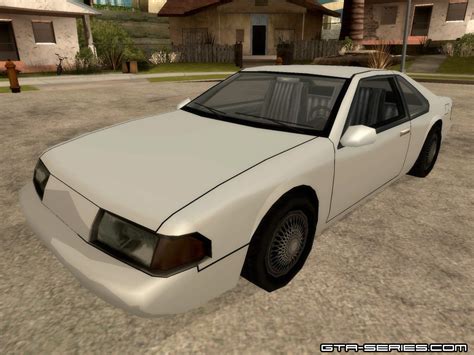
Il principio base per poter aggiungere gli oggetti non è altro che sostituire i file originali con quelli dei veicoli che si desidera utilizzare durante il gioco. È importante sapere che ogni veicolo modificato andrà a sostituirne uno che è già presente nella piattaforma. Per questo motivo, è opportuno cercare di far somigliare il veicolo che si sceglie a quello originale, per mantenere una certa coerenza nel gioco.
In GTA San Andreas, i veicoli sono composti da due tipi di file: uno è virtuale, in formato Dff, e l'altro è la texture, in formato Txd. Per poter sostituire i file originali con quelli che si desiderano inserire, è indispensabile l'attivazione di un programma specifico.
Utilizzo di IMG Tool
Uno dei programmi più comuni per la gestione dei file di veicoli in GTA San Andreas è l'IMG Tool. Questo strumento può essere scaricato da siti specializzati come "GTA Inside" o "GTA Network".
Una volta scaricati i file di una nuova auto (o qualsiasi altro veicolo) che si desidera installare, si procede con l'utilizzo di IMG Tool seguendo questi passaggi:
- Aprire IMG Tool: Avviare il programma.
- Cercare il file da sostituire: Fare clic sul tasto "F2". Nel riquadro che appare, digitare il nome del file originale del veicolo che si vuole sostituire. Ad esempio, se si vuole sostituire una "Police Car", si cercherà il suo nome specifico (ad esempio, "police.dff" e "police.txd").
- Sostituire il file: Una volta trovato il file, cliccarci sopra con il tasto destro del mouse e selezionare l'opzione "Replace". A questo punto, si deve selezionare il file corrispondente (Dff o Txd) che è stato scaricato in precedenza, assicurandosi di sostituire il file Dff originale con il nuovo Dff e il file Txd originale con il nuovo Txd.
- Salvare le modifiche: Dopo aver ultimato questo procedimento per entrambi i file (Dff e Txd), è fondamentale salvare le modifiche all'interno di IMG Tool.
- Avviare il gioco: Dopo aver salvato, si può cominciare a giocare con i nuovi accessori e veicoli installati.
Utilizzo del Programma Spark per Modding
Un altro programma di modding molto apprezzato per GTA San Andreas è Spark. La sua peculiarità è quella di permettere di visualizzare le immagini direttamente dal tool, facilitando l'identificazione degli elementi.
Ecco come utilizzare Spark per inserire mod, inclusi vestiti o accessori, che seguono una logica simile a quella dei veicoli per la loro gestione dei file:
- Estrazione dei file: Estrarre i file dall'archivio di Spark in una cartella a piacere, che può essere posizionata sul desktop per comodità.
- Avvio del programma: Avviare il programma Spark.
- Importazione di file: Cliccare su "File" e poi su "Open". Successivamente, navigare fino al percorso di installazione del gioco: solitamente "Programmi", "Rockstar Games", "GTA San Andreas", "models". Qui si dovrà fare doppio click sul file "gta3.img" (per i veicoli) o "player.img" (per i vestiti e gli accessori del personaggio, come indicato nel testo di riferimento).
- Visualizzazione delle texture: Tornare su Spark e cliccare prima su "View" e poi su "Explorer" per visualizzare le immagini delle texture presenti nel file IMG.
- Ricerca dell'elemento: Per cercare l'elemento che interessa sostituire (ad esempio, un indumento specifico o i file di un veicolo), basta scrivere il suo nome nel campo "Find".
- Esportazione (opzionale ma consigliata): Cliccare su "Action" e poi su "Export" per scegliere la cartella creata all'inizio (o una cartella di backup) e salvare il file originale che si sta per sostituire. Questo è un passaggio cruciale per avere un backup e poter ripristinare il gioco in caso di problemi.
- Importazione del nuovo file: Per importare il nuovo file della mod, cliccare su "Action" e poi su "Import". A questo punto, selezionare il file della mod (Dff o Txd) scaricato in precedenza.
- Salvataggio: Salvare le modifiche all'interno di Spark.
Questo software offre un'interfaccia più intuitiva per la gestione delle texture e dei modelli, rendendo il processo di modding potenzialmente più accessibile.
COME INSTALLARE LA MOD VITA REALE SU GTA 5 NEL 2026! -TUTORIAL ITA🇮🇹
Installazione Mod su GTA 5 per PC
Dato che si intende comprendere come installare le mod su GTA, è giusto partire anche da uno dei capitoli più importanti e recenti della serie: GTA 5. Il PC è la principale piattaforma per quel che concerne il mondo delle mod. Vale la pena dunque fare riferimento alle soluzioni OpenIV e ScriptHookV.
Strumenti Essenziali: OpenIV e ScriptHookV
OpenIV è uno strumento pensato per abilitare le modifiche relative al gioco, mentre ScriptHookV è relativo agli script, ovvero a ciò che consente di aggiungere funzionalità a GTA 5, dalle missioni ai comandi.
Prima di iniziare, è sempre saggio fare una copia di backup della cartella di gioco, così da cercare di evitare di dover scaricare e reinstallare tutto in caso di problemi. La cartella di gioco, se non è stato cambiato il percorso in fase di installazione, si trova solitamente in C:\Program Files\Rockstar Games\Grand Theft Auto V (versione Rockstar Games) oppure C:\Program Files\Steam\steamapps\common\Grand Theft Auto V (versione Steam).
Installazione di OpenIV
- Download di OpenIV: OpenIV può essere scaricato direttamente dal suo sito Web ufficiale. A volte, il portale potrebbe essere segnalato come non sicuro dai browser, e potrebbe essere necessario premere su opzioni come "Avanzate" e poi sul collegamento per procedere.
- Installazione di OpenIV: Dopo aver ottenuto il file
ovisetup.exe, aprirlo e portare a termine la procedura d'installazione. Generalmente, dopo aver selezionato la lingua "English" e premuto "Continue", basta accettare i termini (I accept the term of this agreement) e concludere il setup premendo su "Continue" (x2), "Sì" e "Close". - Configurazione di OpenIV: Avviare OpenIV e selezionare la voce "Windows" sotto la dicitura "Grand Theft Auto V" nella schermata principale. Premere sul pulsante "Browse" per selezionare la cartella d'installazione di GTA V. Se compare un messaggio verde, significa che OpenIV può procedere nelle modifiche. Cliccare quindi su "Continue" (x2) e attendere l'elaborazione.
- Installazione di ASI Loader e OpenIV.ASI: Avviare nuovamente OpenIV e, dalla schermata principale, fare clic sulle voci di menu
Tools > ASI Managere installareASI LoadereOpenIV.ASI. Se viene chiesto di creare una cartellamods, acconsentire. - Creazione della cartella
mods: Dalla barra laterale di sinistra, raggiungere la cartellaupdate, fare clic sulla voceupdate.rtfe premere sul pulsanteEdit modecollocato in alto. Verrà visualizzato un messaggio rosso di allerta: premere sulla dicituraCopy to mods folderper trasferire una copia di questo file nella cartellamodsprecedentemente creata. Questo passaggio è cruciale per poter applicare le mod senza intaccare i file di gioco originali e prevenire incidenti che potrebbero compromettere l'installazione. Alcune mod potrebbero richiedere la modifica di altri file, comecommon.rft, e si può eseguire la medesima procedura anche per questi.
Installazione di ScriptHookV
- Download di ScriptHookV: ScriptHookV può essere scaricato dall'apposito portale. Una volta raggiunto quest'ultimo, premere sulla dicitura "Download" (collocata nella tabella in basso a destra) per eseguire il download del file
ScriptHookV_xxxxxx.zip. - Copia dei file: Solitamente, basta copiare il contenuto dell'archivio (
ScriptHookV.dlledinput8.dll) nella cartella d'installazione di GTA V.
ScriptHookVDotNet e Cartella scripts
Alcuni script possono richiedere un componente aggiuntivo denominato ScriptHookVDotNet, che serve per eseguire gli script compilati nel linguaggio .NET.
- Download di ScriptHookVDotNet: Scaricare la più recente versione di questo strumento dall'apposita pagina Github.
- Copia dei file: Estrarre i file
ScriptHookVDotNet.asieScriptHookVDotNet2.dllnella cartella d'installazione di GTA V. - Creazione cartella
scripts: Creare manualmente una cartella denominatascriptsnel percorso principale d'installazione del gioco.
Le procedure descritte potrebbero variare leggermente a seconda delle versioni dei tool in uso, ma in genere eventuali variazioni vengono indicate direttamente nei portali dei tool.
Dove Scaricare le Mod per GTA 5 e GTA San Andreas
Se l'intenzione è quella di installare mod per GTA 5 o GTA San Andreas su PC, una risposta comune tra gli appassionati è quella di fare riferimento a portali di terze parti non ufficiali come GTA5 Mods e GTA-Expert. Questi sono tra i siti Web più noti e affidabili in questo campo, ed è consigliabile limitarsi a queste fonti per minimizzare i potenziali rischi di sicurezza.
Installazione di Script e Add-on per GTA 5
Una volta eseguiti i passaggi relativi a OpenIV e ScriptHookV, si può procedere con l'installazione delle mod desiderate.
- Installazione di uno script: Dopo aver premuto l'apposito pulsante "Download" e aver ottenuto il relativo archivio compresso, si deve estrarre i file in una cartella specifica a seconda del tipo di script:
- Se è un file con estensione
.ASI, usualmente va trasferito nella cartella principale di GTA V. - Se si trovano file
.DLL,.CSo.VB, questi vanno solitamente copiati nella cartellascripts, a cui si è fatto riferimento in precedenza.
- Se è un file con estensione
- Installazione di una mod Add-on: Generalmente, si segue una procedura che consiste nell'estrazione dall'archivio scaricato del file
dlc.rpfnella cartellamods, precisamente/mods/update/x64/dlcpacks/<nome mod>/. Fatto ciò, si dovrà raggiungere la cartelladatache si trova nel percorso/mods/update/update.rpf/common/data/e modificare il filedlclist.xml, aggiungendo la stringa di testo<Item>dlcpacks:\<nome mod>\</Item>. - Mod di sostituzione: Se non è indicato nulla di specifico, potrebbe trattarsi di una mod che sostituisce alcune caratteristiche di un oggetto o un veicolo già esistente nel gioco. È fondamentale verificare la descrizione di ogni mod (inclusi script e addon), dato che solitamente in quest'ultima risiedono tutti i dettagli specifici del caso.
Come si sarà capito, usualmente, al netto delle indicazioni generiche fornite, basta seguire quanto indicato dai vari portali per riuscire senza troppi problemi a giocare con le mod nella modalità offline di GTA 5.
Ritorno al Gioco Online
Quando si desidera tornare a giocare online, sarà bene prestare particolare attenzione nel disabilitare qualsiasi mod aggiunta, in modo che non ci sia nulla di attivo quando si accede alle sessioni online. A tal proposito, potrebbe essere necessario cancellare o spostare i file delle mod.
Mod per Console (PS4, Xbox) e GTA IV
Mentre il PC è la piattaforma privilegiata per il modding, alcuni titoli hanno introdotto contenuti creati dalla community anche su console, seppur usualmente in modo limitato. Tuttavia, per GTA 5 su PS4 e per GTA IV, la situazione è differente. Non sono disponibili guide specifiche o metodi consolidati per installare mod su queste piattaforme nel modo in cui è possibile farlo su PC. Generalmente, le console hanno sistemi di sicurezza più stringenti che rendono il modding complesso o impossibile senza modifiche hardware o software non autorizzate, che possono invalidare la garanzia o portare a ban dell'account.
Le informazioni disponibili si concentrano esclusivamente sull'ambiente PC, che offre la flessibilità necessaria per l'implementazione di questi contenuti personalizzati. Per chi gioca su console, l'esperienza con i contenuti creati dalla community è pertanto molto più limitata, se non del tutto assente, a meno che gli sviluppatori stessi non implementino un sistema di mod ufficiale (come accade in altri giochi, ma non per GTA su console).