Quando ci si trova di fronte al fastidioso problema dello "Schermo Nero" sul proprio iPhone, è fondamentale comprendere le possibili cause che possono portare a questa situazione. Questo fenomeno, noto anche come "Black Screen of Death", è un evento estremamente raro su tutti gli iPhone in circolazione, con un impatto particolare sui dispositivi di ultima generazione. Comprendere i problemi comuni relativi allo schermo nero sull'iPhone è fondamentale per risolvere efficacemente la questione. Esaminando le possibili cause e soluzioni, è possibile intraprendere le azioni necessarie per affrontare il malfunzionamento dello schermo nero e ripristinare il pieno funzionamento del proprio iPhone.
Cause Possibili dello Schermo Nero dell'iPhone
Quando si verifica il problema dello schermo nero sull'iPhone, le possibili cause possono essere suddivise in due categorie principali: i problemi software e i problemi hardware.
Problemi Software
I problemi software rappresentano una delle cause più comuni dello schermo nero sull'iPhone. Malfunzionamenti del sistema operativo o del software possono influenzare il corretto funzionamento del dispositivo. È fondamentale mantenere sempre aggiornato iOS all'ultima versione disponibile. È consigliabile evitare le versioni beta del sistema operativo, poiché possono causare problemi come il blocco dello schermo nero. Per risolvere un problema persistente, è consigliabile passare alle versioni stabili degli aggiornamenti iOS e uscire dal programma beta di Apple fino al prossimo rilascio software.
Un aggiornamento difettoso di iOS o alcune app non ottimizzate per le versioni più recenti di iOS possono provocare malfunzionamenti, inclusi problemi come lo schermo nero dell'iPhone. In alcuni casi, anche eventuali problematiche durante il trasferimento dati da un iPhone più vecchio a uno più recente possono influenzare il verificarsi del problema.
Problemi Hardware
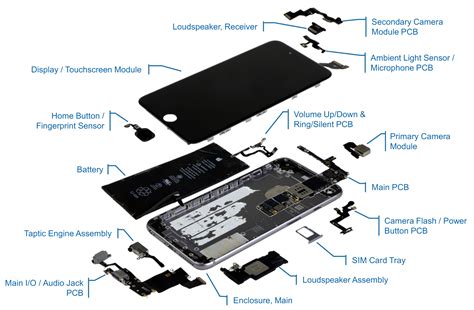
Le possibili cause di uno schermo nero sull'iPhone includono anche i problemi hardware. Un impatto fisico, come una caduta accidentale o un urto violento, potrebbe danneggiare il display, causando il problema dello schermo nero. Inoltre, un malfunzionamento della scheda madre potrebbe interrompere la comunicazione tra il display e il resto del telefono, contribuendo al problema dello schermo nero. Altre componenti, come la batteria o la fotocamera, se sostituite al di fuori della rete di riparazione autorizzata Apple, possono far scattare notifiche ma non influiscono sulle prestazioni o sulla funzionalità del telefono. Ad esempio, un messaggio "Batteria non riconosciuta" indica che la batteria è stata sostituita da un fornitore non Apple, ma non implica un malfunzionamento. Analogamente, la sostituzione del vetro posteriore può generare una notifica ma non influisce sulle prestazioni.
Soluzioni Software per lo Schermo Nero
Quando ci si trova di fronte al fastidioso problema dello schermo nero sul proprio iPhone, è fondamentale conoscere le soluzioni software disponibili per risolverlo. Due approcci comuni per affrontare questa situazione includono il riavvio forzato e l'utilizzo di software di riparazione dedicati.
Riavvio Forzato
Il riavvio forzato dell'iPhone è un metodo rapido ed efficace per risolvere problemi come lo schermo nero. Questo processo aiuta a eliminare cache, file temporanei e frammenti dei dati di installazione che potrebbero causare incompatibilità e problemi come l'accensione del dispositivo ma uno schermo nero.
Per i modelli iPhone 8 o successivi (inclusi iPhone SE di 2a e 3a generazione):
- Premi e rilascia rapidamente il tasto Volume su.
- Poi premi e rilascia rapidamente il tasto Volume giù.
- Tieni premuto il tasto laterale fino a quando viene visualizzato il logo Apple (potrebbero essere necessari più di 10 secondi).Se l'iPhone non si accende, caricalo per almeno un'ora prima di riprovare.
Per iPhone 7 e iPhone 7 Plus:Tieni premuti contemporaneamente il tasto laterale e il tasto Volume giù finché non compare il logo Apple (potrebbero essere necessari più di 10 secondi).Se l'iPhone non si accende, caricalo per un'ora e poi riprova.
Per iPhone 6s e modelli precedenti (incluso iPhone SE di 1a generazione):Mantieni premuti il tasto Home e il tasto laterale o il tasto superiore fino a visualizzare il logo Apple (sono necessari circa 10 secondi).Se l'iPhone non si accende, caricalo per un'ora e poi riprova.
Utilizzo di Tenorshare ReiBoot
Se il riavvio forzato non risolve il problema dello schermo nero sul tuo iPhone, potresti dover ricorrere a una soluzione più avanzata come Tenorshare ReiBoot. Questo software di riparazione è progettato per affrontare in modo specifico gli inconvenienti legati al funzionamento dell'iPhone, come lo schermo nero dell'iPhone. Tenorshare ReiBoot può aiutarti a ripristinare il corretto funzionamento del dispositivo, consentendoti di risolvere il problema in modo efficiente.
Sia il riavvio forzato che l'utilizzo di Tenorshare ReiBoot sono soluzioni software valide da considerare quando ci si trova di fronte al dilemma dello schermo nero sul proprio iPhone. Questi metodi possono aiutare a ripristinare la funzionalità del dispositivo in modo rapido ed efficace, permettendo di tornare a utilizzare l'iPhone senza inconvenienti.
[Schermo Nero della Morte] iPhone16 ? I 3 Modi Migliori per Risolvere il Problema ORA!
Soluzioni Hardware per lo Schermo Nero
Se non si è riusciti a risolvere il problema dello schermo nero sull’iPhone tramite il riavvio forzato o la verifica della batteria, si potrebbe essere di fronte a un problema più serio che richiede interventi hardware. In tal caso, le due principali soluzioni sono rappresentate dall'assistenza Apple e dal possibile danneggiamento del display.
Assistenza Apple
Se lo schermo nero del proprio iPhone è causato da un problema di natura hardware, potrebbe essere necessario contattare direttamente Apple per ricevere assistenza professionale. Gli esperti del servizio clienti Apple saranno in grado di diagnosticare il problema in modo accurato e raccomandare le azioni correttive necessarie per ripristinare il corretto funzionamento del dispositivo.
Danneggiamento del Display
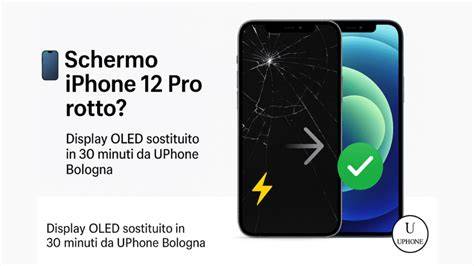
In alcuni casi, lo schermo nero sull'iPhone può essere il risultato di danni fisici al display, causati da una caduta accidentale o un urto violento. Quando il display subisce danni fisici, potrebbe manifestare sintomi come lo schermo nero mentre il dispositivo continua a funzionare in modo apparente. In situazioni del genere, è opportuno valutare la riparazione o la sostituzione del display con l'aiuto di tecnici specializzati per garantire il corretto funzionamento del proprio iPhone.
Se le soluzioni software non hanno risolto il problema dello schermo nero sul proprio iPhone, il ricorso a soluzioni hardware, come l'assistenza Apple o la riparazione del display danneggiato, potrebbe essere necessario per ripristinare il funzionamento ottimale del dispositivo. Contattare direttamente Apple o affidarsi a tecnici specializzati nella riparazione degli iPhone potrebbe essere la chiave per risolvere definitivamente il problema e tornare a utilizzare il dispositivo senza più problemi.
Problemi con iOS 17.4 e Sideload
Gli aggiornamenti software possono portare a nuove funzionalità, ma a volte possono anche introdurre problemi inaspettati, come il blocco dello schermo nero. L'introduzione del sideloading con iOS 17.4 ha aggiunto un'ulteriore complessità.
Aggiornamenti iOS con Problemi
Un aggiornamento difettoso di iOS può portare a malfunzionamenti, inclusi problemi come lo schermo nero dell'iPhone. Inoltre, alcune app potrebbero non essere ottimizzate per le versioni più recenti di iOS, generando conflitti e anomalie come il blocco dello schermo. Questo sottolinea l'importanza di mantenere sempre aggiornato iOS all'ultima versione disponibile. Si consiglia di evitare le versioni beta del sistema operativo poiché possono generare problemi come il problema dello schermo nero. Nel caso di problemi persistenti, passare agli aggiornamenti stabili di iOS ed uscire dal programma beta Apple è consigliato fino al rilascio del prossimo aggiornamento software. Questo è successo soprattutto con l’iPhone XS Max, bloccato e rallentato dagli ultimi aggiornamenti. Il nostro consiglio, in vista degli aggiornamenti Apple più importanti, è di aspettare prima di procedere con l'installazione e di seguire le notizie riguardanti la casa costruttrice, in modo da avere la certezza di installare un aggiornamento sicuro al 100%.
Bug Causati dal Sideload
Con l'introduzione del sideload su iOS 17.4, si sono verificati nuovi potenziali problemi. Alcuni utenti che hanno installato applicazioni da store di terze parti tramite il sideloading si sono ritrovati con l'iPhone bloccato o con lo schermo nero. Questi bug possono derivare da incompatibilità dell'app con il sistema operativo, causando malfunzionamenti nel dispositivo. In presenza di un problema di schermo nero causato dall'aggiornamento di iOS 17.4 o successivi, o da bug generati dal sideload, la soluzione consigliata è utilizzare un software di riparazione iOS come Tenorshare ReiBoot.

Soluzioni Avanzate per Problemi dello Schermo
Quando ci si trova di fronte a uno schermo nero o bloccato sul proprio iPhone e le soluzioni di base non hanno avuto successo, potrebbe essere necessario ricorrere a metodi di riavvio più avanzati per risolvere il problema. Ecco due approcci avanzati che si potrebbero considerare per affrontare questa situazione in base al modello specifico del proprio iPhone.
Metodi di Riavvio per Diversi Modelli iPhone
Per risolvere lo schermo nero o bloccato sull'iPhone 8 o modelli successivi, inclusi iPhone SE di 2a e 3a generazione, seguire questi passi:
- Premi e rilascia rapidamente il tasto Volume su.
- Poi premi e rilascia rapidamente il tasto Volume giù.
- Tieni premuto il tasto laterale fino a quando viene visualizzato il logo Apple per circa 10 secondi.Se questo metodo non risolve il problema, assicurarsi di caricare l'iPhone per almeno un'ora prima di riprovare. Se lo schermo nero persiste, è consigliabile contattare il supporto Apple per ulteriore assistenza.
Riavvio Avanzato per Altri Modelli:
- iPhone 7 e iPhone 7 Plus: Tieni premuti contemporaneamente il tasto laterale e il tasto Volume giù fino a quando compare il logo Apple per circa 10 secondi.
- iPhone 6s e modelli precedenti, incluso iPhone SE di 1a generazione: Mantieni premuti il tasto Home e il tasto laterale o il tasto superiore fino a visualizzare il logo Apple per circa 10 secondi.
Ripristino con iTunes
Se si riscontrano problemi più gravi di avvio, come il dispositivo che rimane bloccato con il logo Apple o mostra schermate rosse o blu, potrebbe essere necessario ricorrere al ripristino del proprio iPhone utilizzando iTunes. Ecco come si può procedere:
- Connettere il proprio iPhone a un computer tramite cavo USB.
- Avviare iTunes sul computer e attendere che rilevi il dispositivo.
- Seguire le istruzioni specifiche di ripristino per il proprio modello di iPhone per completare l'operazione.È importante notare che se il processo di ripristino richiede più di 15 minuti per il download del software, il dispositivo uscirà dalla modalità di recupero. In tal caso, sarà necessario ripetere i passaggi specificati per assicurare un aggiornamento corretto.
Scegliere il metodo di riavvio avanzato più adatto al proprio modello di iPhone può aiutare a risolvere eventuali problemi di schermo nero in modo efficace e rapido. Assicurarsi di seguire le istruzioni con attenzione e, se necessario, contattare l'assistenza Apple per ulteriore supporto tecnico.
Opzioni di Riparazione per lo Schermo Nero
Quando ci si trova di fronte al fastidioso problema dello schermo nero del proprio iPhone, è essenziale conoscere le diverse opzioni di riparazione disponibili per risolvere questa situazione. In questa sezione, esploreremo due soluzioni comuni: l'utilizzo di iMyFone Fixppo e la riparazione diretta del display.
Utilizzo di iMyFone Fixppo
iMyFone Fixppo rappresenta un'opzione affidabile per affrontare il problema dello schermo nero dell'iPhone. Questo strumento offre la possibilità di mettere il dispositivo in modalità di ripristino senza utilizzare il pulsante Home, consentendo di risolvere i problemi anche in assenza di un funzionamento corretto del pulsante.
Il vantaggio principale di iMyFone Fixppo è la capacità di riparare lo schermo nero senza perdita di dati. Supporta una vasta gamma di modelli di iPhone, inclusi quelli più recenti come l'iPhone 16, 15, 14, e 13. Il processo di risoluzione del problema è semplice, efficace, e intuitivo, offrendo la possibilità di riportare rapidamente il proprio iPhone alla normalità senza complicazioni.
Riparazione del Display
In alternativa, nel caso in cui il problema dello schermo nero richieda un intervento fisico più diretto, si potrebbe dover considerare la riparazione diretta del display. Questa opzione coinvolge l'intervento di tecnici specializzati che si occuperanno di identificare e risolvere la causa del malfunzionamento del display.
È importante tenere presente che la riparazione del display potrebbe comportare costi aggiuntivi, soprattutto se l'intervento richiede la sostituzione di componenti hardware. Scegliere tra l'utilizzo di iMyFone Fixppo o la riparazione del display dipenderà dalle esigenze specifiche del proprio dispositivo e dalla gravità del problema riscontrato. Entrambe le opzioni offrono soluzioni valide per affrontare efficacemente il fastidioso problema dello schermo nero sull'iPhone, consentendo di ripristinare il corretto funzionamento del dispositivo senza compromettere i propri dati e la propria esperienza utente.
Problemi Comuni con iPhone Ricondizionati e Suggerimenti Generali
Gli iPhone, anche quelli ricondizionati, possono presentare una varietà di problematiche al di là del solo schermo nero. Comprendere queste problematiche e come affrontarle può migliorare notevolmente l'esperienza utente.
Avvisi sui Componenti Ricondizionati
Quando si acquista un iPhone ricondizionato, è possibile visualizzare messaggi come "Messaggio importante sulla parte" o "Batteria non riconosciuta". Questi avvisi appaiono perché una componente, come la batteria, lo schermo o la fotocamera, è stata sostituita durante il processo di ricondizionamento al di fuori della rete di riparazione autorizzata Apple. Apple limita la verifica dei componenti alla propria rete, quindi qualsiasi sostituzione effettuata al di fuori dei centri di assistenza autorizzati farà scattare questa notifica. È importante sapere che ciò non influisce in alcun modo sulle prestazioni o sulla funzionalità del telefono. Le aziende che ricondizionano i telefoni utilizzano solo componenti di alta qualità e rigorosamente testate per garantire che il dispositivo funzioni in modo affidabile e rispetti gli standard di qualità. Questi messaggi scompariranno dalla schermata di blocco dopo 4 giorni e dalle impostazioni dopo 15 giorni.
Altri Problemi Hardware Comuni
- iPhone bloccato sulla mela (boot loop): Questo è un problema ricorrente. Durante l’accensione, l’iPhone rimane bloccato sul logo della mela, oppure si accende e si spegne sulla mela senza riuscire a sbloccarsi. Le cause possono essere uno sbalzo di tensione, un forte urto che ha danneggiato le componenti interne, o un problema software. Spesso richiede l'assistenza di un negozio specializzato per il recupero dei dati e la reinstallazione del sistema operativo.
- Face ID non funziona: La componente Face ID è molto delicata. A contatto con acqua o altri liquidi, si può danneggiare e causare lo spegnimento dell’iPhone o il blocco sul logo all'accensione. Potrebbe essere necessaria la sostituzione dell’intera componente.
- Problemi di batteria (scarica rapida, ricarica lenta, spegnimenti inaspettati): Una batteria che si scarica rapidamente può essere dovuta alle impostazioni del software, alle attività in background o allo stato di salute della batteria. Controllare la capacità massima in "Impostazioni > Batteria > Stato batteria". Se è inferiore all'80%, la batteria trattiene meno carica. Gestire le app in background e attivare la modalità Basso consumo. Se la ricarica è lenta, pulire la porta di ricarica e provare un cavo/adattatore diverso. Spegnimenti inaspettati possono indicare un conflitto software o una batteria difettosa. Se i problemi persistono, potrebbe essere necessario un controllo in garanzia.
- Qualità delle chiamate scarsa o microfono non funzionante: Problemi di rete, microfono o altoparlante, o conflitti software possono causare una scarsa qualità audio. Rimuovere custodie o protezioni dello schermo, pulire delicatamente microfono e altoparlante con una spazzola a setole morbide o aria compressa. Se il microfono non funziona, pulirlo e, se il problema persiste, potrebbe essere hardware.
- Touch screen non funzionante o difetti del display (scolorimento, linee): Rimuovere eventuali protezioni dello schermo o custodie che possono interferire con la sensibilità al tocco. Se lo schermo presenta scolorimento o linee senza danni fisici visibili, potrebbe indicare un difetto dello schermo o un danno interno coperto da garanzia. Se il danno è fisico (caduta, urto), è considerato danno causato dall'utente e non è coperto da garanzia. Un problema di touch screen sull'iPhone 12, ad esempio, potrebbe essere causato da un condensatore in cortocircuito sulla scheda madre, che richiede una riparazione specialistica.
- iPhone lento o bloccato (lagging): Il rallentamento dell'iPhone può essere causato da uno spazio di archiviazione quasi pieno, RAM e CPU sovraccaricate da troppe app in background, versioni iOS obsolete, stato della batteria o file di cache. Chiudere le app in background, riavviare l'iPhone, liberare spazio di archiviazione (dopo aver effettuato un backup), disabilitare l'aggiornamento dell'app in background sono soluzioni rapide. Per una pulizia più approfondita, software come Apeaksoft iPhone Eraser possono aiutare a rimuovere file spazzatura.
- Problemi di connettività (segnale di rete debole, Wi-Fi disconnesso): Per il segnale di rete, attivare e disattivare la modalità aereo, verificare gli aggiornamenti dell'operatore (Impostazioni > Generali > Informazioni) e contattare il provider di rete. Per il Wi-Fi, dimenticare e riconnettersi alla rete Wi-Fi. Se i problemi persistono, potrebbe essere un problema hardware e richiedere assistenza in garanzia.
- App che si bloccano o crashano: L'esecuzione di troppe app contemporaneamente può rallentare le prestazioni. Chiudere le app non necessarie scorrendo dal basso verso l'alto (o doppio clic sul tasto Home sui modelli più vecchi) e chiudendole. Se il problema persiste, potrebbe essere un problema software o hardware più profondo.
- Problemi con accessori (AirPods): Se gli AirPods non si collegano, assicurarsi che il Bluetooth sia attivo, che siano carichi e provare a rimetterli nella custodia e riprovare. Per problemi di suono, pulire delicatamente gli AirPods. Per problemi di ricarica della custodia, provare un cavo e adattatore diversi e pulire la porta di ricarica. Se i problemi persistono, potrebbe essere un problema hardware.
Consigli Utili per la Manutenzione dell'iPhone
Per evitare il problema dello schermo nero sull'iPhone e garantire un'esperienza utile e senza intoppi, prendere in considerazione i seguenti consigli pratici:
Evitare Aggiornamenti Beta
Evitare di installare versioni beta del sistema operativo iOS sul proprio dispositivo. Le versioni beta, non essendo ancora completamente stabilizzate, possono creare problemi come il blocco del display nero. È consigliabile attendere l'uscita delle versioni stabili di iOS e abbandonare il programma beta di Apple per evitare eventuali inconvenienti causati da aggiornamenti non pienamente testati.
Backup Prima del Ripristino
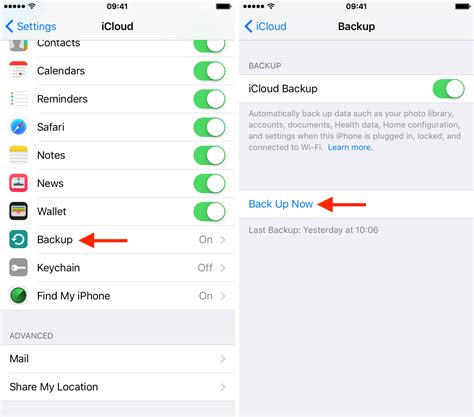
Prima di procedere con qualsiasi operazione di ripristino o aggiornamento del software, assicurarsi di eseguire un backup completo del proprio dispositivo. Salvare i dati importanti su iCloud o tramite iTunes permette di recuperare facilmente le informazioni in caso di eventuali problemi durante il processo di risoluzione dello schermo nero dell'iPhone.
Gestione della Memoria
Una memoria piena può causare forti rallentamenti e spegnimenti nel cellulare. Se si nota un drammatico calo nelle performance del proprio iPhone, si può agire in autonomia ed eliminare tutti i file inutili dalla memoria del telefono. Una semplice pulizia periodica del telefono può risparmiare molti guai.
Attenzione all'Acqua e Urti
La batteria e l’audio degli iPhone possono danneggiarsi a seguito di un urto o di un contatto con acqua e altri liquidi. Sebbene gli iPhone nuovi, come l'iPhone 11, siano progettati per resistere a lungo immersi nell'acqua, eventuali danni derivanti da un’immersione non sono protetti da garanzia. Si consiglia quindi di tenere il cellulare ben lontano da docce, piscine e mare. Una piccola infiltrazione, infatti, può ossidare le componenti interne del cellulare e comprometterne il funzionamento.
Quando Ricorrere all'Assistenza Professionale
I problemi dell’iPhone, soprattutto se derivati dal software, sono difficilmente risolvibili in autonomia. Se il proprio cellulare funziona ma continua ad essere lento, si può provare a intervenire alleggerendo la memoria ed evitando di installare aggiornamenti pesanti. Per il resto, il nostro consiglio è di evitare ulteriori manovre fai-da-te e di rivolgersi al proprio centro riparazioni preferito: nella maggior parte dei casi, il ripristino del software dell’iPhone è un intervento veloce e a costo contenuto. Non tutti gli interventi sono risolutivi e alcuni iPhone con queste problematiche potrebbero essere irrecuperabili.
Seguendo attentamente questi consigli, si può contribuire a prevenire il rischio di incontrare il fastidioso problema dello schermo nero sul proprio iPhone, mantenendo il proprio dispositivo funzionante e affidabile.