I proprietari di veicoli Ford che desiderano sfruttare Android Auto per migliorare la connettività durante la guida trovano in questo sistema operativo un valido alleato. Android Auto è stato concepito per sincronizzare il proprio smartphone Android con l'auto, mettendo a disposizione un'ampia gamma di funzionalità e benefici. Questo articolo esplorerà il funzionamento di Android Auto sui veicoli Ford e ne illustrerà i vantaggi, con particolare attenzione alle sfide che possono sorgere, come nel caso di un Samsung Galaxy S22 Ultra con una Ford Ecosport.
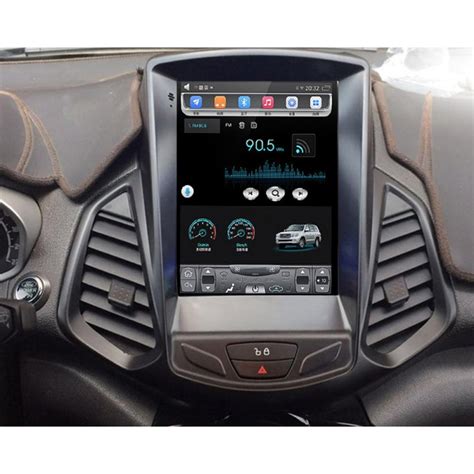
Comprendere Android Auto: La Sincronizzazione Intelligente
Android Auto è un sistema operativo che consente di sincronizzare lo smartphone Android con il sistema di infotainment del proprio veicolo Ford. Una volta completata la configurazione, l'icona di Android Auto apparirà sullo schermo dell'auto, segnalando la sua operatività. Questa integrazione trasforma lo schermo del veicolo in un'interfaccia intuitiva per accedere a diverse applicazioni e servizi del telefono, migliorando l'esperienza di guida.
Le funzionalità principali includono la navigazione, la gestione delle chiamate e dei messaggi, la riproduzione musicale e l'accesso a varie applicazioni compatibili, tutte ottimizzate per l'uso in auto. L'obiettivo è minimizzare le distrazioni e massimizzare la sicurezza, permettendo al conducente di mantenere lo sguardo sulla strada e le mani sul volante.
Vantaggi dell'utilizzo di Android Auto su Ford Ecosport
L'adozione di Android Auto su un veicolo Ford, come la Ford Ecosport, rappresenta un metodo semplice ed efficace per godere di una connettività avanzata durante la guida. Grazie alle sue numerose funzionalità e ai suoi vantaggi, Android Auto è emerso come uno dei sistemi operativi più diffusi per la sincronizzazione degli smartphone con i sistemi di infotainment automobilistici.
Uno dei principali benefici è l'accesso a sistemi di navigazione aggiornati. Con Android Auto, è possibile utilizzare applicazioni di mappe come Google Maps o Waze direttamente sullo schermo dell'auto, beneficiando di informazioni sul traffico in tempo reale, indicazioni precise e tempi di percorrenza stimati. Questo aspetto è particolarmente rilevante per chi desidera utilizzare lo schermo dell'auto come navigatore, trasformando il proprio smartphone in un potente strumento di guida assistita.
Oltre alla navigazione, Android Auto offre la possibilità di gestire chiamate e messaggi in modo sicuro, utilizzando i comandi vocali o i controlli integrati nel volante. Questo riduce la necessità di interagire direttamente con il telefono, promuovendo una guida più sicura. La riproduzione musicale è un altro punto di forza, permettendo di accedere alle proprie playlist, podcast e servizi di streaming audio preferiti attraverso l'impianto audio dell'auto.
Funzionalità Offline e Connettività Bluetooth
Un aspetto interessante di Android Auto è la sua capacità di funzionare, almeno in parte, anche senza una connessione internet attiva. È possibile utilizzare alcune funzionalità di Android Auto anche in assenza di connessione. Ad esempio, le mappe scaricate in precedenza possono essere consultate e le indicazioni stradali possono essere fornite anche offline, sebbene le informazioni sul traffico in tempo reale richiedano ovviamente una connessione. Questo è un vantaggio significativo per chi si trova a viaggiare in aree con scarsa copertura di rete.
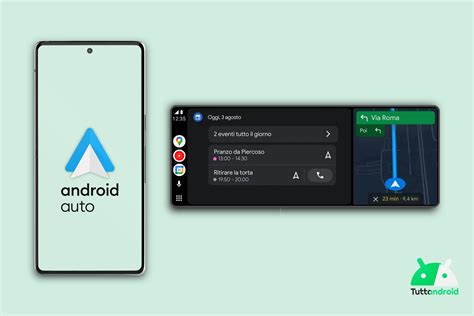
Per quanto riguarda le modalità di connessione, è lecito chiedersi se Android Auto possa essere utilizzato tramite Bluetooth piuttosto che tramite un cavo USB. La connessione standard e più affidabile per Android Auto, specialmente per le implementazioni cablate, avviene tramite cavo USB. Tuttavia, le versioni più recenti di Android Auto supportano la connessione wireless, che in genere sfrutta una combinazione di Bluetooth (per l'avvio della connessione) e Wi-Fi (per il trasferimento dati ad alta velocità). La disponibilità di Android Auto wireless dipende dal modello del veicolo Ford e dalla versione del sistema di infotainment. Per la maggior parte dei sistemi meno recenti o non predisposti per il wireless, il cavo USB rimane il metodo principale e più garantito.
Utilizzo di Android Auto su Veicoli Senza Infotainment Integrato
Un'ulteriore domanda che potrebbe sorgere è se sia possibile utilizzare Android Auto su un veicolo Ford anche in assenza di un sistema di infotainment integrato. La risposta è affermativa. È possibile utilizzare Android Auto su Ford anche se il veicolo non dispone di un sistema di infotainment integrato. In questi casi, l'esperienza Android Auto si manifesta direttamente sullo schermo dello smartphone. Anche se non si ha l'integrazione con lo schermo dell'auto, il telefono mostrerà un'interfaccia semplificata e ottimizzata per la guida, con icone grandi e un facile accesso alle funzioni principali come navigazione, musica e chiamate. Questo trasforma lo smartphone stesso in un'unità di infotainment portatile, che può essere posizionata su un supporto per auto per una maggiore sicurezza e visibilità.
Risoluzione dei Problemi: Il Caso del Samsung Galaxy S22 Ultra e Ford Ecosport
Il passaggio all'utilizzo di Android Auto dovrebbe essere un'esperienza fluida, ma a volte possono sorgere difficoltà. Un esempio lampante è quello di un utente con un Samsung Galaxy S22 Ultra che riscontra problemi di connessione con la propria Ford Ecosport tramite cavetto USB. In questo scenario, il telefono, una volta collegato alla presa USB, avvia solamente il processo di ricarica senza avviare Android Auto e, di conseguenza, l'icona non appare sul pannello dell'auto. Al contrario, quando un altro telefono Android, come uno Xiaomi MI 10, esegue la stessa operazione, la connessione si stabilisce quasi istantaneamente e il navigatore si avvia immediatamente sul display dell'auto.
Questo tipo di problema suggerisce una serie di possibili cause che vanno oltre il semplice "collega e usa". La disparità di comportamento tra due dispositivi Android diversi, pur utilizzando lo stesso cavo e lo stesso veicolo, indica che la problematica potrebbe essere legata a specifiche del telefono, del software o del cavo USB.
Potenziali Cause e Soluzioni
Cavo USB: Non tutti i cavi USB sono uguali. Un cavo che carica il telefono potrebbe non essere in grado di trasferire dati in modo sufficientemente rapido o affidabile per Android Auto. È fondamentale utilizzare un cavo USB di alta qualità, originale o certificato, specificamente progettato per il trasferimento dati. Cavi più lunghi o danneggiati possono anche influire sulla qualità della connessione.
Impostazioni dello Smartphone: Il Samsung Galaxy S22 Ultra potrebbe avere impostazioni specifiche che impediscono l'avvio automatico di Android Auto o che limitano il trasferimento dati via USB. È consigliabile verificare le impostazioni USB del telefono dopo averlo collegato all'auto. Spesso, appare una notifica sul telefono che chiede all'utente come desidera utilizzare la connessione USB (solo ricarica, trasferimento file, PTP, MIDI, ecc.). Assicurarsi che sia selezionata l'opzione che consente il trasferimento dati o che abilita Android Auto.
Versione di Android Auto e Android OS: Assicurarsi che sia l'applicazione Android Auto sul Galaxy S22 Ultra sia il sistema operativo Android siano aggiornati all'ultima versione disponibile. Aggiornamenti software possono risolvere bug e migliorare la compatibilità.
Cache e Dati dell'App Android Auto: A volte, la corruzione dei dati o della cache dell'app Android Auto sullo smartphone può causare problemi. Provare a cancellare la cache e i dati dell'app Android Auto dalle impostazioni del telefono (Impostazioni > App > Android Auto > Archiviazione). Successivamente, riavviare il telefono e tentare una nuova connessione.
Impostazioni Sviluppatore: Per alcuni utenti, potrebbe essere necessario accedere alle "Opzioni Sviluppatore" sul telefono per abilitare o modificare alcune impostazioni USB, come la configurazione USB predefinita. Questa è una soluzione più avanzata e dovrebbe essere eseguita con cautela.
Compatibilità Specifica del Telefono: Sebbene Android Auto sia progettato per essere universale, ci possono essere occasionali problemi di compatibilità tra specifici modelli di telefono e sistemi di infotainment del veicolo. Il fatto che lo Xiaomi funzioni immediatamente suggerisce che il problema non sia nel sistema dell'auto, ma piuttosto nella combinazione S22 Ultra/Ecosport. Verificare forum online o il supporto Samsung per problemi simili riscontrati da altri utenti con lo stesso modello di telefono e veicolo.
Porta USB del Veicolo: Sebbene meno probabile dato il successo con lo Xiaomi, assicurarsi che la porta USB della Ford Ecosport funzioni correttamente. Un test con altri dispositivi USB (come una chiavetta USB per musica) può aiutare a escludere problemi hardware del veicolo.
Come risolvere il problema di Android Auto non funzionante (2025)
Processo di Connessione e Primo Avvio
Il processo di connessione di Android Auto su Ford Ecosport, quando funziona correttamente, è generalmente semplice. Una volta collegato il telefono Android alla porta USB del veicolo (assicurandosi che il veicolo sia acceso e il motore in funzione), il sistema di infotainment dovrebbe riconoscere il dispositivo. Sullo schermo del telefono potrebbe apparire una notifica che chiede il permesso per avviare Android Auto. Dopo aver concesso i permessi necessari, l'interfaccia di Android Auto dovrebbe apparire sullo schermo del veicolo.
Al primo avvio, potrebbe essere necessario accettare termini e condizioni e configurare alcune preferenze, come l'accesso alla rubrica o alle applicazioni di navigazione predefinite. È importante seguire attentamente le istruzioni sullo schermo, sia del telefono che del veicolo, per garantire una configurazione corretta.
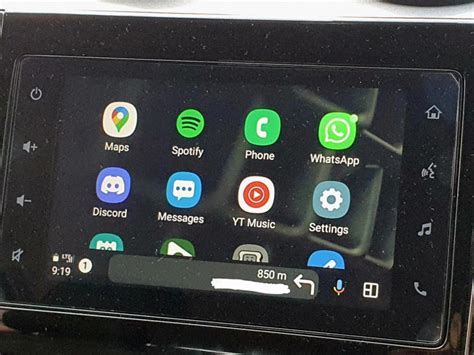
Per i dispositivi che supportano Android Auto wireless, il processo iniziale potrebbe richiedere un abbinamento Bluetooth prima che la connessione Wi-Fi venga stabilita automaticamente per il trasferimento dati. Tuttavia, per la maggior parte dei veicoli Ford Ecosport con sistemi meno recenti, la connessione cablata tramite USB rimane la via più comune e affidabile.
Manutenzione e Aggiornamenti
Per garantire il funzionamento ottimale di Android Auto, è fondamentale mantenere aggiornati sia il software del proprio smartphone che l'applicazione Android Auto stessa. Gli sviluppatori rilasciano regolarmente aggiornamenti che migliorano la stabilità, aggiungono nuove funzionalità e risolvono bug. Controllare periodicamente la disponibilità di aggiornamenti tramite il Google Play Store per l'app Android Auto e tramite le impostazioni del telefono per il sistema operativo Android.
Anche il software del sistema di infotainment della Ford Ecosport potrebbe beneficiare di aggiornamenti. È consigliabile consultare il manuale del veicolo o recarsi presso un concessionario Ford per verificare la disponibilità di aggiornamenti software per il sistema SYNC (se presente) che gestisce l'integrazione con Android Auto. Un sistema di infotainment aggiornato può risolvere problemi di compatibilità e migliorare le prestazioni generali.
L'utilizzo di Android Auto su Ford Ecosport trasforma l'esperienza di guida, rendendola più connessa, informata e sicura. Affrontare e risolvere problemi di connessione, come quelli incontrati con il Samsung Galaxy S22 Ultra, richiede un approccio metodico, ma i benefici di un navigatore integrato e di una connettività avanzata ripagano ampiamente lo sforzo.
tags: #navigatore #cellulare #ford #ecosport