Se stai cercando di utilizzare il tuo controller Pioneer DDJ-SB3 con Traktor Pro 3, o anche di esplorarne le funzionalità avanzate con Ableton Live e Mixxx, sei nel posto giusto. Il Pioneer DDJ-SB3, pur essendo un controller DJ entry-level eccellente, originariamente progettato per Serato DJ Lite, offre caratteristiche robuste che lo rendono una scelta versatile e potente anche per altri software. Questa guida fornirà tutte le informazioni necessarie per sfruttare al massimo il tuo DDJ-SB3, coprendo connessioni, configurazioni e mappature MIDI dettagliate.
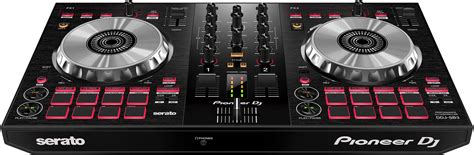
Il Pioneer DDJ-SB3: Un Controller Versatile
Il Pioneer DDJ-SB3 è un dispositivo MIDI altamente versatile. Sebbene sia nato per Serato DJ Lite, la sua capacità di inviare dati MIDI lo rende compatibile con un'ampia gamma di software musicali. Questa flessibilità permette agli utenti di elevare il proprio workflow di DJing combinando l'hardware del DDJ-SB3 con la potenza del software scelto. La possibilità di personalizzare le mappature MIDI consente di adattare il controller al proprio stile di DJing, rendendolo uno strumento davvero personale.
Utilizzare il DDJ-SB3 con Traktor Pro 3
Il DDJ-SB3 è un'ottima opzione per gli utenti di Traktor Pro 3. Con una mappatura MIDI adeguata, è possibile integrare perfettamente il controller con il software di Native Instruments, sbloccando un nuovo livello di controllo e creatività. Questa mappatura specifica è progettata per massimizzare l'interazione tra l'hardware del DDJ-SB3 e le potenti funzionalità di Traktor Pro 3.
Funzionalità della Sezione Deck
La sezione deck del DDJ-SB3 è fondamentale per il controllo delle tracce in Traktor Pro 3. Ogni pulsante e manopola può essere mappato per gestire il caricamento delle tracce, la riproduzione, il cueing e lo scratching. È possibile regolare i livelli di uscita master e cuffie direttamente dall'interfaccia audio del controller, offrendo un controllo immediato sul mix.
Funzionalità della Sezione Mixer
La sezione mixer del DDJ-SB3 è essenziale per bilanciare i livelli delle tracce e applicare effetti. I fader del volume, i controlli EQ e i fader del crossfader possono essere mappati per replicare fedelmente le funzioni del mixer di Traktor Pro 3. Questo permette una miscelazione fluida e intuitiva, proprio come faresti con un mixer hardware tradizionale.
Funzionalità della Sezione Effetti
La sezione effetti del controller consente di applicare e manipolare gli effetti integrati in Traktor Pro 3. Premendo SHIFT + 1, 2 o 3 si selezionerà l'effetto desiderato. Per deselezionare un effetto, è sufficiente premere SHIFT e il pulsante dell'effetto che si è illuminato. Questa interazione diretta con gli effetti rende le performance più dinamiche e creative.
Funzionalità della Sezione Browser
La sezione browser del DDJ-SB3 permette di navigare rapidamente nella libreria musicale di Traktor Pro 3. Le manopole e i pulsanti dedicati possono essere mappati per scorrere le cartelle, selezionare le tracce e caricarle sui deck, velocizzando il workflow e mantenendo l'attenzione sulla performance.
pioneer ddj sb3 traktor pro 2.11
Pad Performance e Modalità Avanzate
I performance pad del DDJ-SB3 sono numerati dall'alto a sinistra in basso a destra e offrono un'ampia gamma di funzionalità creative attraverso diverse modalità.
- Modalità Hot Cue: Abilitata premendo il pulsante HOT CUE. Questo pulsante lampeggia quando selezionato. In questa modalità, i pad attivano i punti cue memorizzati nella traccia, consentendo di saltare istantaneamente a sezioni specifiche.
- Modalità Beatjump: Abilitata tenendo premuto SHIFT e premendo il pulsante HOT CUE. Questo permette di saltare in avanti o indietro nella traccia di un intervallo di battute predefinito, utile per remix veloci e transizioni precise.
- Modalità FX Fade: Abilitata premendo il pulsante FX FADE. Il pulsante si illuminerà quando selezionato. Questa modalità, gestita dal firmware del controller, permette di applicare effetti di "cut" incorporati che dissolvono il suono, pur non avendo un equivalente diretto nell'interfaccia utente di Mixxx.
- Modalità Loop Roll: Abilitata tenendo premuto SHIFT e premendo il pulsante FX FADE. I pulsanti lampeggiano quando selezionati. Premendo uno dei pad si attiverà un loop roll momentaneo, creando effetti ritmici dinamici.
- Modalità Pad Scratch: Abilitata premendo il pulsante PAD SCRATCH. Il pulsante si illuminerà quando selezionato. Questa modalità permette di emulare lo scratching utilizzando i pad, offrendo un modo creativo per aggiungere texture alle tracce.
- Modalità Slicer: Abilitata tenendo premuto SHIFT e premendo il pulsante PAD SCRATCH. I pulsanti lampeggiano quando selezionati. In questa modalità, ogni pad rappresenta un marker nella griglia di battute. Il suono viene riprodotto in modo diverso mentre ogni fetta viene riprodotta, consentendo di riorganizzare e remixare sezioni al volo.
- Modalità Sampler: Abilitata premendo il pulsante SAMPLER. I pad possono essere mappati per attivare sample e loop precaricati, espandendo le possibilità creative della performance.
- Modalità Trans: Abilitata tenendo premuto SHIFT e premendo il pulsante SAMPLER. I pulsanti lampeggiano quando selezionati. Premendo uno dei pad si attiverà uno degli effetti di "cut" incorporati, offrendo tagli ritmici precisi e veloci.
Mappatura DDJ-SB3 con Mixxx
Una mappatura per Mixxx del DDJ-SB3 è stata integrata nel repository ufficiale di Mixxx. È importante notare che i deck 3 e 4 non funzioneranno a meno che non si imposti l'uscita di Mixxx per utilizzare la scheda audio del DDJ-SB3. Il controller richiede che la scheda audio integrata sia attivata prima di inviare i messaggi corretti. Sembra che questo sia un "bug" (o una "feature") nel firmware del controller. È anche possibile voler controllare il branch 8-hotcues per funzionalità aggiuntive. I 4 pad in basso sono mappati per start, rew, forward e censor. Si consiglia vivamente di non modificare manualmente il file Pioneer-DDJ-SB3.midi.xml. Invece, è preferibile modificare prima i file all'interno della cartella xmls e poi eseguire node ./compile-xml.js per ricompilare. Tutte le funzionalità dovrebbero essere operative con questa configurazione.
Il DDJ-SB3 e Ableton Live: Una Combinazione Potente
Il Pioneer DDJ-SB3 è un potente strumento se utilizzato in combinazione con Ableton Live. Questo controller MIDI DJ vanta un'ottima selezione di funzionalità che lo rendono perfetto per la configurazione di Ableton Live. Questa guida fornirà tutte le conoscenze necessarie per utilizzare il Pioneer DDJ-SB3 con Ableton Live, inclusi come connettersi, configurare e mappare MIDI il DDJ-SB3.
Il DDJ-SB3 funziona con Ableton Live?
In breve, il Pioneer DDJ-SB3 è compatibile con Ableton Live. La mancanza di uno script remoto MIDI in Ableton Live non impedisce agli utenti di mappare MIDI il DDJ-SB3 a molteplici funzioni all'interno del programma. Tutte le edizioni di Ableton Live, da Intro a Suite, possono essere utilizzate con qualsiasi dispositivo che invia dati MIDI. Questo vale per tutte le versioni di Live, 9, 10 o 11. Dato che il DDJ-SB3 è un dispositivo abilitato MIDI, è perfettamente adatto a funzionare con Ableton Live. Puoi facilmente creare mappature MIDI per Ableton, consentendoti di accedere a molte funzioni di Ableton Live con il tuo DDJ-SB3.
Il DDJ-SB3 viene fornito con Ableton Live incluso?
Il DDJ-SB3 non viene fornito con una copia di Ableton Live Lite, quindi questa dovrebbe essere acquistata separatamente. Esistono tre versioni principali di Ableton Live: Intro, Standard e Suite. Sebbene Intro e Standard siano entrambe complete, Suite offre molto di più, come 70GB di suoni di libreria, rispetto ai 10GB di Standard. Per coloro che vogliono garantire l'accesso alla più ampia selezione di effetti audio e MIDI, si suggerisce di investire in Ableton Live Suite, in quanto ha una selezione molto più ampia rispetto all'edizione Standard.
Come connettere il DDJ-SB3 ad Ableton Live
Connettere e configurare il Pioneer DDJ-SB3 con Ableton Live è un compito semplice; una volta connessi, sarai in grado di regolare i parametri del software dal tuo controller DJ MIDI.
- Aprire Ableton Live.
- Andare su "Opzioni" (o "Live" su Mac), quindi "Preferenze" e selezionare la scheda "MIDI".
- Nella sezione "MIDI" di questa scheda, assicurarsi che le caselle "Track" e "Remote" siano selezionate sia per l'Input che per l'Output del DDJ-SB3 (Sync può anche essere selezionato opzionalmente).
Il DDJ-SB3 sarà ora configurato e pronto per essere utilizzato con Ableton Live.
Come mappare MIDI il Pioneer DDJ-SB3 in Ableton Live
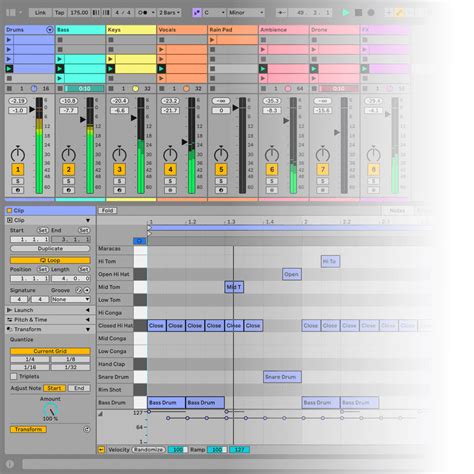
Dopo aver collegato con successo il Pioneer DDJ-SB3 ad Ableton Live seguendo i passaggi precedenti, ora è possibile mappare MIDI i potenziometri fisici, i pad, i tasti, ecc. sul dispositivo a funzionalità all'interno di Ableton Live facendo quanto segue:
- Selezionare il pulsante "MIDI Map Mode" nell'angolo in alto a destra della finestra di Live.
- Selezionare il controllo che si desidera mappare.
- Selezionare un controllo fisico sul DDJ-SB3.
- La mappatura verrà visualizzata accanto al controllo scelto.
- Ripetere i passaggi 2-4 per tutti gli altri controlli che si desidera mappare.
- Quando hai finito di mappare, premi di nuovo il pulsante "MIDI Map Mode" per disabilitarlo.
Limitazioni della Mappatura MIDI del DDJ-SB3 in Ableton Live
Il sistema di mappatura MIDI di Ableton offre un ottimo modo per personalizzare rapidamente il tuo DDJ-SB3, sebbene abbia alcune limitazioni da tenere a mente.
Salvare le Mappature MIDI del DDJ-SB3 è macchinoso
Le mappature vengono salvate insieme alla sessione di Ableton. Pertanto, se viene creata una nuova sessione, è necessario rimappare tutti i controlli. Questo può essere un inconveniente per coloro che lavorano con molte sessioni diverse.
Le mappature MIDI di Ableton sono "one-to-one"
Con una mappatura MIDI "one-to-one", ogni controllo sul tuo DDJ-SB3 può essere assegnato solo a un singolo parametro in Ableton Live. Questo limita la flessibilità se si desidera che un singolo controllo gestisca più parametri contemporaneamente, una funzionalità desiderata da molti produttori e DJ avanzati.
Opzioni limitate di parametri di Ableton da mappare
Quando si utilizza la modalità di mappatura MIDI interna di Ableton, purtroppo non tutte le opzioni sono disponibili; controlli come la traccia selezionata e il controllo del dispositivo selezionato non sono attualmente possibili. Questo può impedire un controllo più profondo e dinamico del software.
Una Soluzione alle Limitazioni
Per superare alcune di queste limitazioni, esistono soluzioni di terze parti o script personalizzati che possono ampliare le capacità di mappatura del DDJ-SB3 in Ableton Live. Questi strumenti avanzati possono consentire mappature complesse, "many-to-one" o "one-to-many", e sbloccare il controllo su parametri che altrimenti sarebbero inaccessibili. Esplorare la community di Ableton Live può rivelare script MIDI remoti creati dagli utenti che possono migliorare notevolmente l'integrazione del DDJ-SB3.
Considerazioni sull'Interfaccia Audio
Per tutte le configurazioni, in particolare con Mixxx, è fondamentale che la scheda audio integrata del DDJ-SB3 sia correttamente attivata e configurata come uscita audio nel software. Senza questa attivazione, alcune funzionalità, come il funzionamento dei deck 3 e 4 in Mixxx, potrebbero non essere disponibili. Questo aspetto è cruciale per garantire che il controller invii e riceva correttamente i messaggi MIDI e audio.
Feedback e Miglioramenti
Il mondo della mappatura MIDI è in continua evoluzione. Se hai feedback o suggerimenti per miglioramenti a queste mappature, specialmente per Traktor Pro 3 o Mixxx, è sempre utile condividerli. La collaborazione della community è fondamentale per ottimizzare l'esperienza di utilizzo del Pioneer DDJ-SB3 con vari software.