La funzionalità di registrazione dello schermo, introdotta in modo nativo con iOS 11, ha rappresentato un passo avanti significativo per gli utenti Apple, permettendo di catturare facilmente video delle attività svolte sul proprio dispositivo. Tuttavia, anche con il rilascio di aggiornamenti successivi, alcuni utenti potrebbero ancora riscontrare problemi, in particolare la registrazione dello schermo dell'iPhone senza audio. Questo articolo esplora le cause più comuni di questo inconveniente e fornisce una serie di soluzioni pratiche per risolverlo, garantendo che le vostre registrazioni catturino sia l'immagine che il suono desiderato.
Comprendere le Cause del Problema Audio nella Registrazione dello Schermo
Prima di addentrarci nelle soluzioni, è fondamentale comprendere perché la registrazione dello schermo del vostro iPhone potrebbe risultare muta. Le ragioni possono essere molteplici e spaziano da semplici errori di configurazione a problemi più complessi legati al sistema operativo o all'hardware. Tra le cause più frequenti troviamo:
- Microfono disattivato o non autorizzato: La ragione più ovvia è che il microfono non sia stato abilitato durante la registrazione. Inoltre, alcune app potrebbero richiedere autorizzazioni specifiche per accedere al microfono, e se queste non vengono concesse, l'audio non verrà catturato.
- Restrizioni audio nelle app: Alcune applicazioni, per motivi di copyright o privacy, limitano la registrazione dell'audio interno. Piattaforme come YouTube o Netflix potrebbero rientrare in questa categoria, impedendo la cattura dell'audio proveniente dall'app stessa.
- Impostazioni iOS errate o bug di sistema: Aggiornamenti recenti del sistema operativo, o bug occasionali, possono portare a una gestione errata delle autorizzazioni audio o a conflitti che impediscono la corretta registrazione del suono.
- Modalità "Non disturbare" o modalità silenziosa attive: Queste modalità, progettate per ridurre le distrazioni, possono a volte interferire con la cattura dell'audio durante la registrazione dello schermo.
- Connessione a dispositivi Bluetooth o cuffie: L'iPhone potrebbe reindirizzare l'ingresso audio verso dispositivi esterni connessi via Bluetooth (come AirPods o altoparlanti) o cuffie cablate. Se questi dispositivi non sono configurati correttamente per la registrazione, l'audio non verrà catturato dal microfono interno.
- Spazio di archiviazione insufficiente: Sebbene non direttamente correlato all'audio, una memoria quasi piena può causare problemi generali di funzionamento delle app e delle funzionalità di sistema, inclusa la registrazione dello schermo.
- Modello di dispositivo non supportato: Sebbene iOS 11 abbia introdotto la funzione, versioni molto vecchie di iPhone (come iPhone 5, 5C e modelli precedenti) potrebbero non supportare completamente tutte le funzionalità, inclusa una registrazione audio ottimale.
- Surriscaldamento del dispositivo: L'uso prolungato di funzioni intensive come la registrazione dello schermo, specialmente durante la ricarica, può portare al surriscaldamento del dispositivo, che a sua volta può causare malfunzionamenti temporanei.
Soluzioni Pratiche per Risolvere il Problema dell'Audio Mancante
Fortunatamente, la maggior parte dei problemi relativi all'audio nella registrazione dello schermo dell'iPhone può essere risolta con una serie di passaggi semplici e mirati.
1. Verificare e Abilitare il Microfono
La prima e più importante verifica da effettuare è assicurarsi che il microfono sia abilitato per la registrazione dello schermo.
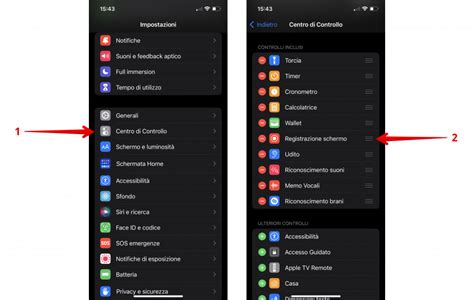
- Passaggio 1: Accedete al Centro di Controllo scorrendo verso il basso dall'angolo in alto a destra dello schermo del vostro iPhone (o verso l'alto dalla parte inferiore su modelli più vecchi).
- Passaggio 2: Individuate l'icona della "Registrazione schermo" (un cerchio con un altro cerchio all'interno). Tenete premuto su questa icona.
- Passaggio 3: Nella finestra che appare, cercate l'opzione "Microfono". Se è disattivato (di solito indicato da un'icona grigia o con una barra diagonale), toccatelo per attivarlo (l'icona dovrebbe diventare rossa).
- Passaggio 4: Una volta attivato il microfono, potete avviare la registrazione dello schermo toccando "Avvia registrazione".
Se il microfono continua a non funzionare correttamente, provate a disattivarlo e riattivarlo più volte.
2. Controllare le Impostazioni Generali di iOS
Assicuratevi che le impostazioni generali del vostro iPhone siano configurate correttamente per consentire la registrazione audio.
- Passaggio 1: Aprite l'app "Impostazioni".
- Passaggio 2: Scorrete verso il basso e toccate "Privacy e Sicurezza".
- Passaggio 3: Toccate "Microfono".
- Passaggio 4: Verificate che l'interruttore accanto a "Registrazione schermo" (o l'app che state utilizzando per registrare, se non è quella nativa) sia attivato (verde). Se non lo è, toccatelo per abilitare l'accesso al microfono.
3. Aggiornare il Sistema Operativo iOS
Un sistema operativo obsoleto può essere causa di incompatibilità e bug. Mantenere iOS aggiornato è fondamentale per garantire il corretto funzionamento di tutte le funzionalità.
- Passaggio 1: Aprite l'app "Impostazioni".
- Passaggio 2: Toccate "Generali".
- Passaggio 3: Selezionate "Aggiornamento Software".
- Passaggio 4: Se è disponibile un aggiornamento, toccate "Aggiorna ora" o "Scarica e installa" e seguite le istruzioni sullo schermo.
4. Riavviare l'iPhone
Un semplice riavvio può risolvere molti problemi temporanei di sistema e ripristinare le corrette funzionalità.
- Passaggio 1: Tenete premuti contemporaneamente il pulsante laterale (o il pulsante superiore sui modelli più vecchi) e uno dei pulsanti del volume finché non appare il cursore di spegnimento.
- Passaggio 2: Trascina il cursore per spegnere completamente il dispositivo.
- Passaggio 3: Attendete circa 30 secondi, quindi tenete premuto il pulsante laterale (o superiore) finché non compare il logo Apple per riaccendere l'iPhone.
Come resettare un iPhone e cosa fare prima di venderlo
5. Disattivare le Modalità "Non Disturbare" e Silenziosa
Queste modalità possono inavvertitamente bloccare l'acquisizione dell'audio.
- Passaggio 1: Aprite il Centro di Controllo scorrendo dall'angolo in alto a destra.
- Passaggio 2: Verificate che l'icona della luna crescente (modalità "Non disturbare") non sia attiva. Se lo è, toccatela per disattivarla.
- Passaggio 3: Verificate anche che l'icona della campana (modalità silenziosa) non sia attiva. Se lo è, toccatela per disattivarla.
6. Scollegare Dispositivi Bluetooth e Cuffie
Se il vostro iPhone è connesso a cuffie Bluetooth, AirPods o altri dispositivi audio, l'audio potrebbe essere reindirizzato a questi.
- Passaggio 1: Aprite l'app "Impostazioni".
- Passaggio 2: Toccate "Bluetooth".
- Passaggio 3: Individuate il dispositivo connesso che desiderate disconnettere.
- Passaggio 4: Toccate l'icona "i" accanto al nome del dispositivo.
- Passaggio 5: Selezionate "Dimentica dispositivo" e confermate.
- Passaggio 6: Ripetete per tutti i dispositivi audio esterni connessi e riprovate la registrazione.
7. Ripristinare Tutte le Impostazioni
Se le soluzioni precedenti non hanno funzionato, un ripristino delle impostazioni di rete e generali può risolvere eventuali configurazioni errate senza cancellare i dati personali.
- Passaggio 1: Aprite l'app "Impostazioni".
- Passaggio 2: Toccate "Generali".
- Passaggio 3: Scorrete verso il basso e selezionate "Trasferisci o inizializza iPhone".
- Passaggio 4: Toccate "Ripristina".
- Passaggio 5: Selezionate "Ripristina tutte le impostazioni". Vi verrà chiesto di inserire il vostro codice di accesso.
Questo processo riporterà tutte le impostazioni ai valori predefiniti, ma non eliminerà foto, video, app o altri dati personali.
8. Verificare lo Spazio di Archiviazione
Un dispositivo con memoria quasi piena può soffrire di prestazioni ridotte.
- Passaggio 1: Aprite l'app "Impostazioni".
- Passaggio 2: Toccate "Generali".
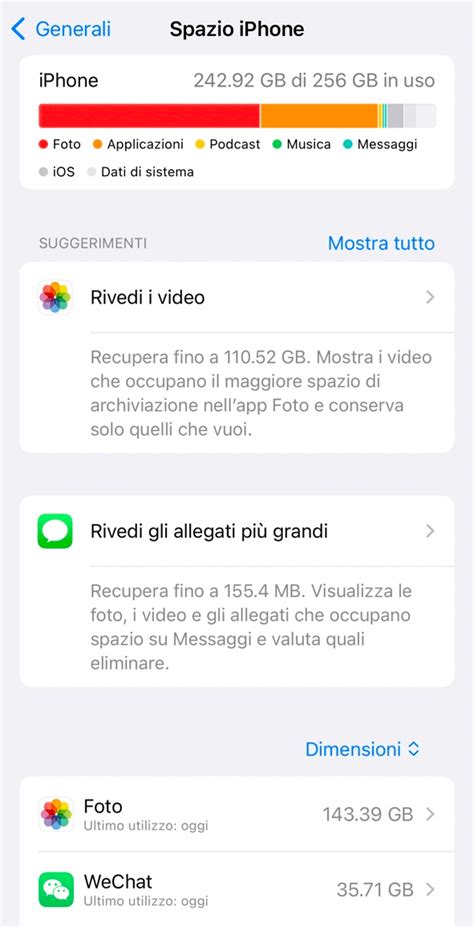
- Passaggio 3: Selezionate "Spazio libero iPhone".
- Passaggio 4: Controllate lo spazio disponibile. Se è molto limitato, considerate di eliminare app non utilizzate, foto vecchie, o trasferire dati su iCloud o un computer.
Soluzioni Alternative e Strumenti di Terze Parti
Nel caso in cui il vostro dispositivo non fosse compatibile con le funzionalità native di iOS 11 o versioni successive, o se i problemi persistono nonostante i tentativi di risoluzione, esistono valide alternative.
1. Utilizzare App di Registrazione Schermo Alternative
L'App Store offre una vasta gamma di applicazioni di terze parti per la registrazione dello schermo che potrebbero offrire funzionalità aggiuntive o una migliore compatibilità. Alcune di queste app permettono di registrare sia l'audio interno dell'app che l'audio del microfono contemporaneamente.
2. Software di Registrazione su Computer (per Mirroring)
Strumenti come "Registratore iPhone/iPad Apowersoft" o "AnyRec Screen Recorder" consentono di eseguire il mirroring dello schermo dell'iPhone su un computer (Mac o Windows) e registrare da lì.
- Vantaggi di questi strumenti:
- Non occupano la memoria del telefono, poiché la registrazione avviene sul computer.
- I video vengono salvati direttamente sul PC, facilitando l'archiviazione e l'editing.
- Spesso offrono formati di output aggiuntivi (es. GIF).
- Possono aggirare le restrizioni di alcune app sulla registrazione dell'audio interno, offrendo una soluzione per contenuti protetti da copyright (per uso personale).
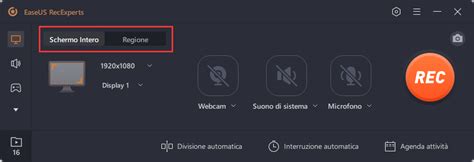
Questi software di mirroring permettono di selezionare l'area di registrazione, scegliere se catturare l'audio del sistema o del microfono, aggiungere annotazioni e, in alcuni casi, persino registrare la webcam contemporaneamente.
Considerazioni Aggiuntive
È importante ricordare che alcune app potrebbero impedire la registrazione dell'audio a causa delle loro politiche di sicurezza o DRM (Digital Rights Management). In questi casi, anche le soluzioni più avanzate potrebbero non riuscire a catturare l'audio interno dell'app. Tuttavia, per la maggior parte delle altre situazioni, le soluzioni presentate in questo articolo dovrebbero essere sufficienti a risolvere il problema della registrazione dello schermo dell'iPhone senza audio.
Verificare attentamente ogni passaggio e provare le diverse soluzioni in sequenza vi aiuterà a identificare la causa specifica del problema e a ripristinare la piena funzionalità della registrazione dello schermo del vostro iPhone, con audio incluso.