Nel vasto universo digitale di oggi, l'Internet è diventato la nostra fonte primaria di informazione e intrattenimento. Ci affidiamo a esso per conoscere qualsiasi notizia in modo istantaneo, approfondire questioni importanti e dialogare con amici dall'altra parte del mondo. Ci consente di ottenere diversi tipi di materiale: da fotografie a video, fino a libri e documenti di ogni genere. La Rete è sempre lì, pronta ad offrirci tutto ciò di cui abbiamo bisogno.
Spesso, scaricare contenuti multimediali può rivelarsi più difficile del previsto, soprattutto per chi non ha vaste conoscenze tecniche. Fortunatamente, basta conoscere la procedura o lo strumento giusto e il gioco è fatto: tutti possono scaricare qualsiasi cosa dal web. Esistono, infatti, programmi e soluzioni che permettono di eseguire il download di immagini e video da qualsiasi pagina o piattaforma. Molti dei servizi esistenti non devono neanche essere installati nel computer perché funzionano online, come le estensioni per i browser. Le soluzioni per scaricare materiale multimediale sono varie e possono funzionare su Firefox, Chrome e anche su Safari.
In questa guida, esploreremo in dettaglio come scaricare musica e altri contenuti audio utilizzando Google Chrome e le sue molteplici funzionalità, sia da computer che da dispositivi mobili. Ti spiegherò come effettuare il download di un brano da YouTube Music e da Google Drive, nel caso in cui avessi precedentemente effettuato l'upload della tua musica. Inoltre, ti illustrerò come scaricare musica tramite il browser Google Chrome, grazie alle tante estensioni adibite a questo scopo. Infine, ti fornirò alcune informazioni su come ricercare dei brani musicali su Google per scaricarli e ascoltarli quando vuoi.
Scaricare Musica da YouTube Music
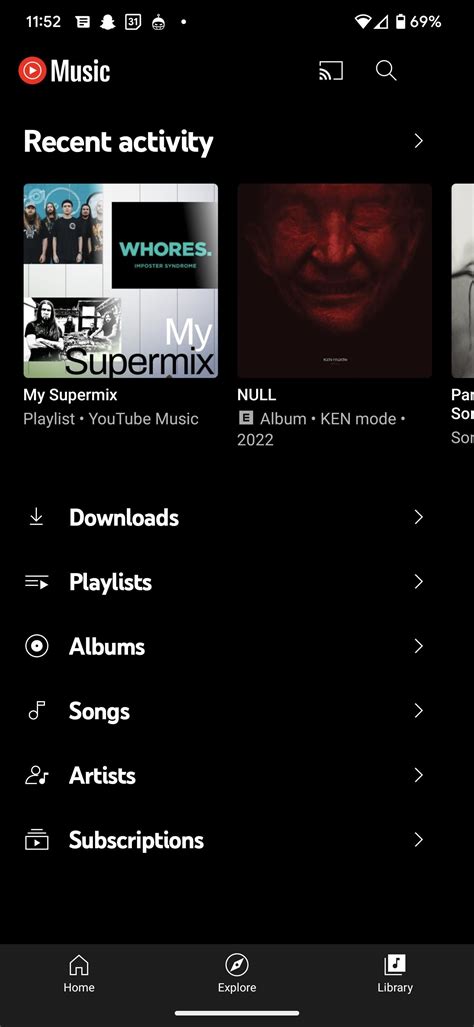
Se ti interessa capire come scaricare musica da Google, più precisamente da YouTube Music, sarai felice di sapere che si tratta di un'operazione estremamente semplice da parte di chiunque. YouTube Music è il servizio per lo streaming musicale che fa affidamento sullo sconfinato database di YouTube. Di base è gratis, ma in cambio di un abbonamento al costo di 10,99 euro/mese per utenza singola, 17,99 euro/mese per accesso familiare (fino a cinque account in simultanea) e 5,99 euro/mese per utenza singola con piano studenti (previa verifica presso l'istituto del proprio ateneo di appartenenza) permette di scaricare i brani che sono disponibili sul servizio e di ascoltarli in modalità solo audio, anche in background.
È importante tenere presente che YouTube Music è fruibile da computer, smartphone, tablet e svariati altri device, ma il download dei brani è permesso solo su mobile.
Procedura su Dispositivi Mobili
- Avviare l'app: Provvedi in primo luogo ad avviare l'app di YouTube Music sul tuo dispositivo, selezionando l'icona che trovi nella home screen e/o nella schermata in cui sono raggruppate le icone di tutte le app installate sullo smartphone o sul tablet.
- Installare l'app (se necessario): Se non hai ancora provveduto a scaricare e installare l'app di YouTube Music sul tuo dispositivo, procedi preventivamente nel seguente modo:
- Android: visita la relativa sezione del Play Store e premi sul tasto
Installa. - iOS/iPadOS: accedi alla relativa sezione dell'App Store, premi sul tasto
Ottieni, poi su quelloInstallae autorizza l'operazione tramite Face ID, Touch ID o password dell'ID Apple.
- Android: visita la relativa sezione del Play Store e premi sul tasto
- Accesso e abbonamento: Quando la schermata principale di YouTube Music è visibile, se necessario, accedi al tuo account Google. Se non hai ancora attivato l'abbonamento a YouTube Music, sottoscrivilo seguendo le istruzioni sullo schermo. In alternativa, se è la prima volta che usufruisci del servizio, puoi attivare la prova gratuita di 30 giorni, in maniera tale da poter scaricare musica gratis da Google.
- Cercare e scaricare un brano: Successivamente, fai tap sulla lente d'ingrandimento situata in alto a destra, digita il nome del brano che intendi scaricare o quello della compilation, della playlist o dell'artista di riferimento e seleziona il titolo corretto dall'elenco proposto.
- Confermare il download: Nella schermata che in seguito ti verrà mostrata, fai tap sul pulsante con la freccia verso il basso che trovi sotto la copertina o premi sul bottone con i tre puntini in verticale e seleziona la voce
Scaricadal menu che si apre. - Accedere ai download: A download avvenuto, per accedere ai contenuti scaricati sarà sufficiente raggiungere la sezione
Raccoltae poi quellaDownloaddell'app.
Scaricare Musica da Google Drive
Se, invece, quello che ti stai chiedendo è come scaricare musica su Google Drive, andando a effettuare il download dei brani che in precedenza avevi caricato sul servizio di cloud storage di “big G”, le indicazioni alle quali devi attenerti sono quelle riportate di seguito. Puoi riuscirci sia agendo da computer che da smartphone e tablet.
Da Computer
Se stai agendo da computer, puoi effettuare il download della musica eventualmente caricata in precedenza su Google Drive agendo sia da Windows che da macOS. L'operazione è piuttosto immediata e puoi agire direttamente tramite la piattaforma Web.
Tramite la Piattaforma Web
- Avviare il browser: Provvedi in primo luogo ad avviare il browser che solitamente impieghi sul tuo computer (es. Chrome), dopodiché visita la pagina principale di Google Drive e, se necessario, effettua il login con il tuo account Google.
- Trovare i file audio: Fatto ciò, nella schermata principale, seleziona innanzitutto la posizione nella barra laterale di sinistra in cui si trova il brano da scaricare ed eventualmente aiutati tramite i filtri visibili in alto, ad esempio espandendo il menu
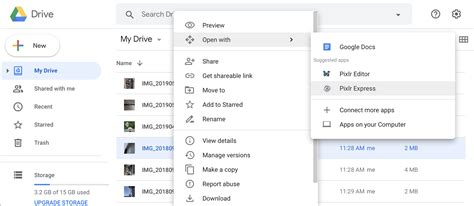
Tipoe scegliendo da esso l'opzioneAudio. Puoi altresì effettuare una ricerca per parola chiave, digitando le keyword di riferimento nel campoCerca in Drivepresente in alto e premendo il tastoInviosulla tastiera del computer. Potresti altresì trovare utile i filtri di ricerca avanzati, accessibili cliccando sull'icona con i cursori che vedi comparire a destra sempre sulla barra di ricerca e intervenendo mediante la schermata proposta. - Scaricare i file: Quando trovi i file che intendi scaricare, fai clic sul tasto
(⋮)situato in alto a destra dello stesso e scegli l'opzioneScaricadal menu che compare. Puoi attuare questa procedura anche per scaricare un'intera cartella. - Scaricare più file o cartelle: Se devi scaricare più file e cartelle, puoi ripetere i passaggi di cui sopra per ciascuno di essi, oppure puoi selezionare più elementi in simultanea, cliccando sul primo e, premendo e continuando a tenere premuto il tasto
Ctrl(su Windows) ocmd(su macOS) sulla tastiera, cliccando su tutti gli altri, dopodiché premi sul tasto con la freccia verso il basso che trovi sulla barra contrassegnata dalla scritta[numero] elementi selezionaticomparsa in alto e il gioco è fatto. - Ubicazione dei download: Se non hai apportato modifiche alle impostazioni predefinite del browser, dopo aver provveduto a scaricare musica da Google, i file saranno salvati nella cartella
Downloaddel computer.
Tramite il Client Drive per Desktop
Se devi effettuare il download di molti contenuti, agire dalla piattaforma Web potrebbe tuttavia rivelarsi un processo lungo e tedioso. A tal proposito, puoi utilizzare il client Drive per desktop, per effettuare questa procedura più velocemente.
- Scaricare e installare il client: Come prima cosa, raggiungi questa pagina Web ed effettua il download e l'installazione del software, seguendo le istruzioni che ti ho fornito nella mia guida dedicata.
- Avviare e configurare Drive per desktop: Successivamente, avvia Drive per desktop, selezionando il collegamento che trovi nel menu Start di Windows o l'icona nel Launchpad di macOS, dopodiché premi sul tasto
Iniziae accedi con il tuo account Google. Fatto ciò, ti verranno mostrate le cartelle del computer per le quali puoi effettuare la sincronizzazione: dato che il tuo intento è quello di scaricare soltanto la musica dal cloud, puoi anche deselezionarle tutte e premere sul tastoSalta(per due volte), poi quelloAvantie quelloApri Drive. - Accedere ai file tramite Esplora file/Finder: A questo punto, apri l'Esplora file di Windows selezionando la relativa icona (quella con la cartella gialla) sulla barra delle applicazioni, oppure il Finder di macOS selezionando la sua icona (quella con il volto che sorride) sulla barra Dock, dunque scegli
Google Drivenell'elenco delle posizioni disponibili nella barra laterale della finestra mostrata sullo schermo e raggiungi la posizione sul servizio di cloud storage in cui sono salvati i file audio per potervi accedere.
Da Smartphone e Tablet
Su smartphone e tablet, puoi raggiungere il tuo scopo mediante l'app Google Drive, che è scaricabile gratuitamente dalla relativa sezione del Play Store di Android e dalla relativa sezione dell'App Store di iOS/iPadOS mettendo in pratica la consueta procedura. Tramite l'app in questione, puoi accedere al tuo spazio cloud, per visualizzare i tuoi file personali e scaricarli sul dispositivo mobile.
- Avviare l'app e accedere: Avvia l'app di Google Drive sul tuo dispositivo e se necessario effettua l'accesso con il tuo account Google.
- Trovare i file audio: Una volta visibile la schermata principale dell'app, premi sulla voce
Filesituata in basso a destra e individua e seleziona la posizione in cui si trova la musica che vuoi scaricare. In alternativa, puoi effettuare una ricerca per parole chiave, digitando le keyword di riferimento nel campoCerca in Drivesituato in alto e premendo poi il tasto per avviare la ricerca visibile sulla tastiera virtuale. Puoi altresì affinare la ricerca usando i filtri che vedi comparire in cima, ad esempio scegliendo dal menuTipol'opzioneAudio. - Scaricare o rendere disponibile offline: Una volta trovato il file che vuoi scaricare, fai tap sul tasto
(...)adiacente e scegli l'opzioneScaricadal menu che compare o quellaRendi disponibile offline, dopodiché indica la posizione sul tuo dispositivo in cui vuoi salvare il file e il gioco è fatto. Puoi effettuare questa procedura anche per scaricare un'intera cartella.
Come Funziona GOOGLE DRIVE - Guida Pratica per Principianti
Scaricare Musica da Google Chrome tramite Estensioni
Se, invece, sei interessato a scaricare musica da Google Chrome, sarai sicuramente ben felice di sapere che si tratta di un'operazione possibile utilizzando apposite estensioni. In merito a tale operazione, voglio però fare alcune doverose precisazioni.
Avvertenze e Considerazioni Legali
Per prima cosa, sebbene i controlli di Google vengano effettuati costantemente, stai attento alle estensioni che installi su questo browser, in quanto possono accedere a dati sensibili senza il tuo consenso. Google, però, tiene alla privacy dei propri utenti e, per tale ragione, impone sempre più restrizioni sui dati accessibili da questi componenti aggiuntivi.
Detto ciò, voglio assicurarmi anche che tu sia consapevole del fatto che scaricare abusivamente musica dal Web che è coperta da copyright è un reato. Per tale ragione, il mio consiglio è quello di verificare sempre se i brani musicali che intendi scaricare siano coperti da una licenza “free”.
Con il termine “free” non intendo che i file siano scaricabili gratuitamente, ma che la licenza d'uso sia di tipo Creative Commons con la possibilità di prelevarla almeno per uso privato. Questo dev'essere esplicitamente indicato, altrimenti è probabile che ti trovi su un sito Web con contenuti di dubbia provenienza e liceità. Per ulteriori approfondimenti a tal riguardo, leggi la mia guida sul tema.
Utilizzare Estensioni per il Download
Adesso che hai recepito le mie raccomandazioni, è il momento di metterci all'opera. Tra le estensioni gratuite utili per compiere l'operazione di tuo interesse che puoi trovare sul Chrome Web Store, ve ne sono alcune particolarmente efficaci.
DownThemAll!
Questa estensione è un noto download manager che permette di scaricare qualsiasi tipo di file in modo molto veloce e di “catturare” qualsiasi tipo di file, audio compresi, tramite filtri automatici o definiti dall'utente, presenti sui siti Web, anche se non è disponibile alcun tasto di download.
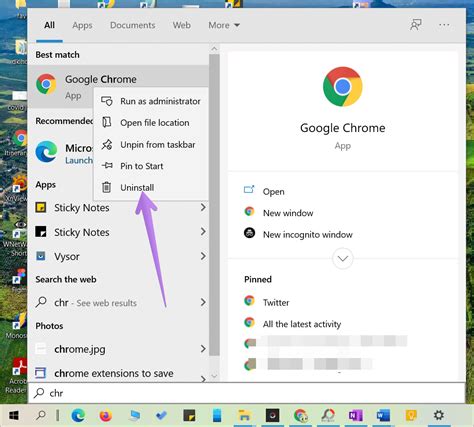
- Installare DownThemAll!: Per installarla sul tuo browser, visita la relativa sezione del Chrome Web Store, fai clic sul tasto
Aggiungie poi premi sul pulsanteAggiungi estensionenel riquadro che compare sullo schermo. - Configurare e scaricare: Quello che devi fare, per poterti avvalere di DownThemAll!, è premere sull'icona dell'estensione in alto a destra nella finestra di Chrome, selezionare la voce
DownThemAll!dal menu che si apre, cliccare sulla schedaMedianell'ulteriore finestra proposta, deselezionare tutte le tipologie di file selezionate nella sezioneFiltrilasciando la spunta solo sulla casella accanto alla voceAudio (mp3, flac, wav, …)o selezionare manualmente la musica “captata” dall'elenco in alto e premere sul tastoScaricaper procedere con il download della musica. I file saranno salvati poi nella cartellaDownloaddel computer.
Chrome Audio Capture
Chrome Audio Capture è un'altra estensione che ti consente di registrare l'audio sulla scheda corrente e salvare il file di output sul tuo computer. Registrare l'audio su una scheda è un'operazione semplice.
- Installare l'estensione: Fai clic sul pulsante "Registra audio" nell'estensione per registrare sulla scheda corrente.
- Iniziare e interrompere la registrazione: Fai clic sul pulsante "Registra audio" nell'estensione per registrare sulla scheda corrente. Inizia la registrazione e, quando hai finito, fai clic sul pulsante "Interrompi registrazione" per interrompere la registrazione. Puoi registrare quante volte vuoi sulla stessa scheda.
- Salvare e condividere: Quando la registrazione è finita, vedrai un pulsante "Apri per la condivisione". Fai clic su di esso e seleziona un file da condividere sui social network di tua scelta. Per salvare il file, seleziona un file audio, premi "Salva" e quindi fai clic su "Condividi" per condividerlo sui social network di tua scelta.
- Configurare le opzioni: Ora, fai clic sulla scheda "Opzioni" per configurare le opzioni di registrazione. Puoi disattivare l'opzione "Salva sul computer" e configurare il limite di tempo per la registrazione. Vedrai un timer nell'angolo in basso a destra dello schermo.
L’estensione di Chrome per scaricare audio da siti web rivoluziona il modo in cui salvi e fruisci dei contenuti web con il rilevamento automatico della sorgente audio e la conservazione della qualità. Con le funzionalità di ascolto offline e download sicuri, conserva i tuoi contenuti audio preferiti da piattaforme educative, siti di notizie e portali multimediali. Il download audio Chrome inizia a funzionare immediatamente dopo l’installazione dal Chrome Web Store. L’estensione per scaricare audio da siti web rileva automaticamente le sorgenti audio disponibili sulla pagina e mantiene la qualità originale durante l’estrazione. I file scaricati vengono salvati nella cartella di download predefinita e sono accessibili offline in qualsiasi momento.
Casi d'uso comuni:
- Podcaster: archiviano i contenuti audio e creano librerie di riferimento per la ricerca.
- Studenti: salvano lezioni audio educative e materiali per l’apprendimento delle lingue.
- Ricercatori: conservano importanti registrazioni e audio di interviste prima della rimozione.
- Creatori di contenuti: raccolgono campioni audio e materiali di riferimento per progetti creativi.
Il download di audio è legale per i contenuti a cui hai il diritto di accedere o che sono disponibili in base al fair use. Entrambi i termini si riferiscono a funzionalità simili: il nostro strumento combina le migliori caratteristiche di entrambi per fornire funzionalità complete di download audio.
Audio Downloader Prime
Audio Downloader Prime è un'estensione ancora più sofisticata perché è in grado di intercettare all'interno della pagina tutti gli elementi audio e scaricarli singolarmente. Questa estensione semplifica il processo di acquisizione di file audio da varie pagine web, offrendo un'esperienza utente intuitiva e funzionale. Una volta installata dal Chrome Web Store, l'estensione si attiva automaticamente all'apertura di una pagina che contiene elementi audio. L'utente può quindi visualizzare un elenco delle tracce rilevate e scegliere quali scaricare, mantenendo la qualità originale del suono. Questa funzionalità è particolarmente utile per chi desidera archiviare podcast, registrazioni di conferenze, o semplicemente brani musicali disponibili legalmente su diverse piattaforme online.
Come Funziona GOOGLE DRIVE - Guida Pratica per Principianti
Scaricare Musica MP3 Gratis da Google: Ricerca e Siti Web Legali
Nel caso in cui ti interessasse scaricare musica MP3 gratis da Google, ti comunico che puoi usare il motore di ricerca del colosso di Mountain View per trovare siti Web tramite cui è possibile effettuare il download a costo zero dei brani coperti da una licenza Creative Commons. Il mio consiglio è quello di utilizzare su Google termini specifici, come ad esempio music creative commons.
Tramite ricerche di questa tipologia, puoi individuare tantissimi siti Web, sia gratuiti che a pagamento, che offrono la possibilità di scaricare musica. Ovviamente, prima di effettuare un download, verifica la tipologia di licenza Creative Commons con cui sono coperti: se devi utilizzare uno specifico brano per un progetto su cui monetizzerai, se è indicato NonCommercial, dovrai acquistare una licenza di sfruttamento dell'opera per tale fine.
Di seguito, comunque, ho provveduto a segnalarti alcuni tra i più interessanti siti Web a cui puoi valutare di fare riferimento per scaricare la musica che preferisci. Altri portali di questo tipo li trovi anche nel mio tutorial sul tema.
Bensound
Bensound è un portale Web con un vasto archivio di tracce musicali coperte da una licenza Creative Commons libera con attribuzione dei crediti, per un uso personale. Per tutti gli altri tipi d'utilizzo, è richiesto il pagamento della licenza con costi variabili, in base al canale di trasmissione che si usa. Questo sito è particolarmente apprezzato per la sua interfaccia intuitiva e la facilità di navigazione attraverso generi musicali ben organizzati. I creatori di contenuti, come videomaker e podcaster, spesso si affidano a Bensound per trovare musiche di sottofondo adatte ai loro progetti, rispettando sempre le condizioni di licenza.
Envato Elements
Envato Elements è una piattaforma di proprietà di Envato che permette, tramite la sottoscrizione di un abbonamento a pagamento (al costo di 14,50 euro/mese), di accedere a un catalogo con decine di migliaia di file musicali ed effetti sonori. La licenza di sfruttamento generalmente prevede il divieto di utilizzo nei broadcast (TV e radio), giusto per farti qualche esempio. Oltre alla musica, Envato Elements offre un'ampia gamma di risorse creative, inclusi modelli di video, grafica, font e temi per siti web, rendendolo una risorsa preziosa per professionisti del design e della produzione multimediale. La qualità e la varietà del contenuto sono tra i suoi punti di forza, sebbene sia necessario un abbonamento per accedervi.
Unminus
Unminus si tratta di una piattaforma dove viene pubblicata musica libera da diritti d'autore che può essere scaricata e utilizzata per scopi commerciali e non. Questo sito si distingue per la sua semplicità e per l'offerta di tracce musicali di alta qualità, spesso prodotte da artisti emergenti che desiderano condividere le proprie opere con il pubblico. È una risorsa eccellente per chi cerca musiche originali e prive di restrizioni complesse per i propri progetti personali o professionali, come video per YouTube, presentazioni o colonne sonore per cortometraggi. La filosofia di Unminus è quella di rendere la musica accessibile e promuovere la creatività senza oneri economici.

Ulteriori Metodi per Scaricare Contenuti dal Web
L'Internet è diventato la nostra fonte di sapere principale. Ci affidiamo a lui per conoscere qualsiasi notizia in modo istantaneo, approfondire questioni importanti, dialogare con amici dall'altra parte del mondo. Ci consente di ottenere diversi tipi di materiale: da fotografie, a video, fino a libri e documenti di ogni genere. La Rete è sempre lì, pronta ad offrirci tutto ciò di cui abbiamo bisogno.
Spesso scaricare contenuti multimediali è più difficile del previsto, soprattutto per chi non ha vaste conoscenze tecniche. Ma fortunatamente basta conoscere la procedura o lo strumento giusto e il gioco è fatto: tutti possono scaricare qualsiasi cosa dal web. Esistono infatti dei programmi che permettono di eseguire il download di immagini e video da qualsiasi pagina o piattaforma. Molti dei servizi esistenti, non devono neanche essere installati nel computer perché funzionano online, come le estensioni per i browser. Insomma, le soluzioni per installare materiale multimediale ci sono e possono funzionare su Firefox, Chrome, ma anche su Safari.
Come Scaricare una Pagina Web
Hai trovato una ricetta illustrata online e vuoi salvarla sul computer e stamparla? I browser permettono di salvare intere pagine web, e tutti gli elementi presenti al loro interno.
Salvare come File HTML
La procedura è molto semplice. Per scaricarla sul computer, cliccaci dentro col pulsante destro del mouse e scegli Salva con nome. In questo modo la avrai sempre a disposizione sul desktop, o in qualsiasi altra periferica del computer. La procedura è simile da Chrome e Firefox. Se invece usi Safari, apri una pagina, clicca in un punto vuoto e poi su File > Salva con nome. Potresti anche creare delle cartelle in cui organizzi le pagine salvate per tipologia. Scaricare una pagina può essere un'ottima alternativa ad inserirla sui Preferiti, perché quest'ultima azione ti permette di guardarla o leggerla solo online. Un'altra differenza è che salvando una pagina web che contiene un video o altro elemento interattivo, quest'ultimo non è fruibile offline.
Questo metodo di salvataggio infatti è stato concepito quando ancora le pagine erano semplici, prive di elementi troppo complessi. La maggior parte di queste era costituita da blocchi di testo e immagini statiche. Ecco perché quando si scarica una pagina web in questo modo, si ottengono solo gli elementi principali, e si taglia tutto il resto, per esempio eventuali video incorporati.
Strumenti per Pagine Web Complesse
Fortunatamente ci sono soluzioni per salvare pagine complesse, con video, audio e altri elementi che la caratterizzano.
- HTTrack (Windows): Uno strumento valido è il HTTrack per Windows, che crea una cache completa della pagina web da poter usare offline. Quindi anche se non si è connessi, è possibile guardare una pagina web senza penalizzazioni. Si possono anche cliccare i link perché il servizio salva i diversi URL nello stesso progetto.
- SiteSucker (macOS): Per gli utenti MacOS, uno strumento interessante per salvare una pagina web (elementi complessi inclusi) è SiteSucker. Questo strumento permette di memorizzare il contenuto della pagina nella cache locale. Basta installare il programma, avviarlo ed inserire l'URL della pagina che si vuole salvare. Il software la elaborerà e salverà sul dispositivo.
Come Eseguire il Download di Foto dal Web
Le soluzioni viste fino ad ora permettono di salvare una pagina web in modo completo. Ma se si volesse fare il download di una foto? Naturalmente anche in questo caso, c'è la classica opzione clicca-e-salva disponibile in tutti i browser.
Estensioni per Immagini
- Gallerify (Chrome): Una di queste si chiama Gallerify ed è un'estensione per Chrome che consente di avere una lista di tutte le immagini presenti in una pagina web, che possono essere scaricate con la risoluzione originale. È possibile scaricarle tutte con un clic, oppure aprire e salvare solo quelle necessarie.
- Download All Images (Chrome e Firefox): Se invece si cerca qualcosa si ancora più semplice, si può aggiungere Download All Images sia su Chrome che su Firefox. Dopo averlo fatto, occorre aprire la pagina web e cliccare sull'icona dell'estensione presente nel browser. Tutte le immagini vengono compresse in una cartella
.zipche viene salvata sul computer. Tuttavia, questo strumento, contrariamente a Galleryfi non permette di scaricare immagini nascoste nella pagina. Su Firefox l'estensione si può anche personalizzare secondo le proprie esigenze, selezionando per esempio l'immagine in base alla dimensione, al tipo, al peso e così via. - Save Images (Safari): Anche gli utenti che usano Safari possono scaricare Save Images, che funziona allo stesso modo delle precedenti e rappresenta l'estensione perfetta per salvare le proprie immagini dal web.

Download Audio e Video dal Web
Veniamo all'azione forse più complicata, che necessita di programmi e soluzioni ancora più complessi. Parliamo del download di video e audio incorporati in una pagina web, inclusi quelli prelevati da Youtube e Spotify. Molto di questo materiale è coperto da copyright, quindi scaricando gratis video e audio si rischiano complicazioni a livello legale. Detto ciò, ci sono tante estensioni e software per raggiungere eseguire il download.
Per i Video: Software Dedicati
Per quanto riguarda il download video, la soluzione migliore è rappresentata dai software, gli unici in grado di garantire un buon lavoro. Occorre però sceglierli bene ed essere sicuri che non contengano minacce interne.
- 4K Video Downloader: Uno dei più famosi è 4K Video Downloader, software gratuito nella sua versione gratuita, disponibile sia per Windows che per i MacOS. Questo programma permette di scaricare video e playlist da piattaforme come YouTube, Vimeo, Facebook e molte altre, in diverse risoluzioni, inclusa la 4K. La sua interfaccia è intuitiva e consente anche di estrarre solo l'audio dai video, salvandolo in formati come MP3.
Naturalmente, scaricare software di questo tipo, che cioè consentono di effettuare azioni così complesse e particolari, è un rischio: molti nascondono malware e virus pronti ad impadronirsi dei dati dell'utente. È fondamentale scaricare questi strumenti solo da fonti affidabili e leggere recensioni di altri utenti prima di procedere con l'installazione. La cautela e la verifica delle licenze di utilizzo dei contenuti rimangono principi fondamentali per una navigazione e un download sicuri e legali.