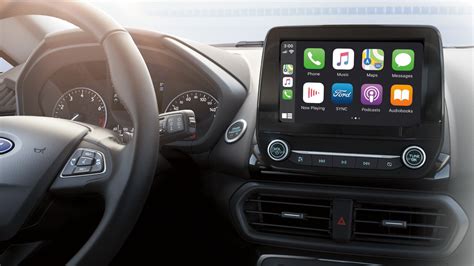
Il sistema Ford SYNC, integrato in veicoli come la Ford Ecosport, offre una vasta gamma di funzionalità che migliorano l'esperienza di guida, dalla gestione delle chiamate vocali alla riproduzione multimediale. Con l'avvento di Android Auto, l'integrazione tra lo smartphone e il veicolo si è ulteriormente approfondita, consentendo di accedere a navigazione, musica e altre app direttamente dal display dell'auto. Tuttavia, come ogni sistema tecnologico complesso, possono verificarsi occasionalmente problemi di connessione, in particolare con la stabilità di Android Auto. Comprendere la struttura del sistema SYNC e le procedure di risoluzione dei problemi è fondamentale per mantenere un'esperienza d'uso fluida e senza interruzioni.
Comprendere il Sistema Ford SYNC
Il sistema SYNC è stato progettato per essere intuitivo e facile da utilizzare. Una delle sue funzionalità principali è il controllo vocale, che permette di interagire con il telefono e il sistema multimediale senza distogliere l'attenzione dalla strada. Per sfruttare al meglio queste capacità, è utile sapere come il sistema interpreta i comandi.
Interazione Vocale e Pronuncia:Quando si utilizzano i comandi vocali, è essenziale pronunciare i nomi dei brani, degli artisti o dei contatti esattamente come il sistema li ha memorizzati. Se, ad esempio, i titoli delle tracce sono in lettere maiuscole, è necessario pronunciare le lettere staccate una dall'altra. Questo principio si applica anche ai nomi dei contatti. Se un contatto è memorizzato come "MARCO", dovrà essere pronunciato come "M-A-R-C-O". SYNC applica le regole di pronuncia fonetiche della lingua selezionata, garantendo una maggiore precisione.
Per i casi in cui il sistema non riesce a comprendere completamente ciò che viene detto, è possibile utilizzare il telefono cellulare e l'elenco dei candidati multimediali per ottenere un elenco di possibili opzioni. In alternativa, per i contatti, è sempre possibile selezionarli manualmente. Premere l'opzione TELEFONO, quindi selezionare la rubrica e il nome del contatto desiderato. Successivamente, premere il tasto softkey per ascoltare la pronuncia e confermare.
SYNC Guide - Voice Dial
Funzionalità Avanzate di SYNC:Rispetto ai precedenti sistemi di comando vocale Bluetooth, che si limitavano a controllare radio, CD e climatizzazione, SYNC offre molte più funzioni. Permette, ad esempio, di comporre un numero corrispondente a un contatto direttamente dalla rubrica senza preregistrazione, pronunciando frasi come “Chiamare Sergio Rossi”. Allo stesso modo, è possibile selezionare direttamente una traccia, un artista, un album, un genere o una playlist da un lettore digitale. Queste funzionalità rendono SYNC un sistema di infotainment molto più versatile e potente.
Compatibilità e Requisiti per Android Auto e AppLink
Per sfruttare appieno le potenzialità di Android Auto e AppLink con il sistema SYNC, è fondamentale assicurarsi che lo smartphone soddisfi i requisiti di compatibilità.
Requisiti dello Smartphone:Occorre disporre di uno smartphone compatibile. Per i dispositivi Android, è richiesto un sistema operativo (OS) 2.3 o superiore. Per gli iPhone, è necessario un modello 3GS o più recente con iOS 5.0 o superiore.
Preparazione delle App per AppLink:Per trovare e utilizzare le applicazioni compatibili con AppLink sul telefono, l'apparecchio deve essere abbinato e collegato al sistema SYNC. È cruciale scaricare e installare l'ultima versione dell'app dall'app store del telefono e verificare che l'app sia funzionante sul dispositivo stesso. Alcune app potrebbero richiedere una registrazione o un login direttamente sull'app del telefono prima di poter essere utilizzate con AppLink.
Risoluzione dei Problemi Comuni di Connessione
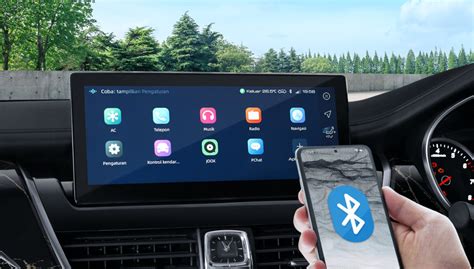
La perdita di connessione tra Ford SYNC, Android Auto e lo smartphone è un problema comune che può essere risolto seguendo alcuni passaggi specifici.
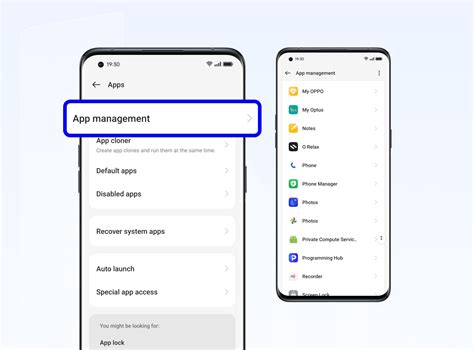
Gestione delle App per la Rilevazione da SYNC:Se un'applicazione non viene rilevata da SYNC all'interno del veicolo, un primo tentativo di risoluzione consiste nel chiudere e riavviare l'app stessa. Sui dispositivi Android, se l'app dispone di un'opzione "Esci", selezionarla e poi riavviare l'app. In assenza di questa opzione, è possibile forzare manualmente la chiusura dell'app dal menu Impostazioni del telefono. Per fare ciò, selezionare il menu delle applicazioni, individuare l'app in questione e scegliere l'opzione di arresto forzato.
Per la chiusura forzata dell'app su iPhone con iOS7 o versioni successive, è necessario cliccare due volte sul pulsante Home e quindi scorrere sull'app per chiuderla. Successivamente, premere ancora una volta il pulsante Home e selezionare nuovamente l'app per riavviarla.
Riavvio del Bluetooth e Connessione USB:Un passaggio spesso efficace per risolvere i problemi di connessione è il ripristino del Bluetooth sul telefono. Questo si effettua disattivando e successivamente riattivando il Bluetooth dalle impostazioni del dispositivo. Contemporaneamente, è consigliabile scollegare il cavo USB dal telefono, attendere un attimo e reinserirlo. Dopo qualche secondo, l'app dovrebbe comparire nel menu delle app cellulare di SYNC.
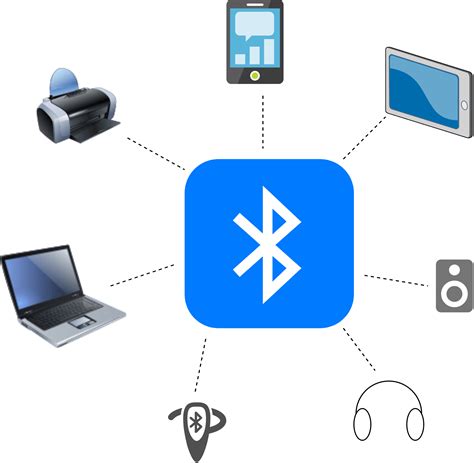
Problemi Specifici con Dispositivi Android:Alcuni dispositivi Android possono presentare un numero limitato di porte Bluetooth utilizzabili dalle app per il collegamento. In questi casi, se SYNC non riesce a trovare le app desiderate, potrebbe essere necessario procedere alla chiusura forzata o alla rimozione delle app che SYNC non deve rilevare, in modo da liberare risorse Bluetooth.
Riavvio del Sistema SYNC:In caso di malfunzionamento più generale di una funzione del sistema SYNC, è disponibile una funzione di riavvio del sistema che può risolvere problemi più complessi. Per eseguire il riavvio, è necessario premere e tenere premuti contemporaneamente il tasto di ricerca avanti (>>) e il tasto di accensione della radio. Rilasciare entrambi i tasti dopo circa 5 secondi. È importante attendere alcuni minuti affinché il riavvio venga completato, permettendo al sistema di ricaricare tutti i suoi moduli e ripristinare le connessioni.
SYNC Guide - Voice Dial
Approfondimenti sulla Stabilità della Connessione
La stabilità della connessione tra lo smartphone e il sistema SYNC, in particolare per Android Auto, è influenzata da diversi fattori che vanno oltre la semplice compatibilità software e hardware.
Qualità del Cavo USB:Un aspetto spesso trascurato è la qualità del cavo USB. Cavi danneggiati, non originali o di bassa qualità possono causare interruzioni nella trasmissione dati e nell'alimentazione, portando a disconnessioni frequenti di Android Auto. È fortemente consigliabile utilizzare il cavo USB originale fornito con lo smartphone o un cavo certificato di alta qualità. I cavi più lunghi o troppo sottili tendono ad essere meno stabili per la trasmissione dati ad alta velocità richiesta da Android Auto.
Aggiornamenti Software:Mantenere aggiornato sia il software del sistema SYNC che il sistema operativo dello smartphone è cruciale. Gli aggiornamenti spesso includono correzioni di bug e miglioramenti della stabilità che possono risolvere problemi di connessione noti. Verificare periodicamente la disponibilità di aggiornamenti per il sistema SYNC tramite il portale Ford o presso una concessionaria autorizzata. Allo stesso modo, assicurarsi che Android Auto e il sistema operativo del telefono siano sempre all'ultima versione disponibile.
Interferenze Elettromagnetiche:Sebbene meno comuni, le interferenze elettromagnetiche possono occasionalmente influire sulla stabilità delle connessioni Bluetooth e USB. Fonti di interferenza possono includere altri dispositivi elettronici presenti nel veicolo o nelle immediate vicinanze. Assicurarsi che non ci siano dispositivi che possano creare un campo elettromagnetico forte vicino al telefono o al sistema SYNC.
Gestione delle Notifiche e delle App in Background:Un elevato numero di notifiche push o di app in esecuzione in background sullo smartphone può sovraccaricare le risorse del telefono, influendo negativamente sulle prestazioni di Android Auto. È consigliabile limitare le notifiche non essenziali e chiudere le app che non sono strettamente necessarie quando si utilizza Android Auto. Questo aiuta a garantire che il telefono abbia risorse sufficienti per gestire la connessione e le operazioni di Android Auto in modo efficiente.
Considerazioni Avanzate per la Diagnosi
Quando i problemi persistono nonostante i tentativi di risoluzione di base, può essere utile considerare alcune strategie diagnostiche più approfondite.
Test con un Altro Smartphone:Se possibile, provare a collegare un altro smartphone compatibile allo stesso sistema SYNC. Se il secondo telefono funziona correttamente con Android Auto, ciò suggerisce che il problema potrebbe essere più specifico del primo telefono (ad esempio, impostazioni software, app difettose, o un problema hardware del telefono stesso). Se entrambi i telefoni presentano lo stesso problema, è più probabile che la causa risieda nel sistema SYNC del veicolo.
Ripristino delle Impostazioni di Fabbrica del Telefono:Come ultima risorsa per i problemi legati allo smartphone, un ripristino delle impostazioni di fabbrica del telefono può eliminare eventuali conflitti software profondi. Tuttavia, questa è un'operazione drastica che cancellerà tutti i dati e le impostazioni del telefono, quindi è fondamentale eseguire un backup completo prima di procedere.
Verifica delle Impostazioni di Android Auto sul Telefono:Accedere alle impostazioni di Android Auto direttamente sul telefono. Qui è possibile verificare le autorizzazioni delle app, le impostazioni di avvio automatico e altre opzioni che potrebbero influire sulla connettività. Assicurarsi che tutte le autorizzazioni necessarie siano concesse ad Android Auto e che non ci siano restrizioni che impediscono la sua corretta esecuzione.
Ispezione Visiva delle Porte USB:Controllare visivamente le porte USB sia sul telefono che nel veicolo. Cercare segni di sporco, detriti o danni fisici che potrebbero impedire una corretta connessione. Utilizzare aria compressa o un piccolo strumento non conduttivo per rimuovere delicatamente eventuali ostruzioni.
Consultazione della Comunità e Supporto Ford:Se tutte le soluzioni fai-da-te falliscono, consultare forum online dedicati a Ford SYNC e Android Auto può fornire ulteriori spunti, poiché altri utenti potrebbero aver riscontrato e risolto problemi simili. In ultima analisi, contattare il supporto clienti Ford o recarsi presso una concessionaria autorizzata è la soluzione migliore. I tecnici Ford dispongono di strumenti diagnostici specifici per il sistema SYNC e possono eseguire test più approfonditi o applicare aggiornamenti firmware che non sono disponibili per gli utenti finali.

Il Futuro dell'Integrazione Veicolo-Smartphone
L'evoluzione dei sistemi di infotainment come Ford SYNC e l'integrazione con piattaforme come Android Auto continua a progredire, con l'obiettivo di offrire un'esperienza sempre più fluida e connessa. Le future iterazioni di SYNC probabilmente vedranno una maggiore integrazione con l'ecosistema digitale del conducente, con funzionalità predittive e personalizzate.
L'attenzione si sposterà sempre più verso la connettività wireless per Android Auto, eliminando la necessità di cavi USB e migliorando ulteriormente la comodità. Tuttavia, anche con queste innovazioni, i principi di base della risoluzione dei problemi, come la gestione delle app, la verifica della compatibilità e il mantenimento degli aggiornamenti, rimarranno essenziali per garantire un funzionamento ottimale. La capacità di diagnosticare e risolvere autonomamente i problemi comuni sarà sempre una competenza preziosa per gli utenti di veicoli moderni equipaggiati con sistemi avanzati come Ford SYNC e Android Auto.
tags: #sync #ford #androidauto #perde #connessione #ecosport