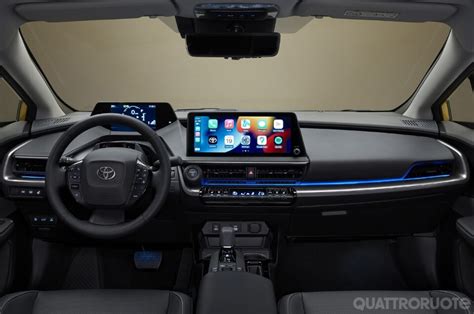
La gestione dell'intrattenimento digitale a bordo di una Toyota moderna rappresenta un punto di incontro tra hardware del veicolo e dispositivi personali. Comprendere come interagire con le porte USB, risolvere le limitazioni di compatibilità e potenziare il sistema tramite adattatori esterni è essenziale per ottimizzare l'esperienza di guida.
Il funzionamento delle porte USB e le sfide di compatibilità multimediale
Molti proprietari riscontrano difficoltà quando tentano di utilizzare chiavette USB di grande capacità per la riproduzione musicale. Il problema principale risiede spesso nel file system della memoria esterna. Sebbene i moderni sistemi operativi per computer formattino le chiavette in exFAT o NTFS, il sistema di infotainment Toyota richiede, nella maggior parte dei casi, il formato FAT32 per leggere correttamente i file audio.
Le chiavette di capacità superiore a 32 GB vengono solitamente formattate in exFAT per default da Windows, il che le rende invisibili al sistema dell'auto. Per superare questo limite, è necessario ricorrere a software esterni che forzino la formattazione in FAT32 anche per unità da 64 GB o superiori. È importante sottolineare che, se il sistema non riconosce la fonte, non è sempre un guasto hardware, ma spesso una limitazione di protocollo di lettura.
Inoltre, è fondamentale distinguere tra le porte USB presenti nel veicolo. Spesso, su modelli come il C-HR, sono presenti due porte: una dedicata esclusivamente alla ricarica e una, invece, progettata per il trasferimento dati multimediale. Collegare una sorgente audio alla porta di sola ricarica impedirà al sistema di attivare la selezione della sorgente nel menù multimediale.
Android Auto, CarPlay e il conflitto con le periferiche USB
Un aspetto critico che molti utenti trascurano riguarda l'interazione con Android Auto (AA) o Apple CarPlay. Quando questi sistemi sono attivi, gestiscono il bus USB in modo proprietario ed esclusivo. Ciò significa che, durante il funzionamento di AA o CarPlay, il sistema multimediale potrebbe bloccare l'accesso ad altre sorgenti USB per evitare conflitti di dati.
Se si desidera ascoltare musica tramite una chiave USB mentre si utilizza la navigazione di Android Auto, l'incompatibilità è quasi sempre presente. Una soluzione alternativa e creativa adottata da molti utenti consiste nell'installare file audio direttamente su una scheda microSD inserita nello smartphone, permettendo al telefono di gestire il flusso dati senza saturare il bus USB dell'auto.
Come formattare un'unità flash USB da 64 GB, 128 GB o PIÙ GRANDI in FAT32 - FACILE!
Tecnologie di integrazione: adattatori per Android Auto e CarPlay
Per chi possiede modelli Toyota prodotti tra il 2014 e il 2019 dotati di sistemi Touch2 & Entune 2.0, l'aggiornamento alle tecnologie odierne è possibile tramite l'installazione di adattatori dedicati. Questi dispositivi, come l'adattatore CARabc X1, trasformano radicalmente l'interazione con la vettura.
L'integrazione di un adattatore permette di:
- Utilizzare CarPlay e Android Auto in modalità wireless.
- Accedere a servizi di navigazione avanzati, contatti e app di streaming musicale.
- Sfruttare i comandi vocali (Siri o Google Assistant) per mantenere la concentrazione sulla guida, garantendo un'esperienza di controllo a mani libere.
Il kit di installazione solitamente comprende l'unità principale, l'antenna WiFi e i cablaggi necessari per il collegamento all'alimentazione del veicolo. È fondamentale verificare la compatibilità specifica del modello di auto prima di procedere all'acquisto, consultando le immagini dei connettori compatibili fornite dai produttori.
Configurazione remota: la funzione "Invia all'auto"
Oltre alla gestione fisica dei supporti, la connettività Toyota offre strumenti avanzati di pianificazione. Con la funzione "Invia all'auto", è possibile preparare il proprio itinerario dallo smartphone e trasferirlo direttamente al sistema di navigazione della vettura.
Per abilitare questa funzione:
- Collegare l'auto al proprio account MyToyota attraverso il portale dedicato.
- Nel sistema multimediale dell'auto, attivare il tethering Bluetooth o Wi-Fi.
- Accedere alla scheda "Online" > "Toyota online" e inserire le credenziali dell'account.
- Alternativamente, utilizzare l'app MyToyota, recandosi nel menù impostazioni dell'auto e registrando il dispositivo multimediale.
Questo ecosistema digitale, se ben configurato, trasforma la Toyota in un'estensione del proprio spazio di lavoro e intrattenimento digitale.
Note tecniche su copertine e metadati
Un enigma comune riguarda la visualizzazione delle copertine degli album. Non tutte le immagini vengono lette dal sistema: le specifiche del file (formato JPG, risoluzione e profondità di colore) giocano un ruolo cruciale. Se il file immagine inserito nei metadati del brano (ID3 tag) eccede certe dimensioni o utilizza una codifica non standard, il sistema multimediale Toyota potrebbe ignorarlo per preservare le prestazioni del processore interno durante la riproduzione.
Per una compatibilità ottimale, si consiglia di utilizzare immagini di dimensioni contenute (ad esempio 500x500 pixel) in formato JPEG standard, evitando conversioni complesse che potrebbero compromettere la corretta visualizzazione sul display della vettura.
La cura nell'organizzazione della libreria digitale, unita alla scelta corretta degli hardware di interfaccia, garantisce che il sistema multimediale Toyota possa operare al massimo delle sue potenzialità, superando i limiti nativi e offrendo un'esperienza d'uso moderna e fluida.
tags: #adattatore #auto #usb #per #toyota