Android Auto è il tuo compagno di viaggio intelligente, una piattaforma che trasforma il display della tua auto in un'estensione intelligente del tuo smartphone, aiutandoti a mantenere la concentrazione, a rimanere in contatto con i tuoi cari e a divertirti usando l'Assistente Google. Permette di usare le app del tuo smartphone Android direttamente sul display della tua auto, accedendo a navigazione, musica, messaggi e chiamate senza distrazioni. Nel corso degli anni, Android Auto ha ricevuto corposi aggiornamenti, che hanno portato novità sia grafiche che funzionali, rendendo l'esperienza a bordo sempre più evoluta e sicura. Questa guida completa esplorerà come aggiornare Android Auto all'ultima versione, sia automaticamente che manualmente, e come iscriversi al programma beta per accedere alle funzionalità più recenti.
Informazioni Preliminari: Comprendere l'Ecosistema Android Auto
Prima di addentrarci nelle procedure di aggiornamento, è fondamentale comprendere il meccanismo di funzionamento di Android Auto. Questa piattaforma è un'applicazione di norma preinstallata sui dispositivi mobili equipaggiati con il sistema operativo Android. Solitamente, questa applicazione si aggiorna automaticamente tramite degli aggiornamenti OTA (Over The Air) e tali aggiornamenti vengono distribuiti direttamente su Google.
In merito ad Android Auto sull'autovettura, è cruciale sapere che non è una piattaforma autonoma offerta dall'auto, bensì un collegamento dello smartphone con il display e il sistema di infotainment dell'auto. Questo collegamento può avvenire tramite cavo oppure in modalità wireless. Per questo motivo, non è il sistema di infotainment dell'automobile che deve installare l'aggiornamento di Android Auto, ma l'aggiornamento deve essere installato sullo smartphone che poi trasmette la piattaforma alla vettura.
Android Auto vs Apple CarPlay: qual è il migliore?
Tuttavia, affinché Android Auto funzioni correttamente, potrebbe essere necessario anche aggiornare il sistema di infotainment della macchina. Questo è un evento molto raro, ma quando ciò accade, si tratta di aggiornamenti rilasciati dal produttore dell'autovettura per supportare nuove funzionalità di Google. Un esempio è stato quando Android Auto ha introdotto la modalità wireless: sulle autovetture rilasciate prima, non è stato possibile utilizzarla, a meno che non venisse effettuato un aggiornamento che abilitava la modalità wireless (o utilizzato un adattatore esterno per Android Auto wireless). Per questo tipo di aggiornamento, che non è automatico, gli utenti hanno dovuto rivolgersi all'autoconcessionario.
In alcuni casi, ci sono però anche aggiornamenti effettuabili in autonomia, in presenza di una SIM dati nell'auto oppure quando viene collegato uno smartphone con una connessione dati attiva sia tramite cavo USB che in modalità wireless. In questi casi, la vettura si collega ai server del produttore per effettuare l'aggiornamento del sistema di infotainment, solitamente in pochi minuti. A seguito di tale aggiornamento, potrebbero essere introdotte anche delle novità di cui beneficiare durante l'utilizzo di Android Auto.
Compatibilità e Requisiti Minimi
Per un'esperienza ottimale con Android Auto, è importante verificare la compatibilità sia del telefono che dell'auto.
Compatibilità del Telefono:Android Auto richiede almeno Android 6 (Marshmallow) per la versione app. Tuttavia, per le versioni più recenti e le funzionalità avanzate, come la modalità integrata nello smartphone, sono necessari almeno Android 9 (Pie) o versioni successive. Per usare Android Auto senza cavi, è indispensabile uno smartphone con Android 11 o superiore, un telefono Android compatibile con un piano dati attivo e supporto Wi-Fi a 5 GHz. Puoi trovare il numero di versione Android, lo stato dell'aggiornamento di sicurezza e lo stato del sistema di Google Play del tuo dispositivo nell'app Impostazioni, accedendo a "Impostazioni > Info sul telefono".
Compatibilità dell'Auto:Non tutte le vetture supportano Android Auto. Di solito trovi la funzione nelle auto prodotte dal 2016 in poi, ma vale sempre la pena verificare. Consulta il manuale dell'auto per la lista dei sistemi compatibili o controlla il menu infotainment cercando il logo Android Auto o un'app dedicata. Il sito ufficiale di Android Auto mette a disposizione una pagina in cui verificare tutte le compatibilità. Inoltre, l'auto deve supportare Android Auto wireless per utilizzare questa funzionalità.
Come Aggiornare Android Auto sul Cellulare
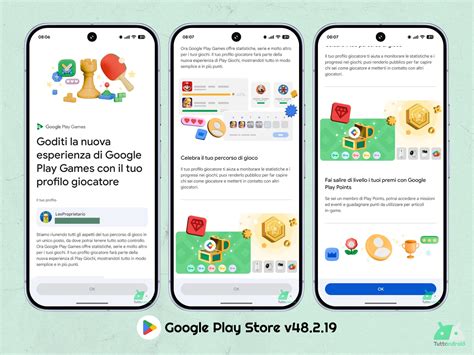
Di solito, l'app di Android Auto si aggiorna in automatico sullo smartphone. Molto probabilmente, non devi fare assolutamente nulla e troverai l'applicazione già aggiornata all'ultima versione non appena l'aggiornamento sarà disponibile. Riceverai una notifica quando ci saranno aggiornamenti disponibili per il tuo dispositivo. Se hai cancellato la notifica o il dispositivo era offline, puoi anche scaricare nuovi aggiornamenti software, di sicurezza e del Play Store dall'app Impostazioni. Se inizi a scaricare un aggiornamento, ma l'operazione non viene completata, il dispositivo ritenterà il download nei giorni successivi.
Aggiornamento Automatico tramite Google Play Store:Sui dispositivi Pixel e Pixel Tablet, gli aggiornamenti Android scaricati vengono installati in background e diventano attivi al successivo riavvio del dispositivo. Molti telefoni e tablet Android si riavviano automaticamente durante l'installazione degli aggiornamenti Android scaricati.Per gli aggiornamenti distribuiti tramite il Play Store non vi è modo di forzare la ricezione dell'ultima versione: dovrete solo controllare la presenza del pulsante aggiorna. I tempi di rilascio tramite Play Store non sono gli stessi per tutti gli utenti. Potrebbe quindi succedere che la stessa versione di Android Auto ad alcuni arrivi prima di altri. Solitamente questi rilasci avvengono per gradi: prima per pochi, e poi, se non venissero riscontrati particolari problemi, nei giorni successivi per molti. È insomma solo questione di una breve attesa, tutta volta a far sì che non ci siano bug gravi apportati dall'ultima versione.
Aggiornamento Manuale tramite Google Play Store:Se hai per qualche motivo gli aggiornamenti automatici disattivati sul tuo dispositivo Android, potresti non ricevere gli aggiornamenti all'ultima versione. In questi casi, puoi procedere all'aggiornamento manuale.
- Apri il Play Store: tocca l'icona con il simbolo ▶︎ colorato collocato nella schermata Home o nel drawer delle app.
- Accedi alla sezione Aggiornamenti: tocca la tua icona profilo in alto a destra e poi premi su "Gestisci app e dispositivo".
- Verifica la disponibilità: premi sulla voce "Aggiornamenti disponibili". Se Android Auto è presente nella lista (la lista delle app aggiornabili è disposta in ordine alfabetico), premi sul pulsante "Aggiorna" collocato accanto al nome dell'app.
In alternativa, puoi toccare su "Cerca" e digitare "Android Auto" nella barra di ricerca del Play Store, dunque premere sull'omonimo risultato e poi toccare su "Aggiorna", qualora il pulsante sia presente. Se non vedi nessun pulsante "Aggiorna", significa che non è possibile aggiornare manualmente l'applicazione e molto probabilmente l'ultima versione è già installata.
Verificare la Versione di Android Auto Installata:Per sapere quale versione di Android Auto è installata sul tuo dispositivo, segui questi passaggi:
- Apri le Impostazioni di Android: tocca sull'icona dell'ingranaggio presente sulla schermata Home o nel drawer delle app.
- Cerca Android Auto: nella barra di ricerca posizionata in alto, digita "Android Auto" e tocca sull'omonimo risultato proposto.
- Visualizza la versione: scorri fino in fondo alla schermata che si apre e tocca su "Versione". La voce si espanderà mostrando la versione di Android Auto e di tutte le applicazioni installate sul tuo smartphone che sono compatibili con la piattaforma.A questo punto, puoi cercare su Google "ultima versione Android Auto" e confrontare il numero con quello presente nella schermata sulla versione, al fine di verificare che il tuo dispositivo abbia realmente l'ultima versione disponibile.
Aggiornamento di App Compatibili con Android Auto:Per quanto riguarda l'aggiornamento delle applicazioni installate sul tuo smartphone che sono compatibili con Android Auto (come Spotify, Radio Deejay, Google Play Musica, Amazon Music, Simple Radio, TIDAL, m2o e Deezer), puoi effettuarlo allo stesso modo degli aggiornamenti di Android Auto. Accedi all'apposita sezione "Gestisci app e dispositivo" del Play Store, oppure cerca l'app sul Play Store e premi sul tasto "Aggiorna", qualora disponibile. L'aggiornamento avrà ovviamente effetto anche sulla versione Android Auto dell'applicazione aggiornata. Se hai installato un'app compatibile mentre lo smartphone è collegato all'auto ed essa non viene visualizzata sul sistema di infotainment, scollega e ricollega lo smartphone, oppure riavvia il sistema di infotainment. Se invece hai installato un'app compatibile già da tempo ma essa non viene visualizzata sul display dell'auto, potrebbe semplicemente non essere abilitata.
Per effettuare l'abilitazione dell'app su Android Auto, accedi alle impostazioni sul tuo smartphone (l'icona dell'ingranaggio), digita "Android Auto" nell'apposita barra di ricerca, premi sul primo risultato che viene visualizzato e poi tocca su "Personalizza Avvio app". A questo punto, individua nella lista l'app da abilitare e apponi il segno di spunta accanto al suo nome.
Android Auto vs Apple CarPlay: qual è il migliore?
Aggiornamento Manuale tramite APK
Come per la quasi totalità delle app Android, è possibile procedere all'aggiornamento manuale scaricando e installando l'apk corretto per il proprio modello di smartphone. Puoi scegliere tra la versione beta o stabile a tuo piacimento. L'elenco mostra tutte le versioni di Android Auto in ordine cronologico, a partire dalla più recente. La colonna "Screen DPI" indica la risoluzione dello schermo alla quale è adatta ogni variante dell'app. Potrebbe essere necessario approvare il download del file. Una volta completato, apri il file appena scaricato per installare l'aggiornamento. Questo metodo è utile per coloro che desiderano avere l'ultima versione senza attendere il rollout graduale del Play Store.
Iscriversi al Programma Beta di Android Auto
Per coloro che desiderano testare le funzionalità future e contribuire allo sviluppo di Android Auto, è possibile iscriversi al programma beta. Chiaramente è possibile avere la beta di Android Auto anche andando a installarne manualmente l'apk, come descritto nella sezione precedente, ma in quel modo non riceverete automaticamente i nuovi aggiornamenti. L'iscrizione al programma beta garantisce la ricezione automatica delle build di test.
Per iscriverti:
- Visita la pagina del programma beta di Android Auto sul Google Play Store.
- Verifica la disponibilità: Se il programma accetta ancora nuovi iscritti, vedrai il pulsante in blu per iscrivervi e aderire alla beta. Altrimenti, riceverai un messaggio in cui viene indicato che il programma beta non accetta nuovi iscritti.
Una volta iscritto, il tuo dispositivo riceverà automaticamente gli aggiornamenti beta tramite il Play Store, proprio come gli aggiornamenti stabili, ma con un ciclo di rilascio più frequente e con funzionalità potenzialmente non ancora finalizzate.
Come Aggiornare Android Auto sulla Macchina (Indirettamente)
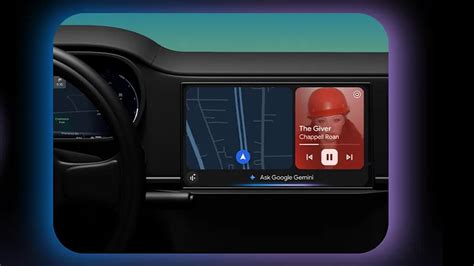
Come accennato, di norma non bisogna effettuare nessun aggiornamento sull'autovettura per quanto riguarda Android Auto, poiché la piattaforma risiede sullo smartphone. Tutto ciò che devi fare è assicurarti che il tuo smartphone sia aggiornato e poi collegarlo all'auto.
- Prepara l'auto: entra nella tua macchina, mettila in moto per far accendere il sistema di infotainment (se necessario tira la leva del freno a mano e inserisci il cambio in folle, per operare in sicurezza).
- Collega lo smartphone: attiva il Wi-Fi e il Bluetooth sullo smartphone; tali connettività devono essere attive anche sull'autovettura. Il collegamento può avvenire tramite cavo USB o in modalità wireless, se il veicolo è compatibile.
- Verifica le novità: se l'aggiornamento di Android Auto include un rinnovo della veste grafica o nuove funzionalità, vedrai le novità direttamente sul display dell'auto e saranno da subito disponibili.Per verificare tutte le ultime novità e le correzioni implementate su Android Auto, puoi visitare la pagina sul sito ufficiale di Android, scorrere in basso e premere sul pulsante "Novità".
Aggiornamento del Sistema di Infotainment dell'Auto:Se vuoi verificare che anche il sistema di infotainment dell'autovettura sia aggiornato, puoi procedere accedendo alle impostazioni dell'auto, recandoti nella sezione sul sistema e cercando una voce sugli aggiornamenti di sistema. Alcune auto potrebbero sfruttare la connessione dello smartphone collegato per scaricare anche gli aggiornamenti del sistema di infotainment. La funzionalità potrebbe però essere disabilitata con l'auto in marcia per questioni di sicurezza, quindi ti consiglio di effettuare tutte le operazioni quando l'auto è ferma.
Una volta scaricato e installato l'aggiornamento del tuo sistema di infotainment, puoi provarlo fin da subito con il nuovo Android Auto. In caso contrario, puoi sempre contattare la tua autoconcessionaria per pianificare un appuntamento e portare la vettura per l'aggiornamento.
Risoluzione dei Problemi Comuni di Connessione e Funzionamento
Può capitare che Android Auto non funzioni o non si connetta correttamente, ma spesso la soluzione è più semplice di quanto sembri. La maggior parte dei problemi di Android Auto ha soluzioni semplici. Prima di immergerci nelle soluzioni, capiamo perché Android Auto fallisce. I principali elementi che influenzano il funzionamento di Android Auto sono lo smartphone Android, il cavo USB (se utilizzato), il sistema di infotainment dell'auto e l'applicazione Android Auto stessa. Quando uno di questi elementi presenta problemi, Android Auto può smettere di funzionare correttamente.
Controlli Rapidi su Telefono e Auto:
Verifica Compatibilità Dispositivi:
- Sistema operativo del telefono: Android Auto richiede almeno Android 6 (Marshmallow) per la versione app, mentre la modalità integrata nello smartphone funziona da Android 9 (Pie) in poi. Se il tuo telefono è fermo a versioni precedenti potrebbe mancare una parte del software di connessione. Controlla in "Impostazioni > Info sul telefono" la tua versione di Android. Valuta un aggiornamento se sei su Marshmallow o Pie per ottimizzare le prestazioni.
- Compatibilità dell'auto: Non tutte le vetture supportano Android Auto. Di solito trovi la funzione nelle auto prodotte dal 2016 in poi, ma vale sempre la pena verificare. Consulta il manuale dell'auto per la lista dei sistemi compatibili o controlla il menu infotainment: cerca il logo Android Auto o un’app dedicata. Se la tua auto non appare nella lista ufficiale, potresti comunque usare un launcher aftermarket su uno schermo aftermarket, ma con funzionalità ridotte.
Controlla il Cavo USB: Un cavetto di bassa qualità è spesso la causa primaria di connessioni intermittenti o assenti. Meglio prediligere un cavo certificato USB-C o Micro-USB di buona marca.
- Usa un cavo originale o certificato USB-IF.
- Evita prolunghe o hub non alimentati.
- Verifica la connessione: Anche un cavo buono può rovinarsi nel tempo. Ispeziona il cavo per pieghe o tagli. Prova a collegarlo direttamente allo smartphone e a un’altra porta USB dell’auto. Sostituiscilo se noti surriscaldamenti o connessioni traballanti. Spesso basta sostituire il cavo per risolvere problemi di latenza, disconnessioni improvvise o mancata rilevazione del dispositivo.
Aggiorna App e Sistema Operativo:
- Verifica aggiornamenti Android Auto: Tieni Android Auto sempre all’ultima versione. Apri Google Play Store, cerca Android Auto e tocca "Aggiorna" se disponibile. Gli update correggono bug e introducono compatibilità per nuove auto o funzioni avanzate.
- Aggiorna il sistema Android: Un sistema operativo datato può generare conflitti. Vai su "Impostazioni > Sistema", seleziona "Aggiornamenti sistema" e installa eventuali pacchetti in sospeso. Dopo l’update, riavvia il telefono e riprova la connessione.
Gestisci Cache e Autorizzazioni:
- Svuota la cache dell’app: I file temporanei possono corrompersi provocando crash o blocchi. Per eliminarli: Accedi a "Impostazioni > App", cerca Android Auto, tocca "Memoria > Svuota cache". Questo passaggio non cancella dati personali, ma elimina file temporanei che possono ostacolare il funzionamento.
- Controlla autorizzazioni: Android Auto richiede permessi precisi per funzionare correttamente, in particolare: Posizione (per navigazione), Contatti (per chiamate hands-free), Notifiche (per messaggi e avvisi). Per verificare: "Impostazioni > App > Android Auto > Autorizzazioni". Assicurati che tutte le voci necessarie siano abilitate. Senza i permessi giusti, troverai funzioni disabilitate o errori di caricamento.
Riavvia e Risolvi Errori:
- Riavvia il telefono: Spesso un semplice riavvio sistema risolve malfunzionamenti temporanei, come app che non rispondono o errori di connessione. Tieni premuto il tasto di accensione, scegli "Riavvia", ricollega Android Auto dopo il reboot.
- Ripristina il sistema di infotainment: Anche l’unità dell’auto può segnalare problemi. Spegni completamente il motore, apri e chiudi la porta, riaccendi l’auto e riprova a collegare lo smartphone. Se l’infotainment offre un menu di reset (ripristino impostazioni di fabbrica), valutane l’uso solo in caso di difficoltà persistenti.
Utilizza Android Auto senza Fili:
- Verifica compatibilità wireless: La modalità wireless di Android Auto non è supportata da tutti i telefoni o tutte le auto. Android 11 o superiore facilita la connessione wireless. L’auto deve avere Wi-Fi e Bluetooth compatibili.
- Configura connessione wireless: Se il tuo veicolo e il telefono supportano questa opzione, attiva Android Auto Wireless: Attiva Bluetooth e Wi-Fi sul telefono, apri Android Auto e segui la procedura di pairing, seleziona l’auto dall’elenco dei dispositivi disponibili. Così eviti cavi difettosi e guadagni maggiore comodità.
Android Auto vs Apple CarPlay: qual è il migliore?
Sintomi e Soluzioni Rapide
Questa tabella ti aiuta a individuare rapidamente la possibile origine del problema, così da intervenire con la soluzione giusta.
| Sintomo | Possibile Causa | Soluzione |
|---|---|---|
| Schermata nera all’avvio | Cavo difettoso o porta USB sporca | Sostituisci cavo, pulisci porta con aria compressa. |
| Connessione instabile | Interferenze Bluetooth o cavo scadente | Usa cavo corto, riduci dispositivi Bluetooth connessi. |
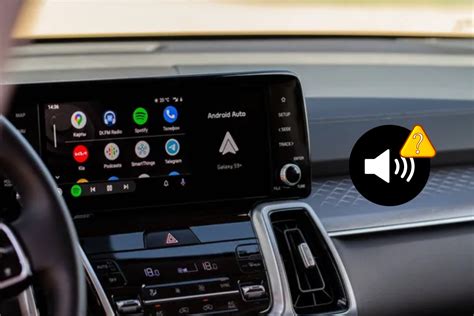
| Audio non riprodotto | Permesso audio non abilitato | Controlla "Impostazioni > App > Android Auto > Autorizzazioni > Audio". |
| Comandi vocali non riconosciuti | Microfono ostruito o non autorizzato | Pulisci microfono, abilita permesso "Microfono" per Android Auto. |
| App si chiude improvvisamente | Cache corrotta o app non aggiornata | Svuota cache dell'app Android Auto, aggiorna Android Auto e le app compatibili. |
| Android Auto non carica le mappe | Mancanza del permesso "Posizione" o connessione dati instabile | Controlla le autorizzazioni di Android Auto e assicurati di avere un piano dati attivo. |
| Android Auto wireless non si connette | Versione Android non compatibile o problemi di Bluetooth/Wi-Fi | Assicurati di avere Android 11 o versione superiore, attiva Bluetooth e Wi-Fi, poi ripeti il pairing dal menu Android Auto. In caso di problemi, riavvia telefono e sistema auto. |
Ricorda, la maggior parte dei problemi con Android Auto si risolvono con pazienza e una risoluzione sistematica dei problemi. Inizia con le soluzioni più semplici e procedi seguendo questa guida.
tags: #aggiornare #android #auto