L'attivazione e la gestione dei suoni della tastiera rappresentano un aspetto spesso sottovalutato dell'esperienza utente, ma che può influire significativamente sulla percezione e sull'interazione con i dispositivi tecnologici. Che si tratti di una tastiera fisica multimediale o di una tastiera virtuale su smartphone o tablet, la capacità di controllare il feedback sonoro è una funzionalità importante. Questa guida esplora in dettaglio come attivare, disattivare e configurare i suoni della tastiera su diverse piattaforme, affrontando anche le sfumature legate ai tasti multimediali e alle impostazioni di sistema.
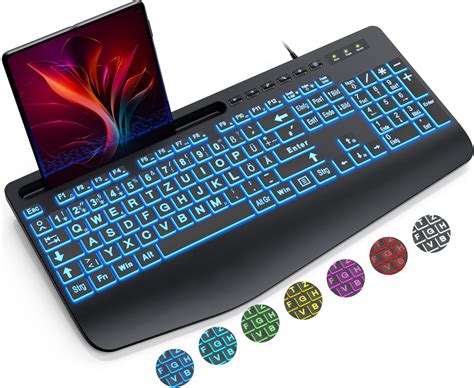
Il Controllo del Volume e il Tasto "Mute" nelle Tastiere Multimediali
Le tastiere multimediali moderne sono spesso dotate di tasti dedicati per il controllo del volume e la funzione "mute". Una caratteristica interessante è che, mettendo la stessa tastiera su un qualunque PC senza driver specifici, Windows alcuni tasti multimediali li riconosce sempre, tra cui anche il tasto mute. Questo suggerisce che il "codice" che una comune tastiera multimediale manda al PC quando si preme il tasto "mute" è un comando standardizzato, spesso riconosciuto dal sistema operativo a livello di base.
Generalmente, è possibile controllare il volume del sistema solo utilizzando una tastiera che permette di farlo. Questo comportamento è una comodità significativa per gli utenti che desiderano una gestione rapida dell'audio senza dover ricorrere al mouse o alle impostazioni software.
17 Tasti F1-F12: cosa sono e come si usano i tasti funzione | Informatica Facile | Maggiolina
Assegnazione di Tasti di Scelta Rapida per il Mute
È possibile creare un collegamento per attivare o disattivare il mute, al quale a sua volta è possibile associare un tasto di scelta rapida. Il comando "&hAD" che si trova nella riga di comando è in realtà un comando tastiera, che permette di interagire con le funzioni audio del sistema. Sebbene alcuni comandi consentano di alzare e abbassare il volume, potrebbe non essere disponibile un comando diretto per il "mute" da inserire per avere il tasto mute sul desktop, rendendo necessaria una pressione manuale o una configurazione specifica.
Per assegnare un tasto di scelta rapida, è possibile cliccare sul tab "collegamento" e assegnare un tasto chiave come F8 o F9. Questo offre un controllo personalizzato e immediato sulla funzione mute, migliorando l'accessibilità per l'utente.
Attivare e Disattivare i Suoni della Tastiera su Smartphone Android
Il tuo smartphone Android potrebbe non emettere più alcun suono, e di conseguenza, anche la tastiera potrebbe essere diventata completamente muta. Questo è un problema facilmente risolvibile.
Disattivazione dello Stato Silenzioso
Per prima cosa, è consigliabile disattivare lo stato Silenzioso dal tuo smartphone. Se possiedi uno smartphone con interfaccia stock di Android, sblocca il telefono e tocca sul tasto del volume (uno qualsiasi). A schermo comparirà un piccolo pop-up laterale che mostrerà il livello del volume. Per disattivare lo stato Silenzioso sullo smartphone, tocca sul pulsante posto subito sopra l'indicatore del volume e che in questo caso dovrebbe mostrare l'icona di una campanella con il simbolo del divieto. Si aprirà un piccolo menu a tendina nella quale dovrai selezionare l'icona con il simbolo della campanella. In questo modo, avrai finalmente attivato nuovamente tutti i suoni nello smartphone.
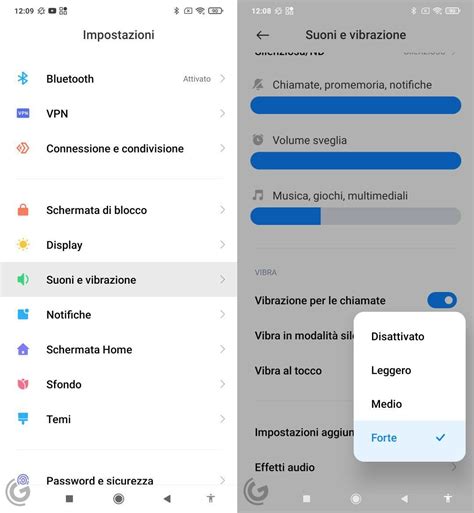
Impostazioni della Tastiera Gboard (Android Stock)
Se la tastiera del tuo smartphone continua a non emettere alcun suono, è necessario agire direttamente dalle Impostazioni della Gboard, ovvero la tastiera installata sulla maggior parte degli smartphone Android.
Per procedere, apri l'app Impostazioni, solitamente riconoscibile dall'icona di un ingranaggio, e recati in Sistema > Lingua e immissione > Tastiera sullo schermo. Tocca sulla voce Gboard per entrare all'interno delle impostazioni e, per attivare nuovamente il suono, tocca sulla voce Preferenze e imposta su ON la levetta della voce Suono tasti. A questo punto, ti rimane che aprire una qualsiasi app e provare a digitare sulla tastiera per constatare la corretta attivazione del suono.
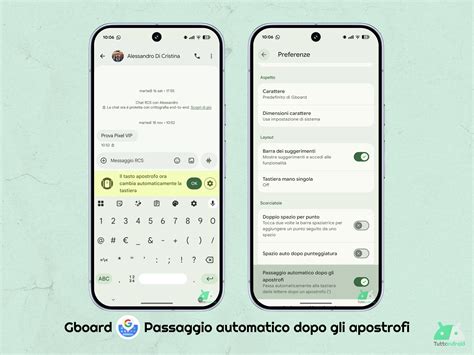
Attivare il Suono della Tastiera Samsung
Se il tuo smartphone Samsung non emette più alcun suono e anche digitando sulla tastiera hai perso il classico suono di digitazione, ecco come risolvere il problema.
Per prima cosa, assicurati che lo smartphone non sia in modalità Silenzioso. Abbassa la tendina delle notifiche facendo uno swipe verso il basso e, qualora fosse presente l'interruttore Silenzioso, tocca su di esso per attivarlo. Una volta attivo, l'interruttore cambierà colore e apparirà la dicitura Suono.
Qualora la tastiera continuasse a non emettere alcun suono, apri l'app Impostazioni, riconoscibile dall'icona di un ingranaggio, e recati in Gestione generale > Impostazioni Tastiera Samsung > Trascinamento, tocco e feedback > Feedback tattile. Imposta su ON la levetta della voce Suono. A questo punto, apri nuovamente la tastiera, ad esempio in un'app di messaggistica, e prova a digitare su di essa per verificare se emette nuovamente il suono.
Attivare il Suono della Tastiera Huawei
Se la tastiera del tuo smartphone Huawei non emette più alcun suono, ecco come ripristinarlo.
Per prima cosa, assicurati che non sia attivo lo stato Silenzioso sullo smartphone. Con lo smartphone sbloccato, effettua uno swipe dall'alto verso il basso dall'angolo destro per accedere al Pannello di controllo. Tocca sull'interruttore con l'icona di una campanella con il simbolo del divieto e la dicitura Silenzioso. L'interruttore cambierà icona (sparirà il simbolo del divieto) e la dicitura cambierà in Audio.
Una volta fatto questo, per assicurarti che il suono della tastiera sia attivo, apri l'app Impostazioni e recati in Sistema e aggiornamenti > Lingua e inserimento e tocca sulla voce Tastiera Celia. Nella schermata che appare, tocca sulla voce Suono e vibrazione, poi su Suono alla pressione dei tasti e scegli il suono che più ti piace.
Qualora, invece, utilizzassi la tastiera Microsoft Swiftkey, ti basterà selezionarla, recarti in Suono e vibrazione e poi impostare su ON la levetta della voce Volume suono tasti.
Attivare il Suono della Tastiera su iPhone e iPad
Durante la digitazione su iPhone, potresti notare che la tastiera non emette più alcun suono. Ecco come risolvere il problema.
Controllo della Modalità Silenzioso su iPhone
La prima cosa da fare è controllare che non sia attiva la modalità Silenzioso. Per farlo, ti basterà utilizzare il tasto Suoneria/Silenzioso posto sul frame laterale sinistro del device, subito sopra il bilanciere del volume. Se il Silenzioso è attivo, potrai notare l'interruttore arancione che indica l'attivazione della modalità Silenzioso.
In questo caso, ti basterà spostare la levetta del tasto per disattivare il Silenzioso (non potrai più notare l'interruttore arancione) e attivare nuovamente tutti i suoni dell'iPhone. Inoltre, a schermo comparirà un piccolo pop-up che mostrerà l'indicazione Silenzioso - OFF. Una volta fatto questo, provando nuovamente a digitare sulla tastiera del tuo iPhone, potrai subito notare che tornerà a emettere il suo classico suono.
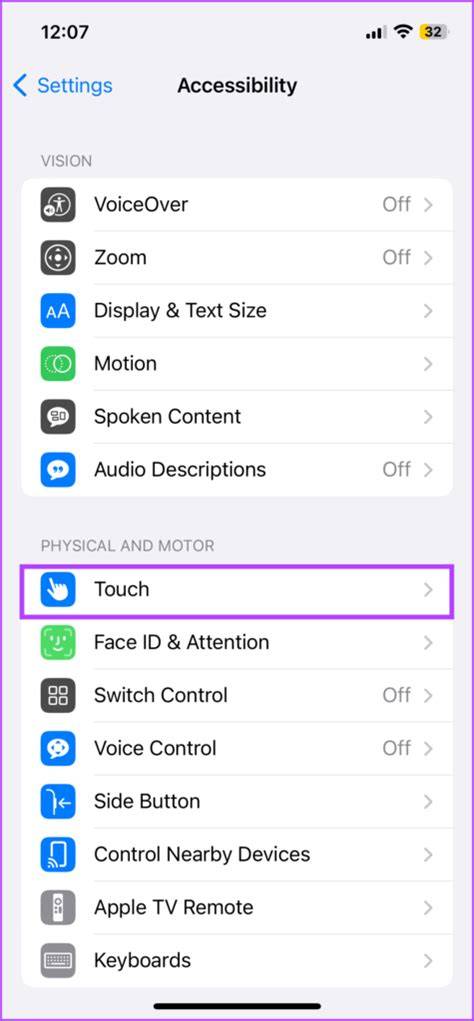
Impostazioni Audio e Feedback Aptico su iPhone
Se la tastiera continua a non emettere alcun suono, ti consiglio di effettuare un'ulteriore verifica. Per procedere, apri l'app Impostazioni, solitamente riconoscibile dall'icona di un ingranaggio, poi tocca sulla voce Suoni e feedback aptico e su Feedback tastiera. Nella schermata che appare, imposta su ON la levetta della voce Suoni.
Attivare i Suoni della Tastiera su iPad
Per attivare i suoni della tastiera su iPad, non essendo presente un interruttore apposito come su iPhone, ti basterà sbloccare il dispositivo e accedere al Centro di controllo facendo uno swipe verso il basso dall'angolo in alto a destra del dispositivo. Per disattivare il silenzioso, tocca quindi sul pulsante con l'icona di una campanella con il simbolo del divieto.
Successivamente, apri l'app Impostazioni, tocca sulla voce Suoni e imposta su ON la levetta della voce Clic tastiera. Una volta fatto questo, la tastiera riprenderà a emettere i suoni quando la userai per digitare.
Attivare i Suoni della Tastiera Virtuale in Windows
Possiedi un tablet o un 2-in-1 con sistema operativo Windows 10 o successivi (ad esempio Windows 11) e hai notato che ultimamente la tastiera virtuale che appare sullo schermo non emette più alcun suono quando digiti su di essa. Questa sezione ti aiuterà a capire come attivare i suoni della tastiera in Windows.
In questa guida vengono illustrati tre metodi per attivare o disattivare i suoni di digitazione della tastiera in Windows 11, una funzione per la tastiera touch integrata. Per impostazione predefinita, questo clic udibile viene riprodotto ogni volta che si tocca un tasto e può essere utile per gli utenti che si affidano alla conferma audio durante la digitazione, in quanto riproduce la sensazione di una tastiera fisica. Tuttavia, questo suono di battitura può essere fastidioso negli ambienti IT gestiti o negli scenari di utilizzo condiviso. In questi casi, gli amministratori IT potrebbero voler disabilitare questa funzione.
Requisiti e Considerazioni Preliminari
Prima di tentare uno dei metodi descritti di seguito, è importante assicurarsi che siano soddisfatte le seguenti condizioni:
- Requisiti del dispositivo: L’impostazione si applica solo ai dispositivi con touchscreen. La tastiera touch deve essere disponibile e funzionante.
- Contesto utente: Il metodo tramite GUI può essere utilizzato da qualsiasi utente standard. Non sono necessari privilegi di amministratore.
- Accesso al registro: La modifica del registro richiede i diritti di amministratore e deve essere eseguita con cautela.
- Ambito: La configurazione è specifica per utente. Ogni utente deve regolare questa impostazione individualmente, oppure la configurazione deve essere automatizzata tramite criterio o scripting per più profili.
Metodo 1: Utilizzo delle Impostazioni di Windows
Questo metodo è ideale per modifiche una tantum da parte degli utenti finali o dei tecnici del supporto IT che preferiscono l’interfaccia grafica.
- Aprire le Impostazioni: Premi la combinazione di tasti
Win + Iper aprire le Impostazioni. In alternativa, clicca con il pulsante destro del mouse sul pulsante Start e scegliImpostazioni. - Navigare alle Impostazioni di Digitazione: Nel riquadro di navigazione di sinistra, seleziona
Ora e lingua, quindi, a destra, clicca suDigitazione. In questa sezione è possibile gestire tutte le impostazioni relative alla digitazione per Windows. - Espandere le Impostazioni della Tastiera Touch: Scorri verso il basso per trovare la sezione
Tastiera touche clicca per espanderla. Verrà visualizzata un’opzione denominataRiproduci i suoni dei tasti durante la digitazione. - Attivare o Disattivare la Funzionalità:
- Impostala su
Attivaper attivare il suono della digitazione. - Impostala su
Disattivataper disattivare il suono.
- Impostala su
Tutte le modifiche vengono applicate immediatamente e persistono anche dopo i riavvii e le disconnessioni, rendendo il metodo di gestione dell’impostazione di facile utilizzo senza richiedere competenze tecniche.
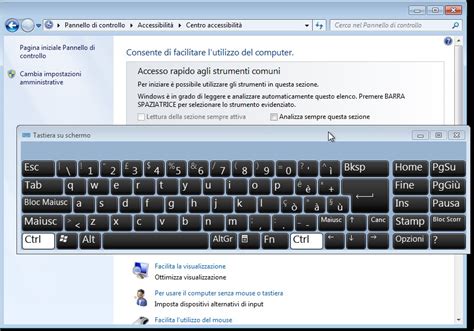
Per configurare i suoni della tastiera è possibile anche utilizzare le impostazioni di accesso facilitato, che si presentano come il metodo più immediato per questo tipo di suoni. Per procedere, fai clic destro sul menu Start, premi su Impostazioni, clicca sulla voce Accessibilità, premi sul menu Tastiera e attiva la voce Tastiera su schermo.
17 Tasti F1-F12: cosa sono e come si usano i tasti funzione | Informatica Facile | Maggiolina
Metodo 2: Utilizzo dell’Editor del Registro di Sistema
⚠️ Attenzione: Si consiglia vivamente di eseguire un backup del registro di Windows prima di procedere. Configurazioni errate possono causare instabilità del sistema.
- Aprire l'Editor del Registro: Premi la combinazione di tasti
Win + R, digitaregedite clicca su Invio. Approva qualsiasi richiesta di controllo dell’account utente (UAC) che potrebbe apparire. - Navigare alla Chiave Specifica: Vai alla seguente chiave:
HKEY_CURRENT_USER\Software\Microsoft\TabletTip\1.7. - Creare o Modificare il Valore DWORD: Nel riquadro di destra, crea o modifica il valore
DWORD (32 bit)denominatoEnableKeyAudioFeedback. - Impostare il Valore:
- Imposta il valore su
1per attivare il suono della digitazione. - Imposta il valore su
0per disabilitare il suono della digitazione.
- Imposta il valore su
- Applicare le Modifiche: Applica le modifiche effettuando un nuovo accesso, oppure riavviando il processo di Esplora Risorse. Per farlo:
- Apri Gestione Risorse (
Ctrl + Shift + Esc). - In
Processi, cercaEsplora Risorse. - Clicca con il tasto destro del mouse su
Esplora Risorsee selezionaRiavvia.
- Apri Gestione Risorse (
Se il valore EnableKeyAudioFeedback non esiste, dovrai crearlo manualmente. Clicca con il pulsante destro del mouse su uno spazio vuoto, seleziona Nuovo > Valore DWORD (32-bit) e inserisci il nome esattamente come mostrato.
Per procedere con questa modifica fai prima di tutto un backup di sicurezza del registro e solo successivamente portati nel menu Start e digita regedit, così da aprire l'Editor del registro di sistema. Ora fai clic destro sulla parte destra della finestra, premi su Nuovo -> Valore DWORD (32 bit) e scegli come nome EnableKeyAudioFeedback.
Metodo 3: Utilizzo di PowerShell
Questo metodo è utile per gli amministratori IT che desiderano automatizzare la configurazione o applicarla a più utenti.
- Aprire PowerShell: Apri PowerShell (ad esempio, cercandolo nel menu Start).
- Eseguire i Comandi: Esegui i seguenti comandi secondo le necessità:
- Per attivare il suono della digitazione:
powershellSet-ItemProperty -Path "HKCU:\Software\Microsoft\TabletTip\1.7" -Name "EnableKeyAudioFeedback" -Value 1 - Per disattivare il suono della digitazione:
powershellSet-ItemProperty -Path "HKCU:\Software\Microsoft\TabletTip\1.7" -Name "EnableKeyAudioFeedback" -Value 0Poiché questa modifica è specifica per l’utente, assicurati che lo script venga eseguito nel contesto dell’account utente di destinazione.
- Per attivare il suono della digitazione:
Ulteriori Considerazioni per i Suoni della Tastiera in Windows
Sebbene queste configurazioni siano semplici, i professionisti IT e gli utenti avanzati devono essere consapevoli di alcune sfumature:
- Solo tastiera touch: L’impostazione controlla solo la tastiera touch. I suoni della tastiera fisica (che sono rari) sono gestiti in modo diverso e non ne risentono.
- Altri metodi di immissione: Le immissioni vocali e del pannello di scrittura non sono influenzate da questa impostazione. L’eventuale feedback audio di questi strumenti, se ne esiste uno, viene controllato altrove.
- Personalizzazioni OEM: Alcuni produttori di dispositivi (come Lenovo o HP) possono modificare o integrare le impostazioni di Windows con i propri pannelli di controllo o utilità. Questi possono riattivare o disabilitare i suoni della tastiera indipendentemente dalle impostazioni dell’utente.
- Chiave di registro mancante: Il percorso o il valore del Registro di sistema potrebbe non esistere su alcuni sistemi gestiti, e in questo caso dovrai creare manualmente la chiave.
- Applicazione dei criteri: Anche se non esiste un’impostazione dei Criteri di gruppo specifica per questa funzione, gli amministratori possono applicarla tramite script di accesso o attività pianificate che applicano coerentemente i metodi del Registro di sistema o di PowerShell.
Il controllo dei suoni di digitazione di una tastiera touch in Windows 11 consente ai professionisti IT e agli MSP di adattare l’esperienza utente ad ambienti specifici, alle esigenze di accessibilità o agli standard di livello enterprise. Sebbene il suono possa essere utile per l’uso personale, può essere fonte di distrazione negli ambienti gestiti.
Suoni per Tasti Speciali e Semplificazione della Digitazione
Vuoi abilitare o disabilitare le impostazioni audio solo per i tasti Caps Lock, Num Lock e Scroll Lock? Individua l’opzione Riproduci un suono ogni volta che premi i tasti Bloc Maiusc, Bloc Num o Bloc scorrimento a destra. Da lì, attiva il suo pulsante per abilitare le impostazioni audio. Inoltre, scorri verso il basso e individua l’opzione Usa Semplifica la digitazione.
Queste impostazioni aggiuntive offrono un controllo granulare sull'esperienza sonora della tastiera, permettendo agli utenti di personalizzare il feedback audio in base alle proprie preferenze e necessità.