Il sistema multimediale della tua Kia Sportage offre un'ampia gamma di funzionalità per rendere ogni viaggio più piacevole e connesso. Dalla riproduzione musicale alla navigazione e all'integrazione dello smartphone, questa guida ti accompagnerà passo dopo passo nell'attivazione e nell'utilizzo di tutti i media disponibili.
Accensione e Gestione del Sistema Multimediale
Per iniziare, premi il pulsante di accensione del motore o porta la chiave di accensione su ON o ACC ON. Al momento dell'accensione, il sistema visualizzerà una pagina di avviso di sicurezza. Premi "Conferma" dopo aver selezionato il tuo profilo (conducente o passeggero). È fondamentale prestare attenzione alle impostazioni del volume all'avvio del sistema. L'improvvisa riproduzione di un suono ad alto volume può causare danni all'udito. Fortunatamente, quando spegni il sistema, il valore di volume attuale viene memorizzato automaticamente per il prossimo utilizzo.
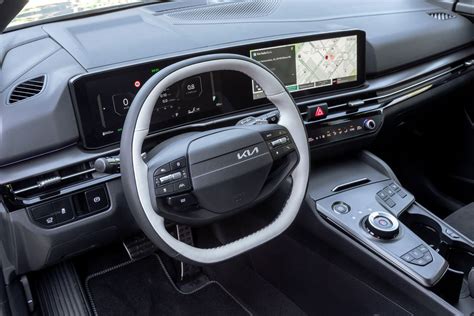
Le funzioni dell'unità principale possono variare a seconda del modello specifico della tua Kia Sportage. In caso di errori o problemi imprevisti, il sistema offre una funzione di reset: premi semplicemente il pulsante "RESET".
È importante ricordare che toccare lo schermo durante la guida può causare distrazione e provocare incidenti stradali. Inoltre, il touchscreen non deve entrare in contatto con materiali che conducono elettricità o con oggetti che producono onde elettromagnetiche, come caricabatterie o dispositivi elettronici wireless.
Il menu dettagliato di ciascun layout può essere personalizzato dall'utente. Se il tuo veicolo è dotato della funzione "Conv. passegg." (Conversione passeggero), puoi passare alla modalità "Conv. Vista passegg.".
Riproduzione Musicale da Dispositivi USB
La tua Kia Sportage ti permette di ascoltare la musica memorizzata su dispositivi portatili, come chiavette USB e lettori MP3, attraverso la porta USB del veicolo. Prima di utilizzare la modalità USB, è consigliabile consultare la sezione "Modalità USB" del manuale per verificare i dispositivi di archiviazione USB compatibili e le specifiche dei file supportati.
Avvertenza: Avvia il motore del veicolo prima di collegare un dispositivo USB. L'avvio del motore con un dispositivo USB già collegato potrebbe danneggiarlo. Presta particolare attenzione all'elettricità statica durante il collegamento o lo scollegamento di un dispositivo USB, poiché una scarica statica potrebbe causare un malfunzionamento del sistema. Assicurati che la porta USB non entri in contatto con il corpo o con oggetti esterni per evitare incidenti o malfunzionamenti. Evita di collegare e scollegare ripetutamente un connettore USB in un breve lasso di tempo, poiché ciò potrebbe causare errori al dispositivo o al sistema. Utilizza il dispositivo USB esclusivamente per la riproduzione di file; l'uso di accessori USB per la carica o il riscaldamento potrebbe compromettere le prestazioni o causare malfunzionamenti.
Per avviare la riproduzione USB, collega il dispositivo USB alla porta dedicata del veicolo. La riproduzione potrebbe iniziare automaticamente, a seconda del dispositivo collegato. In alternativa, puoi accedere al lettore multimediale premendo "Tutti i menu" > "Multimediali" dalla schermata iniziale, oppure premendo il pulsante "Media" sul pannello di controllo.
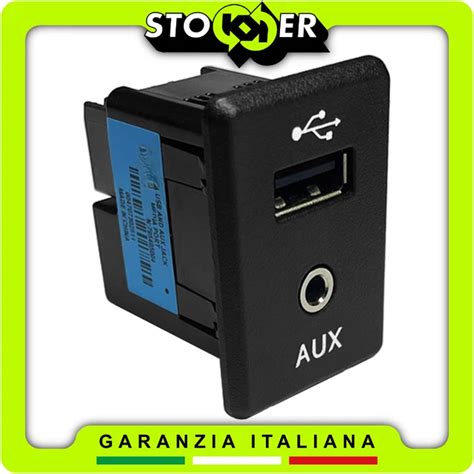
Se sono collegati più dispositivi di archiviazione multimediale, premi nuovamente il pulsante "Media" e seleziona "Musica USB" dalla finestra di selezione multimediale.
Controllo del Lettore USB
Una volta avviata la riproduzione, avrai a disposizione diversi controlli:
- Lista: Accedi all'elenco dei file per cercare e selezionare un brano.
- Opzioni: Visualizza un elenco di opzioni disponibili.
- Schermo Off (se disponibile): Spegne lo schermo per ridurre le distrazioni, riaccendendolo con un semplice tocco.
- Sorgenti Media: Seleziona il dispositivo di archiviazione multimediale da utilizzare.
- Brano per questo artista / Brano per questo album: Accedi rapidamente all'elenco dei brani di un artista o di un album specifico.
- Impostazioni audio: Personalizza le impostazioni audio del sistema, consultando la sezione "Configurazione delle impostazioni audio" per maggiori dettagli.
- Manuale: Accedi al manuale web tramite codice QR (disponibile solo a veicolo fermo per motivi di sicurezza).
- Indietro: Torna al livello precedente del menu.
- Informazioni sul brano: Visualizza dettagli sul brano in riproduzione. Toccare le informazioni relative all'artista o all'album ti permetterà di accedere a un elenco completo.
- Numero file: Indica il file corrente e il numero totale di file.
- Ripeti: Cambia la modalità di ripetizione (ripeti singolo brano, ripeti cartella, ecc.).
- Casuale: Attiva o disattiva la modalità di riproduzione casuale.
- Nascondi file corrente: Sposta il file riprodotto nella cartella "Hidden_" (solo per dispositivi USB formattati in FAT16/32).
- Riavvia/Precedente: Riavvia la riproduzione del brano corrente o riproduce il brano precedente. Tenendo premuto, puoi tornare indietro nel brano.
- Pausa/Riprendi: Metti in pausa o riprendi la riproduzione.
- Successivo: Riproduce il brano successivo. Tenendo premuto, puoi avanzare nel brano.
- Barra di avanzamento: Modifica il punto di riproduzione trascinando sulla barra.
Nota: Le schermate visualizzate e le funzioni disponibili potrebbero variare in base al modello o alle specifiche del veicolo. Non utilizzare prolunghe o hub USB, poiché potrebbero impedire il corretto riconoscimento del dispositivo. Assicurati di inserire correttamente il connettore USB nella porta. Scollegare un dispositivo USB potrebbe generare rumori distorti. Il sistema supporta solo file codificati in formati standard. Alcuni tipi di dispositivi USB, come lettori MP3 crittografati o dispositivi non riconosciuti come dischi rimovibili, potrebbero non essere riconosciuti o funzionare correttamente.
Funzionalità Radio e SoundHound
Per accedere alla radio, premi il pulsante "RADIO" sull'unità principale.
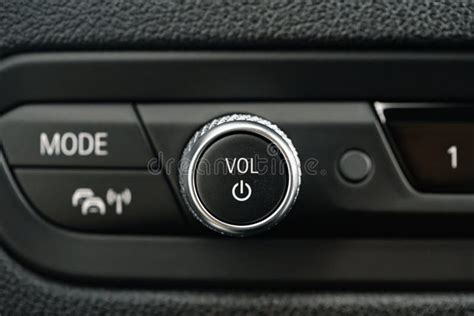
- SoundHound: Premi questo pulsante per cercare informazioni sulla musica in riproduzione.
- SEEK/TRACK o [S/W]: In modalità radio, puoi utilizzare questi pulsanti per visualizzare l'elenco delle stazioni con ricezione ottimale. Il sistema esegue una scansione di tutte le stazioni e riproduce quelle con un buon segnale per 5 secondi ciascuna.
È importante comprendere che le trasmissioni FM, a causa delle loro alte frequenze, tendono ad affievolirsi già a breve distanza dalla stazione emittente e sono spesso ostacolate da edifici, montagne o altri ostacoli. Questo può portare a condizioni di ascolto indesiderabili e a informazioni errate (come il nome RDS PS), che potrebbero farti credere erroneamente che la tua radio abbia un problema.
La funzione TA (Traffic Announcement) permette al sistema di ricevere annunci di traffico dalla sorgente corrente. I programmi e gli annunci sul traffico possono essere ricevuti automaticamente utilizzando questa funzionalità.
Impostazioni Audio della Radio
È possibile regolare le opzioni audio premendo [] > nella schermata della radio.
Audio e Tecnologie Avanzate
La tua Kia Sportage è dotata di tecnologie audio avanzate per un'esperienza di ascolto immersiva.
- Centerpoint 360: Questa tecnologia posiziona in modo ottimale e accurato i suoni strumentali nell'abitacolo, offrendo a tutti gli occupanti la sensazione realistica di trovarsi su un palcoscenico. Non supporta sorgenti multimediali multicanale (es. 5.1ch).
- Meridian Horizon (se in dotazione): Converte sorgenti stereo per fornire un senso di presenza e immersione. Offre tre modalità di effetti sonori:
- Authentic: Crea un palcoscenico sonoro aperto sulla parte anteriore del veicolo con un'immagine vocale chiara.
- Surround: Produce un suono immersivo che riempie l'intero abitacolo.
- Custom: Permette di personalizzare la posizione dell'immagine vocale e il livello di immersività.
- QuantumLogic Surround (se in dotazione): Classifica la posizione di ogni strumento nella sorgente audio registrata per produrre diversi effetti sonori.
Impostazioni Audio Dettagliate
- Posizione: Seleziona il punto sul diagramma del veicolo dove desideri focalizzare il suono, effettuando regolazioni precise con le frecce.
- Equalizzatore: Regola il suono modificando l'intensità (livello di uscita) per ogni banda audio: bassi, medi e alti. Premi "Accentra" per ripristinare tutte le impostazioni audio ai valori predefiniti.
- Guida: Impostazioni relative ai suoni di notifica/allarmi e al tipo di voce.
- Impostazioni volume: Regola il volume delle singole funzioni di sistema o inizializza tutte le impostazioni di volume. Premi "Ripristina" per inizializzare tutte le impostazioni audio del sistema.
- Avvisi di navigazione (se in dotazione):
- Avviso autovelox: Imposta la distanza dell'avviso.
- Impostazioni avviso autovelox: Configura la distanza di avviso.
- Tipo autovelox: Imposta l'avviso per tipo d'autovelox.
- Navigazione durante le chiamate: Scegli se riprodurre le indicazioni di guida durante le chiamate.
- Navigazione prioritaria: Riduce il volume degli altri audio durante le indicazioni di navigazione (potrebbe non funzionare per i media di proiezione del telefono).
- Disattiva navigazione vocale: Premi il pulsante di disattivazione audio sul volante durante le indicazioni di navigazione per silenziarle per 10 secondi.
- Rombo motore attivo (se in dotazione): Per i veicoli elettrici, simula il rombo del motore con volume regolabile.
- Controllo fruscio radio: Imposta il metodo di controllo del fruscio radio.
Sistemi di Assistenza alla Guida e Avvisi
- Assistenza conducente: Configura i metodi di avviso per i sistemi di assistenza alla guida.
- Volume avviso: Regola il volume degli avvisi sonori.
- Avviso con vibrazione: Attiva l'avviso di vibrazione del volante.
- Avviso acustico limite di velocità (se in dotazione): Attiva o disattiva l'avviso acustico del limite di velocità tenendo premuto il pulsante di disattivazione dell'audio sul volante.
- Avviso sonoro di attenzione anteriore (se in dotazione): Attiva o disattiva l'avviso sonoro di attenzione anteriore.
- Avviso acustico per guida distratta (se in dotazione): Abilita l'avviso acustico per guida distratta.
- Avviso acustico sicurezza in corsia (se in dotazione): Disattiva l'avviso acustico di sicurezza in corsia anche se il volume dell'avviso e l'avviso tattile sono attivi, oppure attivalo.
Integrazione Smartphone: Android Auto e Apple CarPlay
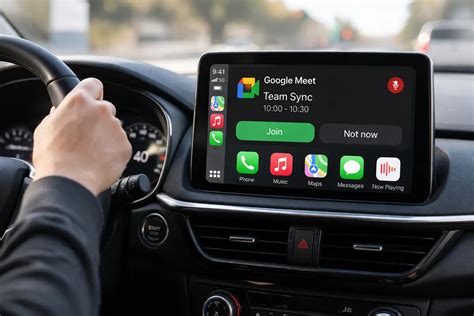
La tua Kia Sportage supporta l'integrazione con smartphone tramite Android Auto e Apple CarPlay, sia via cavo che, se supportato, in modalità wireless.
Connessione tramite USB
È possibile avviare Android Auto o Apple CarPlay collegando lo smartphone alla porta USB del veicolo.
Attivazione della Connettività USB per Android Auto
Nella schermata iniziale, vai su "Tutti i menu" > "Impostazioni" > "Connessione dispositivo" > "Proiezione telefono" > "Menu" > "Impostazioni connessione" e attiva "Utilizza Android Auto quando si collega un dispositivo USB".
Avvio di Android Auto
- Assicurati che sia abilitato un tipo di connessione (wireless o USB).
- Collega lo smartphone alla porta USB del veicolo tramite il cavo in dotazione, oppure accedi all'elenco dei dispositivi di proiezione telefono e seleziona il tuo smartphone.
- Se è la prima volta che connetti il dispositivo, leggi il messaggio nella finestra pop-up di notifica e premi "Avanti" > "OK".
- Se lo smartphone è bloccato, sbloccalo e acconsenti all'uso della proiezione telefono.
- Quando lo smartphone viene riconosciuto, nella schermata "Tutti i menu" verrà attivato il menu "Android Auto" (se disponibile). In alternativa, premi "Tutti i menu" > "Android Auto" o "Proiezione telefono".
Utilizza le funzioni dello smartphone, come chiamate e messaggi, direttamente sul sistema. Premi un'icona per lanciare un'app o eseguire una funzione. Puoi avviare il riconoscimento vocale Google premendo il pulsante dedicato sul volante.
Nota: Quando si utilizza il navigatore dello smartphone tramite proiezione telefono, i suoni della radio/media del sistema e del navigatore vengono emessi dagli altoparlanti del veicolo. La manopola del volume regolerà prima il volume del navigatore.
Per terminare Android Auto, scollega il cavo USB o disconnetti lo smartphone dall'elenco dei dispositivi di proiezione telefono.
Connessione Wireless (se supportata)
Per utilizzare Android Auto o Apple CarPlay in modalità wireless, il tuo smartphone (Android o iPhone) deve supportare la rispettiva funzione wireless e avere Bluetooth e Wi-Fi abilitati.
Attivazione della Connettività Wireless
Nella schermata iniziale, premi "Tutti i menu" > "Impostazioni" > "Wi-Fi" e attiva "Utilizza il Wi-Fi per la proiezione telefono".
Associazione di uno Smartphone (Android/iPhone)
- Assicurati che il tuo smartphone supporti la funzione wireless e abbia Bluetooth e Wi-Fi attivi.
- Nella schermata iniziale, premi "Tutti i menu" > "Impostazioni" > "Connessione dispositivo" > "Proiezione telefono".
- Se è la prima volta, puoi tenere premuto il pulsante "Riconoscimento vocale" sul volante (se disponibile).
- Premi "Aggiungi nuovo".
- Sullo smartphone, cerca il sistema del veicolo nell'elenco dei dispositivi Bluetooth e selezionalo.
- Verifica che le passkey Bluetooth visualizzate sullo smartphone e sullo schermo del sistema siano identiche e conferma la connessione.
- A registrazione avvenuta, lo smartphone verrà aggiunto automaticamente anche all'elenco dei dispositivi Bluetooth e connesso al sistema. Leggi il messaggio di notifica e premi "OK".
Accesso all'Elenco dei Dispositivi di Proiezione Telefono
Puoi visualizzare e gestire gli smartphone registrati andando su "Tutti i menu" > "Impostazioni" > "Connessione dispositivo" > "Proiezione telefono". Qui puoi connettere, disconnettere, associare nuovi smartphone o eliminare quelli esistenti.
Avvio di Apple CarPlay (solo wireless)
Prima di utilizzare Apple CarPlay, assicurati che:
- Il tuo iPhone supporti Apple CarPlay.
- Apple CarPlay e Siri siano attivati o aggiornati sull'iPhone. Se non sono disponibili, aggiorna il sistema operativo dell'iPhone all'ultima versione.
- Assicurati che la connessione wireless sia attiva (vedi sezione "Attivazione della Connettività Wireless").
- Accedi all'elenco dei dispositivi di proiezione telefono e seleziona il tuo iPhone.
- Se l'iPhone è bloccato, sbloccalo e acconsenti all'uso di Apple CarPlay.
- Quando l'iPhone viene riconosciuto, nella schermata "Tutti i menu" verrà attivato il menu "Apple CarPlay" (se disponibile). In alternativa, premi "Tutti i menu" > "Apple CarPlay" o "Proiezione telefono".
Utilizza le funzioni dell'iPhone, come chiamate e messaggi, sul sistema. Premi un'icona per lanciare un'app o eseguire una funzione. Puoi avviare Siri premendo il pulsante dedicato sul volante.
Nota: Quando si utilizza il navigatore dell'iPhone tramite Apple CarPlay, i suoni della radio/media del sistema e del navigatore vengono emessi dagli altoparlanti del veicolo.
Per terminare Apple CarPlay, disconnetti l'iPhone dall'elenco dei dispositivi di proiezione telefono.
Kia Ceed III – Come collegare lo smartphone con Android Auto o Apple CarPlay
Questa guida completa ti aiuterà a sfruttare al meglio le funzionalità multimediali della tua Kia Sportage, rendendo ogni viaggio un'esperienza più ricca e connessa.