Capita occasionalmente di incontrare difficoltà nella riproduzione di contenuti audio o video con Firefox durante la navigazione web. Questo articolo offre una panoramica dettagliata e soluzioni pratiche per risolvere i problemi audio più comuni che gli utenti possono riscontrare utilizzando il browser Mozilla Firefox. Esamineremo diverse cause, dalle configurazioni di sistema alle impostazioni interne del browser, fornendo istruzioni chiare per ripristinare la funzionalità audio.

Verifiche preliminari e impostazioni di base
Prima di approfondire soluzioni più complesse, è fondamentale effettuare alcune verifiche di base che spesso risolvono la maggior parte dei problemi audio.
Controllo dei dispositivi audio e del volume di sistema
È essenziale assicurarsi che i dispositivi audio, come altoparlanti e cuffie, siano accesi e collegati correttamente al computer in uso. Una connessione allentata o un dispositivo spento sono cause comuni di assenza di audio. Dopo aver verificato le connessioni fisiche, è importante controllare che il volume per Mozilla Firefox non sia disattivato e che i relativi cursori non siano al minimo, posizionati sul fondo. Il mixer del volume di Windows, ad esempio, ha un controllo del volume specifico per Firefox, che potrebbe essere stato accidentalmente abbassato o silenziato.
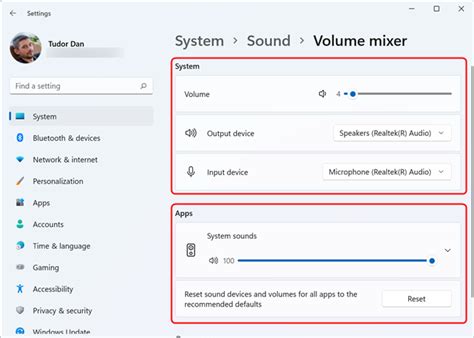
Talvolta, una modifica apportata alle impostazioni di sistema, come la selezione di un altro dispositivo audio nel mixer del volume, potrebbe non essere applicata correttamente in una scheda di Firefox già aperta. In questi casi, un semplice riavvio del browser o della scheda problematica può risolvere il problema, permettendo a Firefox di riconoscere le nuove impostazioni.
Test dell'audio con altre applicazioni
Per determinare se il problema è specifico di Firefox o riguarda l'intero sistema, è utile verificare che altre applicazioni installate possano riprodurre correttamente l'audio. Se l'audio funziona in altre applicazioni (come un lettore multimediale o un altro browser), è probabile che il problema risieda nelle impostazioni o nella configurazione di Firefox stesso. Se anche in altre applicazioni l'audio non funziona, allora la causa è da ricercare a livello di sistema operativo o hardware.
Risoluzione dei problemi legati ai codec e ai componenti multimediali
I browser web si affidano a codec e componenti di sistema per decodificare e riprodurre i contenuti multimediali. La mancanza o il malfunzionamento di questi elementi può impedire la riproduzione audio e video.
Problemi su edizioni N e KN di Windows
Nelle versioni di Windows denominate come edizioni N e KN, non sono compresi il Windows Media Player e le tecnologie relative ai contenuti multimediali necessarie per la decodifica e la riproduzione dei video e dell'audio. Per risolvere il problema, occorre installare il Windows Media Feature Pack appropriato alla versione di Windows utilizzata.
Per Windows 11: L'ultimo Media Feature Pack può essere aggiunto come caratteristica opzionale dal pannello Impostazioni di Windows. Selezionare il pulsante Start, quindi selezionare Impostazioni > App > Funzionalità facoltative. Selezionare Visualizza funzionalità accanto a Aggiungi una funzionalità facoltativa, quindi selezionare il Media Feature Pack nell'elenco delle funzionalità facoltative disponibili.
Per Windows 10 versione 1903 (maggio 2019) e successive: L'ultimo Media Feature Pack può essere aggiunto come caratteristica opzionale dal pannello Impostazioni di Windows. Per aggiungere il Media Feature Pack: selezionare il pulsante Start, quindi selezionare Impostazioni > App > App e funzionalità > Funzionalità facoltative > Aggiungi una funzionalità e individuare il Media Feature Pack nell'elenco delle funzionalità facoltative disponibili.
Per ulteriori informazioni, è consigliabile leggere l'articolo "Media Feature Pack" sul sito di supporto Microsoft. È importante notare che i download per Windows 7 e versioni precedenti di Windows non sono più disponibili sul sito Microsoft.
Per utilizzare la fotocamera è necessario il Media Feature Pack per la versione N e KN di Windows...
Il ruolo di PulseAudio su Linux
Se compare un messaggio di notifica che dice "Per riprodurre l’audio potrebbe essere necessario installare il software PulseAudio", significa che non è stato possibile verificare la presenza del componente di sistema PulseAudio, necessario per la riproduzione audio in Firefox. PulseAudio è un server audio per sistemi Linux e la sua assenza o un suo malfunzionamento possono impedire a Firefox di accedere all'hardware audio. In questo caso, l'installazione o la risoluzione dei problemi di PulseAudio sul proprio sistema Linux è il passo successivo.
Supporto dei formati multimediali e codec
In Firefox è presente il supporto per i formati multimediali aperti normalmente associati ai contenuti MP3, WebM, Ogg e Wave. Tuttavia, i contenuti MP4 dipendono di norma dai codec multimediali per AAC e H.264 audio e video presenti sul sistema in uso. Se questi codec non sono installati o sono obsoleti, i contenuti MP4 potrebbero non essere riprodotti correttamente. Assicurarsi che il sistema operativo sia aggiornato può contribuire a garantire la presenza dei codec necessari.
Gestione dei contenuti protetti da DRM e blocco della riproduzione automatica
Alcuni contenuti multimediali sono protetti da Digital Rights Management (DRM) o sono soggetti a blocchi della riproduzione automatica, il che può influenzare la loro riproduzione in Firefox.
Contenuti protetti da DRM
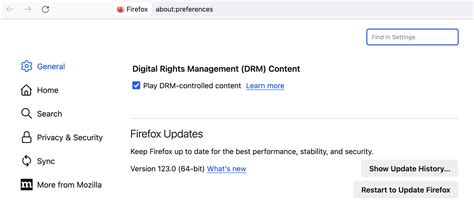
Per visualizzare correttamente i contenuti protetti da DRM, è necessario assicurarsi che nelle impostazioni di Firefox, la casella "Riproduci contenuti protetti da DRM" sia contrassegnata e che il plugin Google Widevine sia attivato. Per ulteriori informazioni, si può leggere l'articolo "Visualizzare contenuti DRM con Firefox".
È importante considerare alcune limitazioni relative a Google Widevine:
- Google Widevine ha terminato il supporto per Linux a 32 bit il 31 maggio 2021. A partire da quella data viene supportato solo Linux a 64 bit.
- L'attuale versione di Google Widevine non è più compatibile con i vecchi sistemi operativi Mac come OS X 10.9 e 10.10.
Blocco automatico dei contenuti multimediali con audio
Potrebbe essere attivo il blocco automatico dei contenuti multimediali con audio. Questa funzionalità è stata introdotta per migliorare l'esperienza utente, impedendo la riproduzione inaspettata di audio. Se si desidera consentire la riproduzione di questi contenuti, è necessario configurare le impostazioni di riproduzione automatica di Firefox. Per sapere come consentire o bloccare la riproduzione automatica di contenuti multimediali, è utile leggere l'articolo "Consentire o bloccare la riproduzione automatica di contenuti multimediali in Firefox".
Interferenze da estensioni e software di sicurezza
Programmi esterni o estensioni del browser possono talvolta entrare in conflitto con la riproduzione audio di Firefox.
Estensioni e blocco dei contenuti
Sistemi di blocco dei contenuti pubblicitari inclusi nei programmi di sicurezza per la navigazione in Internet o estensioni come uBlock Origin o Adblock Plus possono impedire la riproduzione di contenuti audio o video. Se non si riscontrano problemi con l'audio o il video disattivando tutte le estensioni installate, è segno che una di esse sta causando il problema. È consigliabile disabilitare le estensioni una per una per identificare quella che crea il conflitto. Alcune estensioni, come JShelter, disabilitano funzionalità JavaScript moderne necessarie per alcune pagine web, compresa la pagina di prova del lavoro che potrebbe essere presentata per identificare i browser senza testa. Anubis, ad esempio, richiede l'uso di moderne funzionalità JavaScript.
Il file hosts e la cache DNS
Se si utilizza il file hosts, provare a disattivarlo temporaneamente rinominandolo, ad esempio, Xhosts, oppure provare a modificarlo in modo da rimuovere indirizzi specifici che possono impedire la corretta riproduzione di alcuni video. Per esempio, si può consultare una discussione sul forum di SuMo (in inglese) per ulteriori dettagli. Per rendere attive le modifiche al file hosts, potrebbe essere necessario svuotare la cache del DNS. Per effettuare questa operazione, aprire la finestra di dialogo "Esegui…" e digitare il comando appropriato per svuotare la cache DNS (ad esempio, ipconfig /flushdns su Windows).
Questo approccio di blocco è, in definitiva, una soluzione temporanea per consentire di dedicare più tempo all'identificazione dei browser senza testa (ad esempio, tramite il rendering dei font) in modo che la pagina di prova del lavoro non debba essere presentata agli utenti che sono molto più propensi a essere legittimi. L'idea è che, a livello individuale, il carico aggiuntivo è trascurabile, ma a livelli di scraping di massa, si somma e rende lo scraping molto più costoso.
Considerazioni avanzate e manutenzione
Mantenere il browser e il sistema operativo aggiornati, insieme a una buona comprensione delle impostazioni di sistema, è fondamentale per prevenire e risolvere i problemi audio.
Aggiornamenti del browser e del sistema operativo
Assicurarsi che Firefox sia sempre aggiornato all'ultima versione stabile. Gli aggiornamenti spesso includono correzioni di bug, miglioramenti della compatibilità e patch di sicurezza che possono risolvere problemi di riproduzione audio e video. Allo stesso modo, mantenere aggiornato il sistema operativo garantisce che tutti i driver e i componenti multimediali siano alla versione più recente e compatibile.
Creazione di un nuovo profilo Firefox
In alcuni casi, un profilo utente di Firefox danneggiato o corrotto può essere la causa di problemi persistenti. Creare un nuovo profilo di Firefox e testare la riproduzione audio in questo nuovo ambiente può aiutare a isolare il problema. Se l'audio funziona correttamente con un nuovo profilo, è possibile trasferire gradualmente le impostazioni e i dati dal vecchio profilo al nuovo, identificando eventuali elementi problematici.
Per utilizzare la fotocamera è necessario il Media Feature Pack per la versione N e KN di Windows...
Conclusioni parziali
La risoluzione dei problemi audio in Firefox può richiedere un approccio sistematico, partendo dalle verifiche più semplici fino ad arrivare a configurazioni più complesse. Comprendere le diverse cause potenziali, dai dispositivi hardware alle impostazioni del sistema operativo e del browser, permette di affrontare efficacemente le difficoltà e godere appieno dei contenuti multimediali online.