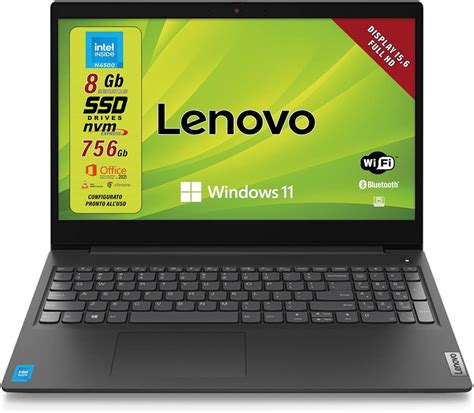
Avete lavorato duramente durante la giornata e ora volevate rilassarvi un po' guardando la vostra sitcom preferita, ma quando premete il pulsante di riproduzione, scoprite che non c'è alcun suono. Il problema dell'audio non funzionante su un portatile Lenovo, in particolare su un Thinkpad, può essere estremamente frustrante, ma non è affatto un problema irrisolvibile. Comprendere le cause principali e le soluzioni appropriate è fondamentale per ripristinare l'esperienza sonora. Questa guida dettagliata esplora le ragioni più comuni dietro l'assenza di audio e fornisce un percorso chiaro per la risoluzione.
Quali Sono le Cause del Mancato Funzionamento dell'Audio del Computer Portatile Lenovo?
Spesso si tende a risolvere il problema senza indagare veramente sulla causa principale. Quando il Lenovo Thinkpad non emette alcun suono, è necessario verificare se il problema è dovuto alle impostazioni di sistema, all'altoparlante o a qualsiasi altro dispositivo. La soluzione al problema del suono sul portatile Lenovo funziona solo se si affronta correttamente la fonte del problema. Numerosi fattori influenzano il modo in cui il suono viene riprodotto sul vostro dispositivo.
Impostazioni Audio Modificate Recentemente: Una delle possibili ragioni per cui l'audio su Lenovo non funziona è la recente modifica delle impostazioni audio. Spesso diventa frustrante affrontare la causa principale del problema. Un semplice errore di configurazione può portare all'assenza di suono.
Problemi Meccanici o Hardware degli Altoparlanti: Come tutti i dispositivi elettronici, anche gli altoparlanti spesso iniziano a presentare problemi dopo un certo periodo di tempo. Potrebbero esserci dei problemi meccanici che causano l'assenza di suono. Mentre a volte il problema risiede nell'audio del portatile, altre volte il problema risiede nell'altoparlante stesso. Se gli altoparlanti non funzionano correttamente, potrebbe essere necessario sostituirli. Assicurarsi inoltre che le cuffie o gli altoparlanti esterni siano collegati saldamente e che il volume sia alzato su entrambi i lati.
Driver Audio Obsoleti o Errati: Il driver audio funge da sistema nervoso per il suono proveniente dagli altoparlanti. Il problema dell'assenza di suono può verificarsi se di recente è stato installato un driver audio sbagliato. Tuttavia, lo stesso problema può verificarsi anche se il driver è obsoleto. Come segnalato da molte persone, gli altoparlanti dei loro laptop non funzionavano utilizzando i driver Realtek. In questo caso, è possibile risolvere il problema modificando un paio di impostazioni tramite l'Editor del Registro di sistema. Chi ha installato Windows 10 sul proprio computer portatile potrebbe trovarsi spesso di fronte a un problema audio legato ai driver. È possibile verificare la presenza di aggiornamenti dei driver in Gestione dispositivi o in Windows Update.
Problemi Legati al Video (se pertinente): Se non si tratta del laptop o dell'altoparlante, potrebbe trattarsi di un problema legato al video. Se si stanno riproducendo video online su un browser, qualche altro fattore potrebbe essere il risultato di un problema come "Lenovo HDMI nessun suono Windows 10".
Volume Basso o Mute Attivato: Potrebbe sembrare uno scenario altamente improbabile, ma il motivo per cui non si riesce a sentire alcun suono dagli altoparlanti è che il volume potrebbe essere troppo basso o disattivato. Questo vale sia per il volume di sistema che per quello specifico dell'applicazione.
Conflitti con Miglioramenti Audio: Il miglioramento dell'audio è una funzione che aiuta a ottenere un suono di qualità dall'hardware. A seconda della configurazione, può anche interferire con il sistema audio e causare problemi.
Problemi con l'Applicazione o il Browser: Il motivo per cui non si riesce ad ascoltare l'audio sul portatile potrebbe risiedere anche nell'applicazione in cui si sta riproducendo. Se si sta guardando video online su qualche browser, un'altra causa potrebbe essere legata alle impostazioni del browser o dei plugin. A volte, un file video corrotto può anche causare il mancato funzionamento dell'audio sul portatile Lenovo.
Mancanza di Audio su Connessioni Esterne (HDMI): Se il computer non invia l'audio al televisore, è cruciale controllare i collegamenti dei cavi audio tra il computer e il televisore. Assicurarsi che tutti i cavi siano ben inseriti e che nessun altoparlante esterno sia collegato alla porta di uscita audio del computer.
Soluzioni Dettagliate per l'Assenza di Audio
Affrontare i problemi audio richiede un approccio metodico. Ecco una serie di passaggi e soluzioni per aiutarvi a ripristinare il suono sul vostro dispositivo Lenovo.
1. Verificare le Impostazioni del Volume e il Mute
Questa è la soluzione più semplice e spesso trascurata.
- Controllare il volume di sistema: Nella barra delle applicazioni, cercate l'icona del suono e fate clic con il tasto destro del mouse su di essa. Assicuratevi che il volume non sia disattivato (mute) e che sia impostato su un livello udibile.
- Verificare il volume dell'applicazione: Se nell'applicazione che si sta utilizzando è presente un'opzione di controllo del volume (ad esempio, un lettore multimediale, un browser come YouTube), regolatelo in modo che sia udibile. Ad esempio, durante la riproduzione di video su YouTube, cercate il pulsante "Mute" e assicuratevi che non sia attivato.
- Mixer del volume: Nel mixer volume è tutto a 100%? Se fate partire un audio, vi segnala che è in esecuzione (nel mixer)? È possibile disattivare e disattivare manualmente le applicazioni nelle impostazioni Realtek High Definition Audio. Assicuratevi che i cursori del browser e del plugin non siano disattivati o siano molto bassi.
2. Controllare i Collegamenti degli Altoparlanti e delle Cuffie
Un collegamento errato può impedire la riproduzione del suono.
- Altoparlanti interni: Verificate se il problema risiede negli altoparlanti interni del portatile.
- Cuffie/Altoparlanti esterni: Assicuratevi che gli altoparlanti o le cuffie siano collegati correttamente al computer. Se le cuffie funzionano ma gli altoparlanti del computer non emettono alcun suono, assicuratevi di aver selezionato il dispositivo di uscita audio corretto. Sul computer, accedere alle impostazioni audio e verificare che l'opzione "Altoparlanti" sia selezionata per la riproduzione. Verificare che il volume sia alzato sia sul computer che sui diffusori e che i cavi dei diffusori siano collegati saldamente al computer e al dispositivo audio. Provate a riprodurre l'audio da un'altra sorgente, come un altro paio di cuffie o altoparlanti esterni, per assicurarvi che non si tratti di un problema legato alle cuffie o al sistema audio originale.
3. Aggiornare o Reinstallare i Driver Audio
I driver sono componenti software essenziali per il funzionamento dell'hardware. Un driver audio errato o non aggiornato è una delle cause più comuni.
- Verificare e aggiornare i driver: È possibile controllare la presenza di aggiornamenti dei driver in Gestione dispositivi o in Windows Update. Per Gestione dispositivi, fate clic con il tasto destro sul pulsante Start, selezionate "Gestione dispositivi", espandete "Controller audio, video e giochi", fate clic con il tasto destro sul vostro dispositivo audio (spesso Realtek High Definition Audio) e selezionate "Aggiorna driver". Seguite le istruzioni per cercare automaticamente i driver aggiornati.
- Reinstallare i driver: Se l'aggiornamento non funziona, provate a disinstallare il driver dal Gestione dispositivi (tasto destro -> "Disinstalla dispositivo") e quindi riavviate il computer. Windows tenterà di reinstallare il driver automaticamente. In alternativa, scaricate il driver più recente dal sito web di supporto Lenovo, inserendo il numero di serie del vostro dispositivo per trovare i driver specifici. Questo è particolarmente importante se si utilizzano i driver Realtek.
- Realtek High Definition Audio: Come segnalato da molte persone, gli altoparlanti dei loro laptop non funzionavano utilizzando i driver Realtek. Scaricare e installare la versione più recente del driver Realtek può risolvere il problema.
Audio non funzionante su Windows 10 - come risolvere
4. Utilizzare la Risoluzione dei Problemi Audio di Windows
Windows 10 ha diversi risolutori di problemi integrati che aiutano a risolvere qualsiasi problema relativo all'hardware.
- Eseguire il troubleshooter audio: Andate su "Impostazioni" > "Aggiornamento e sicurezza" > "Risoluzione dei problemi" > "Risoluzione problemi aggiuntivi" e selezionate "Riproduzione audio". Seguite le istruzioni sullo schermo. Una volta terminato il processo di risoluzione dei problemi, verificare se il problema dell'assenza di suono persiste o meno.
5. Regolare le Impostazioni Audio del Sistema
Potrebbe essere necessario regolare alcune impostazioni specifiche per l'uscita audio.
- Scegliere il dispositivo di uscita: Nella finestra delle impostazioni audio (fare clic con il tasto destro sull'icona del suono nella barra delle applicazioni e selezionare "Apri impostazioni audio"), è presente un'opzione denominata "Scegliere il dispositivo di uscita". Assicuratevi che sia selezionato il dispositivo corretto (ad esempio, gli altoparlanti del portatile o un monitor esterno se state usando l'HDMI).
- Volume delle app e preferenze del dispositivo: Scorrendo verso il basso nelle impostazioni audio, fare clic su "Volume delle app e preferenze del dispositivo". Qui è possibile controllare i livelli di volume per singole applicazioni e browser.
- Disabilitare i miglioramenti audio: Se i miglioramenti audio stanno causando problemi, potete disabilitarli. Andate nelle impostazioni audio, selezionate il vostro dispositivo di riproduzione, fate clic su "Proprietà", andate alla scheda "Miglioramenti" e spuntate l'opzione "Disabilita tutti i miglioramenti".
6. Controllare i File Video Corrotti
A volte, il problema non è l'hardware o i driver, ma il file multimediale stesso.
- Riparazione di file video: Un file video corrotto può anche causare il mancato funzionamento dell'audio sul portatile Lenovo. I motivi che portano al danneggiamento del file video possono essere molteplici, ad esempio un'interruzione di corrente durante un trasferimento o l'uso di convertitori inaffidabili. Per riparare i file video, scaricare un'applicazione come Wondershare Repairit Video Repair e installarla. Toccare l'opzione 'Aggiungi' nell'angolo in basso a sinistra per aggiungere i file danneggiati dal disco rigido del computer portatile. Dopo aver aggiunto il file video corrotto al software, toccare la scheda 'Repair' per avviare il processo di riparazione. Se i video non vengono riparati, è possibile provare l'opzione "Riparazione avanzata", aggiungendo un video campione per migliorare la riparazione. Con questo passaggio il processo di riparazione video è completato, e sarà possibile guardare i video sul portatile Lenovo. Wondershare funziona al meglio per riparare i file video corrotti.
7. Manutenzione e Ottimizzazione del Sistema
Una buona manutenzione può prevenire molti problemi, inclusi quelli audio.
- Aggiornamenti di Windows: Assicuratevi che il vostro sistema operativo Windows sia sempre aggiornato. Gli aggiornamenti includono spesso patch per problemi di driver e compatibilità.
- Chiusura di programmi in background: Se si eseguono più programmi contemporaneamente, la gestione efficiente di tutti i processi può essere compromessa. Chiudere le applicazioni non necessarie può liberare risorse e migliorare le prestazioni audio.
- Pulizia del disco e deframmentazione: Assicuratevi di eliminare tutti i file spazzatura e temporanei dal vostro computer. La deframmentazione dei dischi rigidi aiuta a mantenere a bada i settori danneggiati e migliora le prestazioni generali del sistema, che possono influire indirettamente sull'audio.
8. Problemi Specifici con Connessioni HDMI
Se si riscontrano difficoltà nel collegare il computer al televisore e non si sente l'audio dal computer all'HDMI del televisore mentre si utilizza Windows 10, ecco alcuni passaggi aggiuntivi:
- Cavi e porte: Controllare i collegamenti dei cavi audio tra il computer e il televisore. Assicurarsi che tutti i cavi siano ben inseriti e che nessun altoparlante esterno sia collegato alla porta di uscita audio del computer. Provate a utilizzare cavi audio o porte audio diversi per assicurarvi che il problema non riguardi nessuno dei due.
- Impostazioni audio HDMI: Controllare le impostazioni audio del computer e verificare che siano impostate correttamente per il tipo di connessione in uso. Nelle impostazioni audio di Windows, assicuratevi che il televisore sia selezionato come dispositivo di riproduzione predefinito.
- Disabilitare HDCP: Se si dispone di una connessione HDMI, provare a disabilitare l'HDCP (protezione dei contenuti digitali ad alta larghezza di banda). A volte può interferire con l'uscita del suono da un dispositivo a un televisore. Le opzioni per disabilitare l'HDCP variano a seconda della scheda grafica e del driver; potreste dover cercare impostazioni specifiche nel pannello di controllo della vostra GPU.
9. Riavvio del Computer
In alcuni casi, il riavvio del computer può risolvere eventuali problemi temporanei di riproduzione audio, ripristinando le configurazioni e risolvendo conflitti software.
Considerazioni Aggiuntive e Scenari Particolari
- Dopo aver rimosso le cuffie: "Ciao a tutti, ho inserito nell'unità di sistema del computer fisso le cuffie e fin qui tutto bene. Dal momento che le ho tolte, non si sente più l'audio dal monitor." Questo scenario suggerisce spesso che il sistema non ha correttamente commutato il dispositivo di uscita audio dalle cuffie agli altoparlanti del monitor. Verificare le impostazioni del dispositivo di uscita come descritto nel punto 5.
- Dopo la sostituzione di un hard disk: "Scusami, si era rotto l'hard disk e il tecnico dal quale ho portato il "cervellone" ha proprio ordinato un nuovo hard disk. Quindi il pc dovrebbe essere a posto in questo senso, anche per i driver." Anche se il tecnico ha ordinato un nuovo hard disk, è fondamentale assicurarsi che tutti i driver specifici per il vostro modello Lenovo (inclusi quelli audio) siano installati e aggiornati. Controllare il sito della Lenovo per quanto riguarda i driver, cercando il vostro numero di serie e vedendo se il BIOS e i driver sono aggiornati.
Il mancato funzionamento dell'audio sul computer portatile può essere dovuto a molti fattori, ma non è un problema difficile da risolvere. Con un approccio sistematico e seguendo i passaggi descritti, è possibile identificare e risolvere la maggior parte dei problemi audio sui dispositivi Lenovo. La prossima volta che l'audio del vostro portatile Lenovo non funziona, sapete cosa fare!