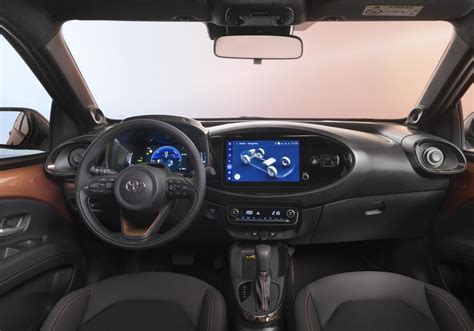
La Toyota Aygo, con la sua tecnologia integrata, offre un'esperienza di guida connessa e semplificata. Una delle funzionalità chiave è la connettività Bluetooth, che permette di associare lo smartphone al sistema multimediale del veicolo per gestire chiamate, riprodurre musica e accedere alle app in modo sicuro e senza fili. Tuttavia, a volte potresti voler disconnettere un dispositivo, rimuoverlo dall'elenco o risolvere problemi specifici legati al Bluetooth. In questo articolo, ti guideremo attraverso le diverse procedure per connettere, gestire e, se necessario, disattivare il Bluetooth sulla tua Toyota Aygo.
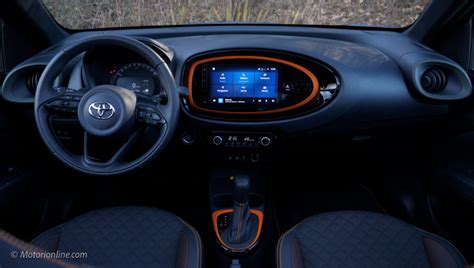
Connettere il tuo Smartphone alla Toyota Aygo via Bluetooth
Se stai cercando di connettere il tuo telefono al sistema Bluetooth della tua Toyota Aygo, sei nel posto giusto. In questo articolo, ti guideremo passo dopo passo su come eseguire la connessione Bluetooth con la tua Toyota Aygo in modo rapido e semplice. Desideri connettere il tuo dispositivo via Bluetooth in modo semplice e veloce? Segui queste istruzioni dettagliate per completare il processo in pochi semplici passaggi.
Prima di tutto, assicurati che entrambi i dispositivi siano attivi e visibili. Quindi, accedi alle impostazioni del Bluetooth sul tuo dispositivo e attiva la funzione di ricerca. Per garantire una connessione stabile e sicura, è importante tenere i dispositivi a una distanza ragionevole l’uno dall’altro durante il processo di connessione. Assicurati inoltre che entrambi i dispositivi siano compatibili con la tecnologia Bluetooth e che abbiano abbastanza batteria per completare la connessione con successo.
Una volta completata la connessione Bluetooth tra i tuoi dispositivi, potrai godere della comodità di trasferire file, ascoltare musica o utilizzare accessori senza fili. Ricorda di disattivare la connessione Bluetooth quando non la stai utilizzando per risparmiare batteria e proteggere la sicurezza dei tuoi dispositivi.
Con il Toyota Aygo, connettere il tuo smartphone via Bluetooth non è mai stato così semplice. Grazie alla facilità d’uso del sistema di connessione, potrai godere della tua musica preferita e rispondere alle chiamate in modo rapido e sicuro mentre sei al volante. Non solo potrai connettere il tuo Toyota Aygo al tuo smartphone, ma potrai anche controllare le tue app preferite direttamente dal display touchscreen. Con un’interfaccia intuitiva e reattiva, potrai navigare tra le tue playlist, rispondere ai messaggi e utilizzare le funzioni del tuo telefono in modo semplice e veloce.
In sintesi, la connessione Bluetooth con la Toyota Aygo offre un’esperienza senza fili intuitiva e praticamente senza problemi. Grazie alla sua facilità d’uso e alla compatibilità con la maggior parte dei dispositivi, è possibile godere appieno di tutte le funzionalità di connettività offerte dalla vettura. Goditi una connessione senza stress con il Bluetooth integrato nel Toyota Aygo. Connetti facilmente il tuo smartphone al sistema audio del veicolo e goditi la tua musica preferita in viaggio. Scopri una nuova esperienza di guida con la connessione senza stress offerta dal Bluetooth nel Toyota Aygo. Connettiti in modo rapido e semplice al sistema audio del veicolo e goditi la libertà di ascoltare la tua musica preferita ovunque tu vada.
Toyota Connect e MyToyota App: Funzionalità Avanzate
Toyota Connect è un sistema innovativo che ti permette di connettere il tuo smartphone al display touch-screen del Sistema Multimediale della tua auto Toyota. Grazie alla connessione Bluetooth®, puoi gestire le chiamate in vivavoce e utilizzare le funzioni del telefono in modo sicuro, mantenendo le mani libere mentre sei alla guida. Con Toyota Connect, non avrai più bisogno di cavi per collegare il tuo smartphone al sistema multimediale della tua auto Toyota. La connessione Bluetooth® ti permette di accedere facilmente alle funzioni del tuo telefono direttamente dal display touch-screen, garantendoti un accesso rapido e sicuro alle tue app e ai tuoi contatti. Grazie alla connessione Bluetooth® e al sistema vivavoce, Toyota Connect ti offre un’esperienza di guida connessa e sicura. Potrai interagire con il tuo smartphone in modo semplice e intuitivo, senza distogliere lo sguardo dalla strada.

La nuova app MyToyota è un’innovativa soluzione per gestire al meglio il proprio veicolo. Con MyToyota, avere sotto controllo le principali informazioni sul proprio veicolo non è mai stato così semplice. L'app MyToyota è uno strumento essenziale per chi desidera tenere sotto controllo il proprio veicolo in modo semplice ed efficace.
Per connettere la tua Toyota a Internet, accedi al menu del sistema multimediale e seleziona “Configura” seguito da “Wi-Fi” e “Attiva Wi-Fi”. Scegli la rete desiderata, inserisci la password e conferma cliccando su “Ok”. Una volta completata l’operazione, riceverai un messaggio di conferma che il sistema di navigazione è stato connesso all’hotspot.
Cómo conectar MyToyota con el sistema multimedia | Toyota Smart Connect
Eliminare Dispositivi Associati dal Bluetooth
Ogni volta che attivi il Bluetooth sul suo telefono spunta fuori un'interminabile lista di cuffie, altoparlanti, controller, tastiere e altri dispositivi associati in precedenza di cui, nella stragrande maggioranza dei casi, non ti servi più da tempo? Avresti intenzione di fare un po' di ordine nel menu del tuo device rimuovendoli? Allora lascia che ti dia una mano a raggiungere il tuo obiettivo. Se vuoi sapere come eliminare dispositivi associati da Bluetooth, proprio qui sotto troverai tutte le istruzioni di cui hai bisogno. Per cancellare i dispositivi precedentemente collegati tramite Bluetooth a smartphone, tablet e computer bastano una manciata di tap, o clic. È un'operazione quasi banale nella sua semplicità, ma non devi vergognarti: se sei alle prime armi con la tecnologia è normalissimo non sapere come fare. Adesso però al bando le ciance. Prosegui con le prossime righe della guida e metti in pratica le mie indicazioni. Indipendentemente dal modello di smartphone, tablet o computer che usi, riuscirai a fare tutto senza problemi. Detto questo, non mi rimane altro che augurarti una buona lettura!
Come eliminare dispositivi associati da Bluetooth: Android
Se sei d'accordo, inizierei parlandoti di come rimuovere i dispositivi precedentemente collegati tramite Bluetooth dalla lista di quelli memorizzati su smartphone Android (ma anche su tablet). Ecco tutti i dettagli.
Come eliminare dispositivi associati da Bluetooth: SamsungHai uno smartphone Samsung? Allora puoi eliminare i dispositivi associati al Bluetooth in maniera estremamente semplice. Come prima cosa fai tap sull'app Impostazioni, situata nella home screen o nel drawer del tuo telefono, e pigia sulle voci Connessioni e Bluetooth, quindi attiva la levetta Bluetooth spostandola su ON. Ora, nella schermata che visualizzi, sotto alla voce Dispositivi associati, individua quello che desideri rimuovere ed eseguici un tap sopra. A questo punto, nella nuova schermata apertasi, premi sull'icona Dissocia, posizionata in basso e dai conferma della tua volontà di dissociare il dispositivo dal Bluetooth. Finito!
Come eliminare dispositivi associati da Bluetooth: XiaomiNel caso degli smartphone Xiaomi procedi come segue: premi sull'icona Impostazioni situata nella home screen o nel drawer del tuo smartphone e, dal menu che visualizzi, seleziona la voce Bluetooth. Ora, se necessario, sposta su ON la levetta Bluetooth per attivarlo e visualizzare i dispositivi salvati. Una volta individuato quello che desideri scollegare premi sull'icona della freccia in sua corrispondenza e, nella schermata successiva, fai tap sulla voce Dissocia, per dissociarle immediatamente.
Come eliminare dispositivi associati da Bluetooth: HuaweiNel caso degli smartphone Huawei, puoi seguire procedure del tutto simili a quelle viste in precedenza. Recati quindi nell'app Impostazioni di HUAWEI, collocata nella home screen o nel drawer, e premi sulla voce Bluetooth; poi, se necessario, sposta su ON la levetta Bluetooth, per attivarlo e visualizzare i dispositivi associati. A questo punto non ti resta che individuare il dispositivo che desideri eliminare dall'elenco posizionato sotto alla voce Dispositivi associati, fare tap sull'icona dell'ingranaggio e poi sul pulsante Dissocia, collocato in basso al centro.
Come eliminare dispositivi associati da Bluetooth: iPhone
Avevi associato un paio di cuffie o un altro dispositivo Bluetooth al tuo iPhone o al tuo iPad e ora, visto che non lo usi più, vorresti rimuoverlo dalla lista dei device associati? Allora fai in questo modo: per prima cosa accedi alle Impostazioni di iOS/iPadOS premendo sull'icona dell'ingranaggio che trovi nella schermata Home o nella Libreria app. Dopodiché, premi sulla voce Bluetooth e, se necessario, premi sull'interruttore posto accanto alla voce Bluetooth per attivarlo. Ora che ti vengono mostrati i dispositivi memorizzati, fai tap sulla (i) corrispondente a quello che desideri rimuovere tra quelli che trovi in basso (nella sezione I miei dispositivi). Per concludere, premi sulla voce Dissocia questo dispositivo e dai conferma. Complimenti, hai appena fatto tutto ciò che c'era da fare! Puoi ripetere la stessa procedura per ogni dispositivo che intendi cancellare.
Se vorrai poi visualizzare nuovamente il dispositivo appena rimosso nella lista di quelli associati, dovrai necessariamente procedere al collegamento dello stesso. Hai dubbi su come effettuare il passaggio in questione? Allora dai pure uno sguardo al mio tutorial su come associare un dispositivo tramite Bluetooth. Se, invece, vuoi semplicemente disconnettere temporaneamente un dispositivo Bluetooth da iOS/iPadOS, premi sul suo nome nel menu Impostazioni > Bluetooth, in modo da portarlo da Connesso a Disconnesso.
Come eliminare dispositivi associati da Bluetooth: computer
Anche per quanto riguarda Windows e macOS, puoi gestire i dispositivi associati tramite Bluetooth dalle impostazioni del sistema operativo. Ecco come.
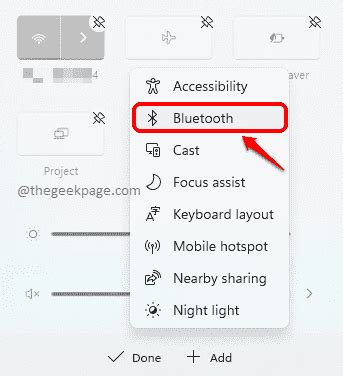
Come eliminare dispositivi associati da Bluetooth: WindowsSul tuo PC è installato Windows 11? Fai in questo modo: premi sul pulsante Start che trovi in basso, sulla barra delle applicazioni, poi premi sull'icona dell'ingranaggio (oppure clicca sul pulsante del calendario di Windows, quello con la data e l'ora che si trova in basso a destra e, poi, sull'icona dell'ingranaggio). A questo punto, nella finestra che si apre, fai clic sulla voce Dispositivi Bluetooth posta a sinistra e sposta su ON la levetta dell'interruttore posizionata accanto alla voce Bluetooth (qualora quest'ultimo non sia già attivo). Ora fai clic sulla voce Dispositivi e una volta che hai trovato il dispositivo che intendi eliminare, premi sul pulsante ⁝ collocato accanto al nome di quest'ultimo; poi premi sulla voce Rimuovi e, infine, sul pulsante Sì. Facile, concordi? Effettua questi stessi passaggi anche per rimuovere gli altri dispositivi associati tramite Bluetooth.
Hai un PC su cui è installato Windows 10? Allora provvedo a mostrarti sùbito come eliminare dispositivi associati da Bluetooth in questo caso. Innanzitutto, fai clic sul pulsante Start (quello con la bandierina di Windows che trovi in basso a sinistra, sulla barra delle applicazioni) e, poi, premi sull'icona dell'ingranaggio che si trova nel menu che si apre. Ora, vai su Dispositivi > Bluetooth e altri dispositivi e fai clic sull'interruttore posto accanto alla voce Bluetooth, per attivarlo, se necessario. Fatto ciò, non ti resta che cliccare prima sul nome del dispositivo che intendi eliminare e poi sulla voce Rimuovi collocata a destra in corrispondenza del nome stesso. Infine, premi sul pulsante Sì per dare conferma. Nulla di complesso, non ti pare? Questi passaggi sono validi a prescindere dal fatto che il dispositivo che vuoi eliminare sia o meno collegato nel momento in cui procedi alla rimozione. Inoltre, puoi ripetere di volta in volta gli stessi passaggi che ti ho elencato poc'anzi per rimuovere tutti gli altri dispositivi collegati tramite Bluetooth al tuo computer. In caso di ripensamenti, puoi collegare nuovamente i dispositivi Bluetooth dissociati seguendo la “solita” procedura.
Come eliminare dispositivi associati da Bluetooth: MacSe desideri eliminare un dispositivo associato tramite Bluetooth al tuo Mac dovrai recarti nel menu delle Impostazioni di Sistema. Per accedere a quest'ultimo fai clic sull'icona dell'ingranaggio che trovi sul Dock, nel Launchpad o nella cartella Applicazioni di macOS e, successivamente, clicca sulla voce Bluetooth presente nel menu laterale. A questo punto, assicurati che il Bluetooth sia attivo e, se così non fosse, sposta su ON la levetta Bluetooth. Ora clicca sull'icona (i) posta accanto al nome del dispositivo che intendi rimuovere e, nel pannello che si apre al centro dello schermo, fai clic sul tasto Dissocia questo dispositivo, per poi premere nuovamente sull'omonimo tasto per dare conferma. Puoi effettuare questa stessa procedura per rimuovere anche gli altri dispositivi associati. Se intenderai poi associare questi ultimi nuovamente, dovrai procedere a stabilire un nuovo collegamento tramite Bluetooth (se non sai come farlo leggi pure la mia guida su come collegare dispositivi Bluetooth). Se, invece, vuoi semplicemente scollegare un dispositivo Bluetooth senza rimuoverlo dalla lista di quelli associati, sempre tramite il pannello Bluetooth delle Impostazioni di Sistema, sposta il cursore del mouse sul dispositivo da disconnettere e premi sul pulsante Disconnetti.
Cómo conectar MyToyota con el sistema multimedia | Toyota Smart Connect
Come eliminare dispositivi associati da Bluetooth: auto
Il dispositivo Bluetooth che vuoi eliminare non è stato associato a uno smartphone, un tablet o un computer ma alla tua auto e stai già perdendo la pazienza perché non riesci a capire come raggiungere il tuo intento? Mantieni la calma: posso aiutarti anche in questo caso.
Come eliminare dispositivi associati da Bluetooth: AudiSulle automobili della casa tedesca Audi, la procedura di rimozione dei dispositivi Bluetooth è piuttosto semplice: per prima cosa premi il pulsante Setup e, poi, fai tap sul tasto con il numero associato alla voce Bluetooth mostrato su schermo. In alternativa, vai su Menu > Telefono > Bluetooth e ripeti i passaggi di cui sopra.
Come eliminare dispositivi associati da Bluetooth: VolkswagenSe desideri scollegare un dispositivo Bluetooth dalla tua Volkswagen premi sul tasto Impostazioni, quindi recati sulla voce Bluetooth e, nel pannello che visualizzi, fai tap sul tasto Dispositivi collegati. A questo punto, dall'elenco che visualizzi, individua il dispositivo da disconnettere e premi sull'icona del cestino in sua corrispondenza, poi dai conferma premendo sul tasto Elimina. Se preferisci eliminare tutti i dispositivi collegati, fai tap direttamente sul pulsante Elimina tutti e dai conferma della tua decisione.
Come eliminare dispositivi associati da Bluetooth: FordVuoi sapere come eliminare dispositivi associati da Bluetooth Ford Focus o come eliminare dispositivi associati da Bluetooth Ford Fiesta? Te lo spiego subito: fai tap sul pulsante Impostazioni, quindi premi sulle voci Connettività > Bluetooth. Da qui, se necessario, attiva il Bluetooth poi seleziona la voce Dispositivi collegati, individua il dispositivo che desideri rimuovere e fai tap sull'opzione Cancella.
Risoluzione Problemi e Disattivazione del Bluetooth nella Toyota Aygo (Modelli Precedenti)
Ciao ragazzi, ho appena acquistato una Toyota aygo del 2006,sto riscontrando un problema con il Bluetooth. Ogni 30/40 secondi suona e interrompe la radio e fa uno o più bip,se premo il tasto multifunzione come ho letto sulle istruzioni né l s4 di mia moglie né il mio note 3 trova nulla, continua a lampeggiare e a suonare molto fastidiosamente. Come posso risolvere questa situazione? C'è qualche modo per disattivarlo del tutto oppure reinizializarlo?
Per modelli di Toyota Aygo più datati, come quello del 2006, i sistemi Bluetooth possono essere meno intuitivi e presentare problemi di compatibilità o malfunzionamenti. Se il Bluetooth del tuo veicolo suona ripetutamente, interrompe la radio e non riesce a connettersi a nessun dispositivo, è possibile che ci sia un problema con l'unità stessa o con il modo in cui è stata configurata.
Verifica il manuale del veicolo: Il manuale della tua Toyota Aygo 2006 dovrebbe contenere istruzioni specifiche su come gestire il sistema Bluetooth integrato, inclusi i passaggi per associarlo o disattivarlo. Potrebbe esserci una sequenza di tasti o un'opzione nel menu del sistema audio che permette di resettare o spegnere il Bluetooth.
Reset del sistema audio/infotainment: In alcuni casi, un reset dell'intero sistema audio può risolvere problemi temporanei. Questo può comportare la rimozione del fusibile dell'autoradio per alcuni minuti o l'utilizzo di una specifica combinazione di tasti sul pannello. Consulta il manuale per le istruzioni esatte.
Disattivazione temporanea: Se il problema è persistente e fastidioso, e non riesci a trovare un'opzione per disattivare il Bluetooth dal menu, potresti considerare di disattivare il Bluetooth dal tuo telefono. Anche se questo non risolve il problema alla radice nel veicolo, impedirà al telefono di cercare una connessione e ai "bip" di manifestarsi a causa del tentativo di accoppiamento.
Ricerca di un'opzione di disattivazione o dissociazione: Sul sistema audio della Aygo, cerca un'opzione che dica "Bluetooth", "Telefono", "Setup" o "Impostazioni". All'interno di queste sezioni, potrebbe esserci un elenco di dispositivi associati da cui puoi rimuovere manualmente quelli non più in uso, o un'opzione per disattivare completamente la funzione Bluetooth. La frase "se premo il tasto multifunzione come ho letto sulle istruzioni né l s4 di mia moglie né il mio note 3 trova nulla, continua a lampeggiare e a suonare molto fastidiosamente" suggerisce che il sistema è in modalità di ricerca costante ma non riesce a trovare o associarsi. Questo potrebbe indicare un problema di compatibilità con i telefoni moderni o un malfunzionamento dell'hardware.
Consultare un tecnico specializzato Toyota: Se tutte le altre opzioni falliscono e il problema persiste, la soluzione migliore è portare il veicolo presso un concessionario Toyota o un centro assistenza autorizzato. Un tecnico sarà in grado di diagnosticare il problema specifico del modulo Bluetooth e proporre una soluzione, che potrebbe includere un aggiornamento del software (se disponibile), una riparazione o la sostituzione del modulo.
È importante notare che i sistemi Bluetooth più vecchi potrebbero non essere pienamente compatibili con le nuove versioni di Android o iOS, il che può causare problemi di connettività. In alcuni casi, l'unica soluzione per eliminare completamente il fastidio potrebbe essere l'installazione di un sistema audio aftermarket con Bluetooth più moderno.